
Převod snímků PowerPointu na PNG v PHP
Přehled
Tento článek vysvětluje, jak převést snímky prezentace na obrázky PNG pomocí Aspose.Slides pro PHP přes Java. Můžete načítat prezentace ve formátech jako PPT, PPTX a ODP, vykreslit každý snímek a uložit jej jako samostatný obrázek PNG.
Příklady níže ukazují vykreslování ve výchozím měřítku, zvětšení měřítka, zadání výstupních rozměrů v pixelech a výběr stylu vykreslování gradientu.
Převod PowerPointu na PNG
Načtěte prezentaci pomocí třídy Prezentace a přistupujte k jejím snímkům skrze kolekci Presentation::getSlides. Příklad vykresluje každý snímek pomocí Slide::getImage bez parametrů pro vytvoření miniatury. Poté volá IImage::save s ImageFormat::Png pro uložení každého vykresleného snímku jako obrázku PNG.
use aspose\slides\ImageFormat;
use aspose\slides\Presentation;

$presentation = new Presentation("presentation.pptx");
try {
    $slideCount = java_values($presentation->getSlides()->size());
    for ($index = 0; $index < $slideCount; $index++) {
        $slide = $presentation->getSlides()->get_Item($index);
        $image = $slide->getImage();
        try {
            $image->save("slide_" . $index . ".png", ImageFormat::Png);
        } finally {
            $image->dispose();
        }
    }
} finally {
    $presentation->dispose();
}
Poznámka
Parametrický přetížený Slide::getImage vykresluje při měřítku 0,2. Například snímek o rozměrech 720 × 540 bodů vytvoří miniaturu 144 × 108 pixelů. Pro řízení výstupních rozměrů použijte přetížené metody s faktory měřítka nebo s explicitní velikostí obrázku, jak je ukázáno níže.Převod PowerPointu na PNG s vlastním měřítkem
Předávejte horizontální a vertikální faktory měřítka metodě Slide::getImage pro řízení vykreslených rozměrů. V tomto příkladu jsou oba faktory 2, takže snímek o rozměrech 720 — 540 bodů vytvoří obrázek 1440 — 1080 pixelů. Stejné faktory měřítka zachovají poměr stran snímku. Každý obrázek je uložen ve formátu PNG pomocí IImage::save.
use aspose\slides\ImageFormat;
use aspose\slides\Presentation;

$presentation = new Presentation("presentation.pptx");
try {
    $scaleX = 2.0;
    $scaleY = $scaleX;

    $slideCount = java_values($presentation->getSlides()->size());
    for ($index = 0; $index < $slideCount; $index++) {
        $slide = $presentation->getSlides()->get_Item($index);
        $image = $slide->getImage($scaleX, $scaleY);
        try {
            $image->save("slide_" . $index . ".png", ImageFormat::Png);
        } finally {
            $image->dispose();
        }
    }
} finally {
    $presentation->dispose();
}
Převod PowerPointu na PNG s vlastní velikostí
Pro zadání výstupních rozměrů v pixelech předávejte metodě Slide::getImage velikost místo faktorů měřítka. Tento příklad vykresluje každý snímek na 960 — 720 pixelů a výsledek ukládá pomocí IImage::save. Zvolte rozměry odpovídající poměru stran snímku, aby nedošlo k roztažení obrázku.
use aspose\slides\ImageFormat;
use aspose\slides\Presentation;

$presentation = new Presentation("presentation.pptx");
try {
    $imageSize = new Java("java.awt.Dimension", 960, 720);

    $slideCount = java_values($presentation->getSlides()->size());
    for ($index = 0; $index < $slideCount; $index++) {
        $slide = $presentation->getSlides()->get_Item($index);
        $image = $slide->getImage($imageSize);
        try {
            $image->save("slide_" . $index . ".png", ImageFormat::Png);
        } finally {
            $image->dispose();
        }
    }
} finally {
    $presentation->dispose();
}
Výběr stylu vykreslování gradientu
Předpokládejme, že snímek obsahuje gradientní výplně, ale přechody v exportovaném PNG vypadají světleji nebo jinak než v PowerPointu. Můžete použít metodu SaveOptions::setGradientStyle, která je zděděna třídou RenderingOptions, pro výběr způsobu vykreslování gradientů.
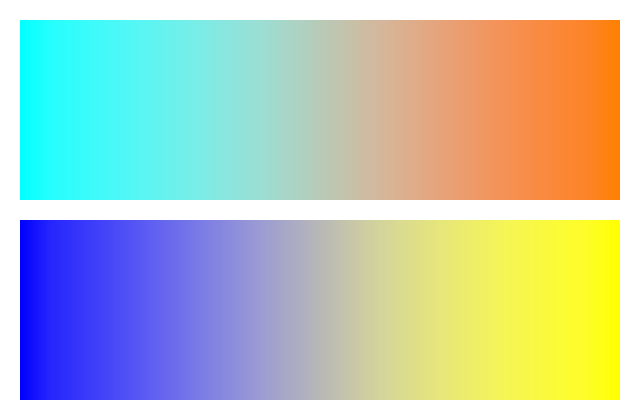
Stáhněte soubor gradient-styles.pptx a umístěte jej do pracovního adresáře aplikace. Jeho první snímek obsahuje dva lineární gradienty: azurově-oranžový v horní části a modro-žlutý ve spodní části. Každý gradient má dva zastávky, při 0 % a 100 %.
Následující příklad načte tuto prezentaci a vykreslí stejný první snímek v obou režimech pomocí Slide::getImage.
use aspose\slides\GradientStyle;
use aspose\slides\ImageFormat;
use aspose\slides\Presentation;
use aspose\slides\RenderingOptions;

$presentation = new Presentation("gradient-styles.pptx");
try {
    $slide = $presentation->getSlides()->get_Item(0);

    $gradientStyles = [GradientStyle::Default, GradientStyle::PowerPointUI];
    foreach ($gradientStyles as $style) {
        $options = new RenderingOptions();
        $options->setGradientStyle($style);

        $styleName = $style == GradientStyle::Default ? "Default" : "PowerPointUI";
        $image = $slide->getImage($options, 1.0, 1.0);
        try {
            $image->save("gradient-" . $styleName . ".png", ImageFormat::Png);
        } finally {
            $image->dispose();
        }
    }
} finally {
    $presentation->dispose();
}
Obrázky níže ukazují výstup ze stejného snímku, s gradienty v každém obrázku:
| Default | PowerPointUI |
|---|---|
 |
 |
V tomto příkladu Default vytváří světlejší mezisvětla, zatímco PowerPointUI vytváří tmavší mezisvětla. Rozdíl závisí na barvách a zastávkách v gradientu.
Zvolte Default, pokud vám vyhovuje standardní výstup Aspose.Slides. Vyzkoušejte PowerPointUI, pokud je vaším hlavním cílem shoda s vzhledem v PowerPointu. Porovnejte oba výstupy s požadovaným výsledkem; žádný režim není univerzálně lepší.
Často kladené otázky
Jak mohu exportovat konkrétní tvar, například graf nebo obrázek, místo celého snímku?
Aspose.Slides podporuje vytváření miniatur pro jednotlivé tvary, což vám umožní vykreslit tvar jako obrázek PNG.
Je paralelní převod podporován na serveru?
Ano. Používejte samostatnou instanci prezentace pro každý vlákno nebo proces; nesdílejte jednu instanci mezi vlákny.
Jaká jsou omezení evaluace při exportu do PNG?
Režim evaluace přidává vodoznak do výstupních obrázků a uplatňuje další omezení, dokud není nasazena licence.