
Προσθήκη Γραμμών Τάσης σε Διαγράμματα Παρουσίασης σε Java
Επισκόπηση
Αυτό το άρθρο εξηγεί πώς να προσθέσετε γραμμές τάσης σε διαγράμματα παρουσίασης χρησιμοποιώντας το Aspose.Slides. Δείχνει πώς να δημιουργήσετε ένα διάγραμμα, να προσθέσετε γραμμές τάσης στις σειρές του διαγράμματος και να εργαστείτε με διάφορους τύπους γραμμών τάσης, συμπεριλαμβανομένων των εκθετικών, γραμμικών, λογαριθμικών, κινητού μέσου, πολυωνυμικών και δύναμης. Περιγράφει επίσης πώς να προσθέσετε μια προσαρμοσμένη γραμμή σε ένα διάγραμμα εισάγοντας ένα σχήμα γραμμής και περιλαμβάνει μια σύντομη ΣΑΕ σχετικά με τις τιμές προοπτικής προώθησης και οπισθοδρόμησης της γραμμής τάσης και αν οι γραμμές τάσης διατηρούνται κατά την εξαγωγή σε PDF ή SVG και κατά την απόδοση των διαγραμμάτων ως εικόνες.
Προσθήκη Γραμμής Τάσης
Χρησιμοποιήστε ITrendlineCollection.add για να προσθέσετε μια γραμμή τάσης σε μια σειρά διαγράμματος, επιλέγοντας τον τύπο της με TrendlineType. Το παράδειγμα δημιουργεί ένα συγκεντρωτικό διάγραμμα στήλης με προεπιλεγμένα δεδομένα και προσθέτει δύο γραμμές τάσης σε καθεμία από τις τρεις σειρές του. Η εκθετική γραμμή τάσης κρύβει την εξίσωσή της και την τιμή R‑τετράγωνο μέσω των setDisplayEquation και setDisplayRSquaredValue, ενώ η γραμμική γραμμή τάσης είναι κόκκινη. Η λογαριθμική γραμμή τάσης χρησιμοποιεί το addTextFrameForOverriding για προσαρμοσμένη ετικέτα. Η κινητός μέσος χρησιμοποιεί ένα setPeriod τριών σημείων δεδομένων και ένα προσαρμοσμένο setTrendlineName. Η πολυωνυμική γραμμή τάσης έχει ένα setOrder τριών και επεκτείνει μια κατηγορία μπροστά μέσω του setForward. Η γραμμή τάσης δύναμης επεκτείνει μια κατηγορία πίσω μέσω του setBackward.
import com.aspose.slides.*;
import java.awt.Color;

Presentation presentation = new Presentation();
try {
    ISlide slide = presentation.getSlides().get_Item(0);

    IChart chart = slide.getShapes().addChart(ChartType.ClusteredColumn, 20, 20, 500, 400);

    IChartSeries firstSeries = chart.getChartData().getSeries().get_Item(0);

    ITrendline exponentialTrendline = firstSeries.getTrendLines().add(TrendlineType.Exponential);
    exponentialTrendline.setDisplayEquation(false);
    exponentialTrendline.setDisplayRSquaredValue(false);

    ITrendline linearTrendline = firstSeries.getTrendLines().add(TrendlineType.Linear);
    linearTrendline.getFormat().getLine().getFillFormat().setFillType(FillType.Solid);
    linearTrendline.getFormat().getLine().getFillFormat().getSolidFillColor().setColor(Color.RED);

    IChartSeries secondSeries = chart.getChartData().getSeries().get_Item(1);

    ITrendline logarithmicTrendline = secondSeries.getTrendLines().add(TrendlineType.Logarithmic);
    logarithmicTrendline.addTextFrameForOverriding("New log trend line");

    ITrendline movingAverageTrendline = secondSeries.getTrendLines().add(TrendlineType.MovingAverage);
    movingAverageTrendline.setPeriod((byte) 3);
    movingAverageTrendline.setTrendlineName("New TrendLine Name");

    IChartSeries thirdSeries = chart.getChartData().getSeries().get_Item(2);

    ITrendline polynomialTrendline = thirdSeries.getTrendLines().add(TrendlineType.Polynomial);
    polynomialTrendline.setForward(1);
    polynomialTrendline.setOrder((byte) 3);

    ITrendline powerTrendline = thirdSeries.getTrendLines().add(TrendlineType.Power);
    powerTrendline.setBackward(1);

    presentation.save("ChartTrendLines.pptx", SaveFormat.Pptx);
} finally {
    presentation.dispose();
}
Ορισμός Τομής Γραμμής Τάσης
Χρησιμοποιήστε το setIntercept για να σταθεροποιήσετε την τιμή Y μιας γραμμής τάσης στο X = 0. Αυτή η ρύθμιση υποστηρίζεται για γραμμικές, εκθετικές και πολυωνυμικές γραμμές τάσης. Για παράδειγμα, ένα μοντέλο κόστους παραγωγής μπορεί να χρειάζεται να ξεκινά από γνωστά σταθερά κόστη 100, ακόμη και όταν μετρήσεις σε μη μηδενικούς όγκους παραγωγής υποδεικνύουν διαφορετική βάση. Για μια γραμμική γραμμή τάσης, η σταθεροποίηση της τομής περιορίζει την εξίσωση y = ax + b σε b = 100; η κλίση προσαρμόζεται στα δεδομένα υπό αυτήν την περιοριστική συνθήκη. Δεν μετακινεί απλώς μια ήδη προσαρμοσμένη γραμμή. Οι ρυθμίσεις διασταύρωσης αξόνων ελέγχουν πού συναντώνται οι άξονες του διαγράμματος, όχι τους συντελεστές της προσαρμοσμένης γραμμής τάσης. Το παρακάτω παράδειγμα δημιουργεί ένα διάγραμμα scatter (XY) με όγκους παραγωγής από 1 έως 4 και κόστη 170, 200, 230 και 260. Αποθηκεύει το διάγραμμα με την προεπιλεγμένη αυτόματη τομή, ορίζει την τομή στο 100 και αποθηκεύει ένα δεύτερο PPTX. Τα δύο αρχεία διαφέρουν μόνο στην ρύθμιση της τομής. Η γραμμή τάσης εμφανίζει την εξίσωσή της και επεκτείνεται πίσω στο X = 0.
import com.aspose.slides.*;

Presentation presentation = new Presentation();
try {
    ISlide slide = presentation.getSlides().get_Item(0);

    IChart chart = slide.getShapes().addChart(ChartType.ScatterWithMarkers, 20, 20, 480, 210);
    chart.setLegend(false);

    chart.getChartData().getSeries().clear();
    chart.getChartData().getCategories().clear();

    IChartDataWorkbook workbook = chart.getChartData().getChartDataWorkbook();
    workbook.clear(0);

    IChartDataCell nameCell = workbook.getCell(0, 0, 1, "Production cost");
    IChartSeries series = chart.getChartData().getSeries().add(nameCell, ChartType.ScatterWithMarkers);
    double[] costs = { 170, 200, 230, 260 };

    for (int i = 0; i < costs.length; i++) {
        IChartDataCell xCell = workbook.getCell(0, i + 1, 0, i + 1);
        IChartDataCell yCell = workbook.getCell(0, i + 1, 1, costs[i]);
        series.getDataPoints().addDataPointForScatterSeries(xCell, yCell);
    }

    ITrendline trendline = series.getTrendLines().add(TrendlineType.Linear);
    trendline.setDisplayEquation(true);
    trendline.setBackward(1);

    presentation.save("AutomaticIntercept.pptx", SaveFormat.Pptx);

    trendline.setIntercept(100);
    presentation.save("FixedIntercept.pptx", SaveFormat.Pptx);
} finally {
    presentation.dispose();
}
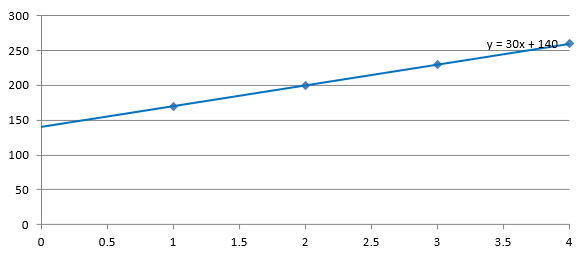
Με αυτόματο υπολογισμό, αυτά τα δεδομένα παράγουν y = 30x + 140. Ορίζοντας την τομή στο 100 αντί για αυτό, παράγει περίπου y = 43.33x + 100: η προσαρμοσμένη τιμή στο μηδέν ταιριάζει με την γνωστή βάση, ενώ η γραμμή δεν περνά πλέον από κάθε σημείο δεδομένων.
| Αυτόματη τομή | Σταθερή τομή 100 |
|---|---|
 |
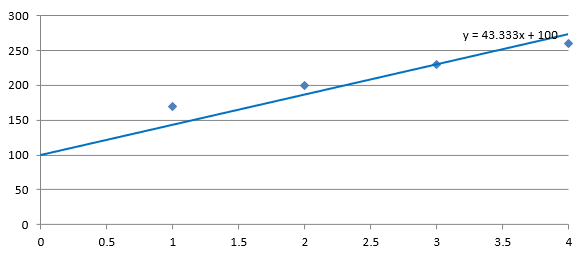 |
Και οι δύο εικόνες χρησιμοποιούν τα ίδια δεδομένα και κλίμακες αξόνων. Οι γραμμές τάσης επεκτείνονται πίσω στο X = 0 για να δείξουν τις τομές τους. Από προεπιλογή, το getIntercept επιστρέφει Double.NaN, το οποίο αντιπροσωπεύει μια ακαθόριστη τομή αντί για μηδέν. Η τομή υπολογίζεται τότε αυτόματα από τα δεδομένα.
Προσθήκη Προσαρμοσμένης Γραμμής
Μια προσαρμοσμένη γραμμή είναι ένα σχήμα που σχεδιάζεται πάνω στο διάγραμμα αντί για μια γραμμή τάσης που υπολογίζεται από τα δεδομένα της σειράς. Αυτό το παράδειγμα χρησιμοποιεί το IShapeCollection.addAutoShape για να προσθέσει μια οριζόντια γραμμή στη διαφάνεια πάνω από το διάγραμμα. Η θέση της γραμμής ορίζεται σε συντεταγμένες διαφάνειας, μετρημένες σε μονάδες σημείου, ώστε να αρχίζει από την αριστερή άκρη του διαγράμματος και να βρίσκεται στα μισά του ύψους του διαγράμματος. Το πλάτος της ταιριάζει με το πλάτος του διαγράμματος. Το getLineFormat δίνει στη γραμμή ένα συμπαγές κόκκινο χρώμα.
import com.aspose.slides.*;
import java.awt.Color;

Presentation presentation = new Presentation();
try {
    ISlide slide = presentation.getSlides().get_Item(0);

    IChart chart = slide.getShapes().addChart(ChartType.ClusteredColumn, 100, 100, 500, 400);

    IAutoShape line = slide.getShapes().addAutoShape(ShapeType.Line, chart.getX(), chart.getY() + chart.getHeight() / 2, chart.getWidth(), 0);
    line.getLineFormat().getFillFormat().setFillType(FillType.Solid);
    line.getLineFormat().getFillFormat().getSolidFillColor().setColor(Color.RED);

    presentation.save("AddCustomLines.pptx", SaveFormat.Pptx);
} finally {
    presentation.dispose();
}
Συχνές Ερωτήσεις
Τι σημαίνουν οι όροι ‘forward’ και ‘backward’ για μια γραμμή τάσης;
Αυτά είναι τα μήκη της γραμμής τάσης που προβάλλονται μπροστά/πίσω: για διαγράμματα scatter (XY) — σε μονάδες άξονα· για μη‑scatter διαγράμματα — σε αριθμό κατηγοριών. Επιτρέπονται μόνο μη‑αρνητικές τιμές.
Θα διατηρηθεί η γραμμή τάσης κατά την εξαγωγή της παρουσίασης σε PDF ή SVG, ή κατά την απόδοση μιας διαφάνειας σε εικόνα;
Ναι. Το Aspose.Slides μετατρέπει παρουσιάσεις σε PDF ή SVG και αποδίδει τα διαγράμματα σε εικόνες· οι γραμμές τάσης, ως μέρος του διαγράμματος, διατηρούνται κατά τη διάρκεια αυτών των λειτουργιών. Διατίθεται επίσης μια μέθοδος για εξαγωγή εικόνας του διαγράμματος.