
Añadir líneas de tendencia a los gráficos de presentación en JavaScript
Visión general
Este artículo explica cómo añadir líneas de tendencia a los gráficos de presentaciones mediante Aspose.Slides. Muestra cómo crear un gráfico, añadir líneas de tendencia a las series del gráfico y trabajar con varios tipos de líneas de tendencia, incluidos exponencial, lineal, logarítmica, media móvil, polinómica y de potencia.
También describe cómo añadir una línea personalizada a un gráfico insertando una forma de línea, e incluye una breve FAQ sobre los valores de proyección de líneas de tendencia hacia adelante y hacia atrás y si las líneas de tendencia se conservan al exportar a PDF o SVG y al renderizar gráficos como imágenes.
Añadir una línea de tendencia
Utilice TrendlineCollection.add para añadir una línea de tendencia a una serie del gráfico, seleccionando su tipo con TrendlineType. El ejemplo crea un gráfico de columnas agrupadas con datos por defecto y añade dos líneas de tendencia a cada una de sus tres series.
La línea de tendencia exponencial oculta su ecuación y el valor de R al cuadrado mediante setDisplayEquation y setDisplayRSquaredValue, mientras que la línea de tendencia lineal es roja. La línea de tendencia logarítmica utiliza addTextFrameForOverriding para una etiqueta personalizada. La media móvil utiliza un setPeriod de tres puntos de datos y un setTrendlineName personalizado.
La línea de tendencia polinómica tiene un setOrder de tres y se extiende una categoría hacia adelante mediante setForward. La línea de tendencia de potencia se extiende una categoría hacia atrás mediante setBackward.
const aspose = { slides: require("aspose.slides.via.java") };
const java = require("java");

const red = java.getStaticFieldValue("java.awt.Color", "RED");

const presentation = new aspose.slides.Presentation();
try {
    const slide = presentation.getSlides().get_Item(0);

    const chart = slide.getShapes().addChart(aspose.slides.ChartType.ClusteredColumn, 20, 20, 500, 400);

    const firstSeries = chart.getChartData().getSeries().get_Item(0);

    const exponentialTrendline = firstSeries.getTrendLines().add(aspose.slides.TrendlineType.Exponential);
    exponentialTrendline.setDisplayEquation(false);
    exponentialTrendline.setDisplayRSquaredValue(false);

    const linearTrendline = firstSeries.getTrendLines().add(aspose.slides.TrendlineType.Linear);
    linearTrendline.getFormat().getLine().getFillFormat().setFillType(java.newByte(aspose.slides.FillType.Solid));
    linearTrendline.getFormat().getLine().getFillFormat().getSolidFillColor().setColor(red);

    const secondSeries = chart.getChartData().getSeries().get_Item(1);

    const logarithmicTrendline = secondSeries.getTrendLines().add(aspose.slides.TrendlineType.Logarithmic);
    logarithmicTrendline.addTextFrameForOverriding("New log trend line");

    const movingAverageTrendline = secondSeries.getTrendLines().add(aspose.slides.TrendlineType.MovingAverage);
    movingAverageTrendline.setPeriod(java.newByte(3));
    movingAverageTrendline.setTrendlineName("New TrendLine Name");

    const thirdSeries = chart.getChartData().getSeries().get_Item(2);

    const polynomialTrendline = thirdSeries.getTrendLines().add(aspose.slides.TrendlineType.Polynomial);
    polynomialTrendline.setForward(1);
    polynomialTrendline.setOrder(java.newByte(3));

    const powerTrendline = thirdSeries.getTrendLines().add(aspose.slides.TrendlineType.Power);
    powerTrendline.setBackward(1);

    presentation.save("ChartTrendLines.pptx", aspose.slides.SaveFormat.Pptx);
} finally {
    presentation.dispose();
}
Establecer la intersección de una línea de tendencia
Utilice setIntercept para fijar el valor Y de una línea de tendencia en X = 0. Esta configuración es compatible con líneas de tendencia lineales, exponenciales y polinómicas.
Por ejemplo, un modelo de costes de producción puede necesitar comenzar con costes fijos conocidos de 100, incluso cuando las mediciones con volúmenes de producción distintos de cero sugieren una línea base diferente. Para una línea de tendencia lineal, fijar la intersección restringe la ecuación y = ax + b a b = 100; la pendiente se ajusta a los datos bajo esa restricción. No simplemente desplaza una línea ya ajustada. Los ajustes de cruce de ejes controlan dónde se encuentran los ejes del gráfico, no los coeficientes de la línea de tendencia ajustada.
El siguiente ejemplo crea un gráfico de dispersión (XY) con volúmenes de producción de 1 a 4 y costos de 170, 200, 230 y 260. Guarda el gráfico con la intersección automática por defecto, establece la intersección en 100 y guarda un segundo PPTX. Los dos archivos difieren solo en la configuración de la intersección. La línea de tendencia muestra su ecuación y se extiende hasta X = 0.
const aspose = { slides: require("aspose.slides.via.java") };

const presentation = new aspose.slides.Presentation();
try {
    const slide = presentation.getSlides().get_Item(0);

    const chart = slide.getShapes().addChart(aspose.slides.ChartType.ScatterWithMarkers, 20, 20, 480, 210);
    chart.setLegend(false);

    chart.getChartData().getSeries().clear();
    chart.getChartData().getCategories().clear();

    const workbook = chart.getChartData().getChartDataWorkbook();
    workbook.clear(0);

    const nameCell = workbook.getCell(0, 0, 1, "Production cost");
    const series = chart.getChartData().getSeries().add(nameCell, aspose.slides.ChartType.ScatterWithMarkers);
    const costs = [170, 200, 230, 260];

    for (let i = 0; i < costs.length; i++) {
        const xCell = workbook.getCell(0, i + 1, 0, i + 1);
        const yCell = workbook.getCell(0, i + 1, 1, costs[i]);
        series.getDataPoints().addDataPointForScatterSeries(xCell, yCell);
    }

    const trendline = series.getTrendLines().add(aspose.slides.TrendlineType.Linear);
    trendline.setDisplayEquation(true);
    trendline.setBackward(1);

    presentation.save("AutomaticIntercept.pptx", aspose.slides.SaveFormat.Pptx);

    trendline.setIntercept(100);
    presentation.save("FixedIntercept.pptx", aspose.slides.SaveFormat.Pptx);
} finally {
    presentation.dispose();
}
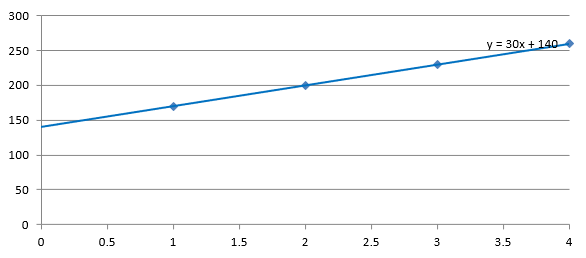
Con cálculo automático, estos datos producen y = 30x + 140. Establecer la intersección en 100 produce aproximadamente y = 43,33x + 100: el valor ajustado en cero coincide con la línea base conocida, mientras que la línea ya no pasa por todos los puntos de datos.
| Intersección automática | Intersección fija de 100 |
|---|---|
 |
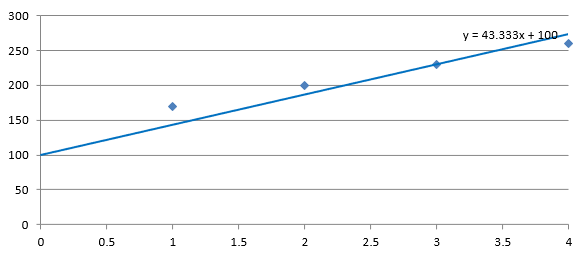 |
Ambas imágenes usan los mismos datos y escalas de ejes. Las líneas de tendencia se extienden hasta X = 0 para mostrar sus intersecciones.
Por defecto, getIntercept devuelve NaN, que representa una intersección no especificada en lugar de cero. La intersección se calcula automáticamente a partir de los datos.
Añadir una línea personalizada
Una línea personalizada es una forma dibujada sobre el gráfico en lugar de una línea de tendencia calculada a partir de los datos de la serie. Este ejemplo utiliza ShapeCollection.addAutoShape para añadir una línea horizontal a la diapositiva sobre el gráfico. La posición de la línea se especifica en coordenadas de la diapositiva, medidas en puntos, por lo que comienza en el borde izquierdo del gráfico y se sitúa a mitad de altura del gráfico. Su ancho coincide con el ancho del gráfico. El getLineFormat asigna a la línea un color rojo sólido.
const aspose = { slides: require("aspose.slides.via.java") };
const java = require("java");

const red = java.getStaticFieldValue("java.awt.Color", "RED");

const presentation = new aspose.slides.Presentation();
try {
    const slide = presentation.getSlides().get_Item(0);

    const chart = slide.getShapes().addChart(aspose.slides.ChartType.ClusteredColumn, 100, 100, 500, 400);

    const line = slide.getShapes().addAutoShape(aspose.slides.ShapeType.Line, chart.getX(), chart.getY() + chart.getHeight() / 2, chart.getWidth(), 0);
    line.getLineFormat().getFillFormat().setFillType(java.newByte(aspose.slides.FillType.Solid));
    line.getLineFormat().getFillFormat().getSolidFillColor().setColor(red);

    presentation.save("AddCustomLines.pptx", aspose.slides.SaveFormat.Pptx);
} finally {
    presentation.dispose();
}
Preguntas frecuentes
¿Qué significan ‘forward’ y ‘backward’ para una línea de tendencia?
Son las longitudes de la línea de tendencia proyectada hacia adelante/atrás: para gráficos de dispersión (XY) — en unidades de los ejes; para gráficos que no son de dispersión — en número de categorías. Sólo se permiten valores no negativos.
¿Se conservará la línea de tendencia al exportar la presentación a PDF o SVG, o al renderizar una diapositiva como imagen?
Sí. Aspose.Slides convierte presentaciones a PDF o SVG y renderiza gráficos a imágenes; las líneas de tendencia, como parte del gráfico, se conservan durante estas operaciones. También hay un método disponible para exportar una imagen del gráfico mismo.