
اتوماتیکسازی تولید PowerPoint در Java: ایجاد ارائههای پویا بهراحتی
مقدمه
ایجاد ارائههای PowerPoint به صورت دستی میتواند کاری زمانبر و تکراری باشد—بهویژه زمانی که محتوا بر پایه دادههای پویا که بهطور مداوم تغییر میکنند، باشد. چه تولید گزارشهای تجاری هفتگی، گردآوری مطالب آموزشی یا تهیه دکهای فروش آماده برای مشتری باشد، خودکارسازی میتواند ساعتهای بیشماری را صرفهجویی کرده و یگانهسازی را در بین تیمها تضمین کند.
برای توسعهدهندگان Java، خودکارسازی ایجاد ارائههای PowerPoint امکانات قدرتمندی را باز میکند. میتوانید تولید اسلاید را در درگاههای وب، ابزارهای دسکتاپ، سرویسهای بکاند یا پلتفرمهای ابری ادغام کنید تا بهصورت پویا دادهها را به ارائههای حرفهای و برندی تبدیل کنید—بهصورت درخواست.
در این مقاله، موارد استفاده رایج برای تولید خودکار PowerPoint در برنامههای Java (از جمله استقرار در پلتفرمهای ابری) را بررسی میکنیم و دلایل تبدیل آن به یک ویژگی حیاتی در راهحلهای مدرن را شرح میدهیم. از استخراج دادههای تجاری زمان واقعی تا تبدیل متن یا تصاویر به اسلایدها، هدف تبدیل محتوای خام به قالبهای ساختاری و بصری است که مخاطب شما بلافاصله بتواند درک کند.
موارد استفاده رایج از خودکارسازی PowerPoint در Java
خودکارسازی تولید PowerPoint بهویژه در سناریوهایی که محتوای ارائه باید بهصورت پویا ترکیب، شخصیسازی یا بهطور مکرر بهروز شود، مفید است. برخی از رایجترین موارد استفاده در دنیای واقعی عبارتند از:
-
گزارشها و داشبوردهای تجاری
خلاصههای فروش، KPIها یا گزارشهای عملکرد مالی را با استخراج دادههای زنده از پایگاههای داده یا APIها تولید کنید. -
دکهای فروش و بازاریابی شخصیسازیشده
دکهای پیشنهادی مخصوص هر مشتری را بهصورت خودکار با استفاده از دادههای CRM یا فرمها ایجاد کنید تا زمان تحویل سریع و سازگاری برند تضمین شود. -
محتوای آموزشی
مطالب آموزشی، آزمونها یا خلاصه دورهها را بهصورت دک اسلایدهای ساختاری برای پلتفرمهای یادگیری الکترونیکی تبدیل کنید. -
بینشهای دادهای و مبتنی بر هوش مصنوعی
از پردازش زبان طبیعی یا موتورهای تحلیلی برای تبدیل دادههای خام یا متن طولانی به ارائههای خلاصهشده استفاده کنید. -
اسلایدهای مبتنی بر رسانه
ارائهها را از تصاویر بارگذاریشده، اسکرینشاتهای حاشیهنویسیشده یا فریمهای کلیدی ویدئو همراه با توضیحات پشتیبان ترکیب کنید. -
تبدیل اسناد
اسناد Word، PDFها یا ورودیهای فرم را بهصورت خودکار به ارائههای بصری تبدیل کنید با کمترین تلاش دستی. -
ابزارهای توسعهدهنده و فنی
نمایشیهای فنی، مرور مستندات یا فهرست تغییرات را بهصورت اسلاید مستقیماً از کد یا محتوای markdown ایجاد کنید.
با خودکارسازی این جریانهای کاری، سازمانها میتوانند تولید محتوا را مقیاسبندیشند, سازگاری را حفظ کنند و زمان را برای کارهای استراتژیکتر آزاد کنند.
بیایید کدنویسی کنیم
برای این مثال، Aspose.Slides for Java را برای نمایش خودکارسازی PowerPoint انتخاب کردهایم زیرا مجموعه ویژگیهای جامع و استفاده آسان آن هنگام کار با ارائهها بهصورت برنامهنویسی، برجسته است.
بر خلاف کتابخانههای سطح پایین که نیاز به کار مستقیم توسعهدهندگان با ساختار Open XML دارند (که اغلب منجر به کدهای پرحجم و کمتر خوانا میشود)، Aspose.Slides یک API سطح بالا ارائه میدهد. این API پیچیدگیها را انتزاع میکند و به توسعهدهندگان اجازه میدهد بر منطق ارائه—مانند چیدمان، قالببندی و اتصال دادهها—تمرکز کنند بدون اینکه نیازی به درک جزئیات فرمت فایل PowerPoint داشته باشند.
اگرچه Aspose.Slides یک کتابخانه تجاری است، نسخهٔ trial رایگان را ارائه میدهد که بهطور کامل قادر به اجرای مثالهای ارائهشده در این مقاله است. برای هدف نمایش ایدهها، آزمایش ویژگیها یا ساخت یک اثبات مفهوم همانگونه که در اینجا پوشش داده شده است، trial بیش از حد کافی است. این امر گزینهٔ مناسبی برای آزمایش خودکارسازی PowerPoint بدون نیاز به خرید لایسنس از پیش فراهم میکند.
خب، بیایید مراحل ساخت یک ارائه نمونه با محتوای واقعی را بررسی کنیم.
ایجاد اسلاید عنوان
ابتدا یک ارائه جدید ایجاد میکنیم و اسلاید عنوانی با عنوان اصلی و زیرعنوان اضافه میکنیم.
Presentation presentation = new Presentation();

ISlide slide0 = presentation.getSlides().get_Item(0);

ILayoutSlide layoutSlide = presentation.getLayoutSlides().getByType(SlideLayoutType.Title);
slide0.setLayoutSlide(layoutSlide);

IAutoShape titleShape = (IAutoShape)slide0.getShapes().get_Item(0);
IAutoShape subtitleShape = (IAutoShape)slide0.getShapes().get_Item(1);

titleShape.getTextFrame().setText("Quarterly Business Review – Q1 2025");
subtitleShape.getTextFrame().setText("Prepared for Executive Team");

افزودن اسلاید با نمودار ستونی
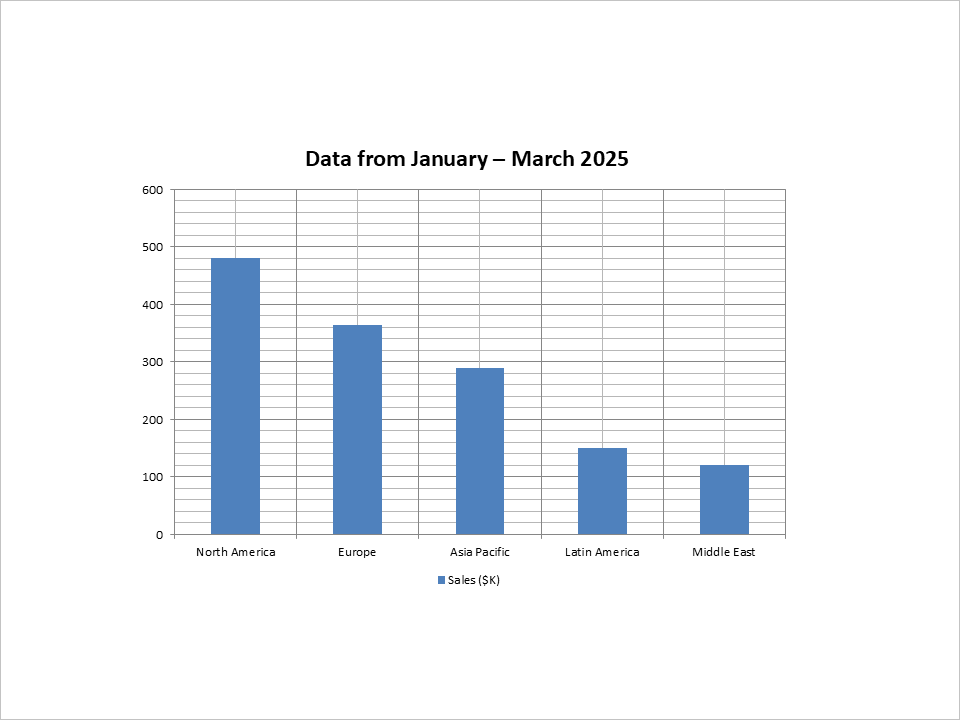
در گام بعد، اسلایدی ایجاد میکنیم که عملکرد فروش منطقهای را بهصورت نمودار ستونی نمایش میدهد.
ILayoutSlide layoutSlide1 = presentation.getLayoutSlides().getByType(SlideLayoutType.Blank);
ISlide slide1 = presentation.getSlides().addEmptySlide(layoutSlide1);

IChart chart = slide1.getShapes().addChart(ChartType.ClusteredColumn, 100, 100, 500, 350, false);
chart.getLegend().setPosition(LegendPositionType.Bottom);
chart.setTitle(true);
chart.getChartTitle().addTextFrameForOverriding("Data from January – March 2025");
chart.getChartTitle().setOverlay(false);

IChartDataWorkbook workbook = chart.getChartData().getChartDataWorkbook();
int worksheetIndex = 0;

chart.getChartData().getCategories().add(workbook.getCell(worksheetIndex, 1, 0, "North America"));
chart.getChartData().getCategories().add(workbook.getCell(worksheetIndex, 2, 0, "Europe"));
chart.getChartData().getCategories().add(workbook.getCell(worksheetIndex, 3, 0, "Asia Pacific"));
chart.getChartData().getCategories().add(workbook.getCell(worksheetIndex, 4, 0, "Latin America"));
chart.getChartData().getCategories().add(workbook.getCell(worksheetIndex, 5, 0, "Middle East"));

IChartSeries series = chart.getChartData().getSeries().add(workbook.getCell(worksheetIndex, 0, 1, "Sales ($K)"), chart.getType());
series.getDataPoints().addDataPointForBarSeries(workbook.getCell(worksheetIndex, 1, 1, 480));
series.getDataPoints().addDataPointForBarSeries(workbook.getCell(worksheetIndex, 2, 1, 365));
series.getDataPoints().addDataPointForBarSeries(workbook.getCell(worksheetIndex, 3, 1, 290));
series.getDataPoints().addDataPointForBarSeries(workbook.getCell(worksheetIndex, 4, 1, 150));
series.getDataPoints().addDataPointForBarSeries(workbook.getCell(worksheetIndex, 5, 1, 120));
افزودن اسلاید با جدول
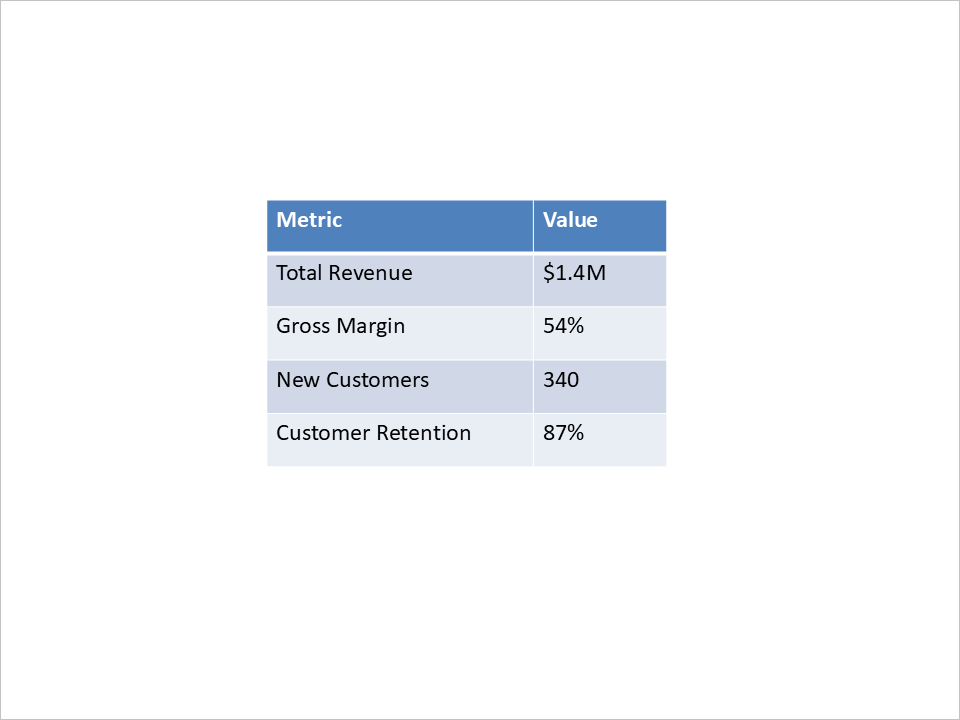
اکنون اسلایدی اضافه میکنیم که معیارهای کلیدی عملکرد را بهصورت جدول ارائه میدهد.
ILayoutSlide layoutSlide2 = presentation.getLayoutSlides().getByType(SlideLayoutType.Blank);
ISlide slide2 = presentation.getSlides().addEmptySlide(layoutSlide2);

double[] columnWidths = {200, 100};
double[] rowHeights = {40, 40, 40, 40, 40};

ITable table = slide2.getShapes().addTable(200, 200, columnWidths, rowHeights);
table.getColumns().get_Item(0).get_Item(0).getTextFrame().setText("Metric");
table.getColumns().get_Item(1).get_Item(0).getTextFrame().setText("Value");
table.getColumns().get_Item(0).get_Item(1).getTextFrame().setText("Total Revenue");
table.getColumns().get_Item(1).get_Item(1).getTextFrame().setText("$1.4M");
table.getColumns().get_Item(0).get_Item(2).getTextFrame().setText("Gross Margin");
table.getColumns().get_Item(1).get_Item(2).getTextFrame().setText("54%");
table.getColumns().get_Item(0).get_Item(3).getTextFrame().setText("New Customers");
table.getColumns().get_Item(1).get_Item(3).getTextFrame().setText("340");
table.getColumns().get_Item(0).get_Item(4).getTextFrame().setText("Customer Retention");
table.getColumns().get_Item(1).get_Item(4).getTextFrame().setText("87%");
افزودن اسلاید خلاصه با نقطههای گلولهای
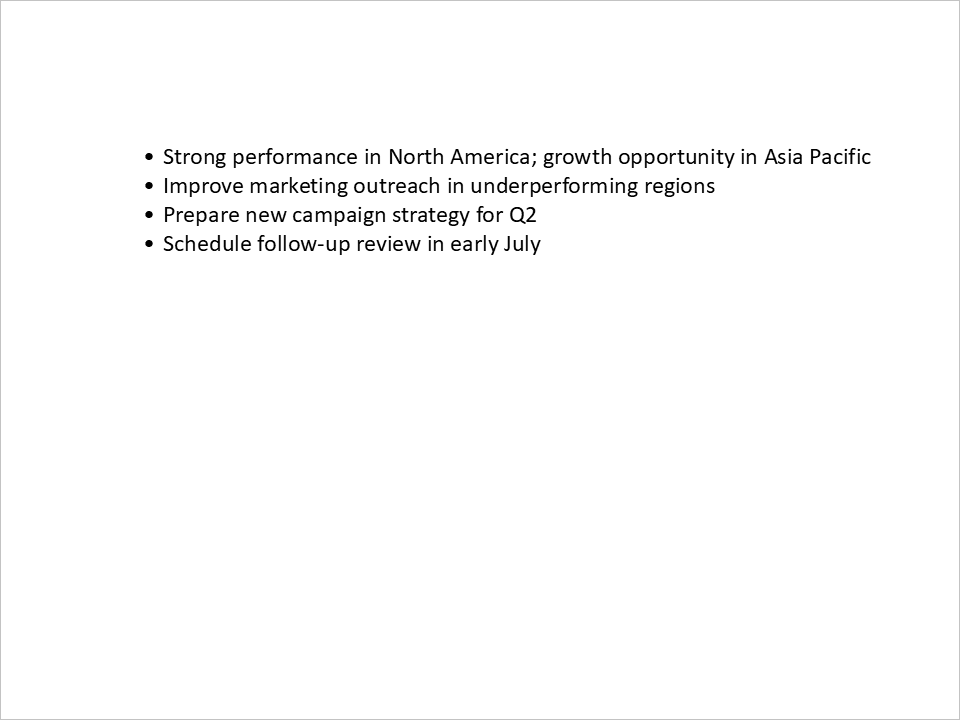
در نهایت، خلاصه و برنامه اقدام را با استفاده از یک لیست بولت ساده اضافه میکنیم.
static IParagraph createBulletParagraph(String text) {
    Paragraph paragraph = new Paragraph();
    paragraph.getParagraphFormat().getBullet().setType(BulletType.Symbol);
    paragraph.getParagraphFormat().setIndent(15);
    paragraph.getParagraphFormat().getDefaultPortionFormat().getFillFormat().setFillType(FillType.Solid);
    paragraph.getParagraphFormat().getDefaultPortionFormat().getFillFormat().getSolidFillColor().setColor(Color.BLACK);
    paragraph.setText(text);
    return paragraph;
}
ILayoutSlide layoutSlide3 = presentation.getLayoutSlides().getByType(SlideLayoutType.Blank);
ISlide slide3 = presentation.getSlides().addEmptySlide(layoutSlide3);

IAutoShape bulletList = slide3.getShapes().addAutoShape(ShapeType.Rectangle, 100, 50, 600, 200);
bulletList.getFillFormat().setFillType(FillType.NoFill);
bulletList.getLineFormat().getFillFormat().setFillType(FillType.NoFill);

bulletList.getTextFrame().getParagraphs().clear();
bulletList.getTextFrame().getParagraphs().add(createBulletParagraph("Strong performance in North America; growth opportunity in Asia Pacific"));
bulletList.getTextFrame().getParagraphs().add(createBulletParagraph("Improve marketing outreach in underperforming regions"));
bulletList.getTextFrame().getParagraphs().add(createBulletParagraph("Prepare new campaign strategy for Q2"));
bulletList.getTextFrame().getParagraphs().add(createBulletParagraph("Schedule follow-up review in early July"));
ذخیرهٔ ارائه
در نهایت، ارائه را بر روی دیسک ذخیره میکنیم:
presentation.save("presentation.pptx", SaveFormat.Pptx);
نتیجهگیری
خودکارسازی تولید PowerPoint در برنامههای Java مزایای واضحی در صرفهجویی زمان و کاهش تلاش دستی ارائه میدهد. با ادغام محتوای پویا مانند نمودارها، جداول و متن، توسعهدهندگان میتوانند بهسرعت ارائههای سازگار و حرفهای تولید کنند—که برای گزارشهای تجاری، جلسات مشتری یا محتوای آموزشی ایدهآل هستند.
در این مقاله، نشان دادیم چگونه میتوان از ابتدا ایجاد یک ارائه را خودکار کرد، شامل افزودن اسلاید عنوان، نمودارها و جداول. این رویکرد میتواند در موارد استفاده مختلفی که به ارائههای خودکار و مبتنی بر داده نیاز دارند، بهکار رود.
با بهرهگیری از ابزارهای مناسب، توسعهدهندگان Java میتوانند بهصورت کارآمد خودکارسازی ایجاد PowerPoint را انجام دهند، بهرهوری را افزایش داده و سازگاری را در تمام ارائهها تضمین کنند.