
การทำอัตโนมัติการสร้าง PowerPoint ใน Java: สร้างงานนำเสนอแบบไดนามิกได้อย่างง่ายดาย
บทนำ
การสร้างงานนำเสนอ PowerPoint ด้วยตนเองอาจใช้เวลานานและทำซ้ำได้บ่อย—โดยเฉพาะเมื่อเนื้อหาขึ้นอยู่กับข้อมูลแบบไดนามิกที่เปลี่ยนแปลงบ่อย ไม่ว่าจะเป็นการสร้างรายงานธุรกิจประจำสัปดาห์, การจัดเตรียมสื่อการเรียนการสอน, หรือการผลิตชุดสไลด์ขายสำหรับลูกค้า การทำอัตโนมัติสามารถประหยัดชั่วโมงนับไม่ถ้วนและรับประกันความสอดคล้องกันทั่วทีม
สำหรับนักพัฒนา Java การทำอัตโนมัติการสร้างงานนำเสนอ PowerPoint เปิดโอกาสอันทรงพลัง คุณสามารถผสานการสร้างสไลด์เข้าไปในพอร์ทัลเว็บ, เครื่องมือบนเดสก์ท็อป, บริการแบ็กเอนด์ หรือแพลตฟอร์มคลาวด์ เพื่อแปลงข้อมูลอย่างไดนามิกเป็นงานนำเสนอระดับมืออาชีพที่มีแบรนด์—ตามความต้องการ
ในบทความนี้ เราจะสำรวจกรณีการใช้งานทั่วไปสำหรับการสร้าง PowerPoint อย่างอัตโนมัติในแอป Java (รวมถึงการปรับใช้บนแพลตฟอร์มคลาวด์) และทำไมมันจึงกลายเป็นคุณลักษณะที่สำคัญในโซลูชันสมัยใหม่ ตั้งแต่การดึงข้อมูลธุรกิจแบบเรียลไทม์ไปจนถึงการแปลงข้อความหรือรูปภาพเป็นสไลด์ เป้าหมายคือตัดแปลงเนื้อหาดิบให้เป็นรูปแบบที่เป็นโครงสร้างและเป็นภาพที่ผู้ชมเข้าใจได้ทันที
กรณีการใช้งานทั่วไปสำหรับการทำอัตโนมัติ PowerPoint ใน Java
การทำอัตโนมัติการสร้าง PowerPoint มีประโยชน์อย่างยิ่งในสถานการณ์ที่ต้องจัดเตรียมเนื้อหานำเสนอแบบไดนามิก, ปรับให้เป็นส่วนบุคคล, หรืออัปเดตบ่อย ๆ ตัวอย่างการใช้งานจริงที่พบบ่อยที่สุด ได้แก่:
-
รายงานธุรกิจและแดชบอร์ด
สร้างสรุปการขาย, KPI, หรือรายงานผลการดำเนินงานทางการเงินโดยดึงข้อมูลสดจากฐานข้อมูลหรือ API -
ชุดสไลด์ขายและการตลาดแบบส่วนบุคคล
สร้างชุดสไลด์พรีเซนเทชั่นเฉพาะลูกค้าโดยอัตโนมัติโดยใช้ข้อมูลจาก CRM หรือแบบฟอร์ม, เพื่อให้การตอบสนองรวดเร็วและคงความสอดคล้องของแบรนด์ -
เนื้อหาการศึกษา
แปลงสื่อการเรียนรู้, ควิซ, หรือสรุปหลักสูตรให้เป็นชุดสไลด์ที่เป็นโครงสร้างสำหรับแพลตฟอร์ม e-learning -
ข้อมูลและข้อมูลเชิงลึกที่ขับเคลื่อนด้วย AI
ใช้การประมวลผลภาษาธรรมชาติหรือเครื่องมือวิเคราะห์เพื่อแปลงข้อมูลดิบหรือข้อความยาวให้เป็นการนำเสนอสรุป -
สไลด์จากสื่อ
ประกอบงานนำเสนอจากรูปภาพที่อัปโหลด, ภาพหน้าจอที่มีคำอธิบาย, หรือคีย์เฟรมวิดีโอพร้อมคำบรรยายเสริม -
การแปลงเอกสาร
แปลงเอกสาร Word, PDF, หรือข้อมูลแบบฟอร์มเป็นงานนำเสนอภาพโดยอัตโนมัติด้วยความพยายามน้อยที่สุด -
เครื่องมือสำหรับนักพัฒนาและเทคนิค
สร้างการสาธิตเทคโนโลยี, ภาพรวมเอกสาร, หรือบันทึกการเปลี่ยนแปลงในรูปแบบสไลด์โดยตรงจากโค้ดหรือเนื้อหา markdown
โดยทำอัตโนมัติเวิร์กโฟลว์เหล่านี้ องค์กรสามารถขยายการสร้างเนื้อหา, รักษาความสอดคล้อง, และปลดปล่อยเวลาเพื่อทำงานเชิงกลยุทธ์เพิ่มเติม
มาเขียนโค้ดกัน
สำหรับตัวอย่างนี้ เราเลือก Aspose.Slides for Java เพื่อสาธิตการทำอัตโนมัติ PowerPoint เนื่องจากมีชุดฟีเจอร์ครบครันและใช้งานง่ายเมื่อทำงานกับงานนำเสนอแบบโปรแกรม
แตกต่างจากไลบรารีระดับล่างที่ต้องให้ผู้พัฒนาทำงานโดยตรงกับโครงสร้าง Open XML (ซึ่งมักทำให้โค้ดยืดยาวและอ่านยาก) Aspose.Slides ให้ API ระดับสูงที่ซ่อนความซับซ้อน ทำให้ผู้พัฒนามุ่งเน้นที่ตรรกะการนำเสนอ—เช่น การจัดเลย์เอาต์, การฟอร์แมต, และการผูกข้อมูล—โดยไม่ต้องเข้าใจรูปแบบไฟล์ PowerPoint อย่างละเอียด
แม้ว่า Aspose.Slides จะเป็นไลบรารีเชิงพาณิชย์ แต่ก็มีรุ่น ทดลองใช้งานฟรี ที่สามารถรันตัวอย่างที่นำเสนอในบทความนี้ได้อย่างเต็มที่ เพื่อวัตถุประสงค์ในการสาธิตไอเดีย, ทดสอบฟีเจอร์, หรือสร้างต้นแบบตามที่เราอธิบายที่นี่ รุ่นทดลองนั้นเพียงพออย่างมาก ทำให้เป็นตัวเลือกที่สะดวกสำหรับการทดลองทำอัตโนมัติ PowerPoint โดยไม่ต้องสั่งซื้อไลเซนส์ล่วงหน้า
ต่อไป เราจะเดินทางผ่านการสร้างตัวอย่างงานนำเสนอโดยใช้เนื้อหาในโลกจริง
สร้างสไลด์หัวเรื่อง
เราจะเริ่มด้วยการสร้างงานนำเสนอใหม่และเพิ่มสไลด์หัวเรื่องที่มีหัวหลักและส่วนรอง
Presentation presentation = new Presentation();

ISlide slide0 = presentation.getSlides().get_Item(0);

ILayoutSlide layoutSlide = presentation.getLayoutSlides().getByType(SlideLayoutType.Title);
slide0.setLayoutSlide(layoutSlide);

IAutoShape titleShape = (IAutoShape)slide0.getShapes().get_Item(0);
IAutoShape subtitleShape = (IAutoShape)slide0.getShapes().get_Item(1);

titleShape.getTextFrame().setText("Quarterly Business Review – Q1 2025");
subtitleShape.getTextFrame().setText("Prepared for Executive Team");

เพิ่มสไลด์พร้อมแผนภูมิคอลัมน์
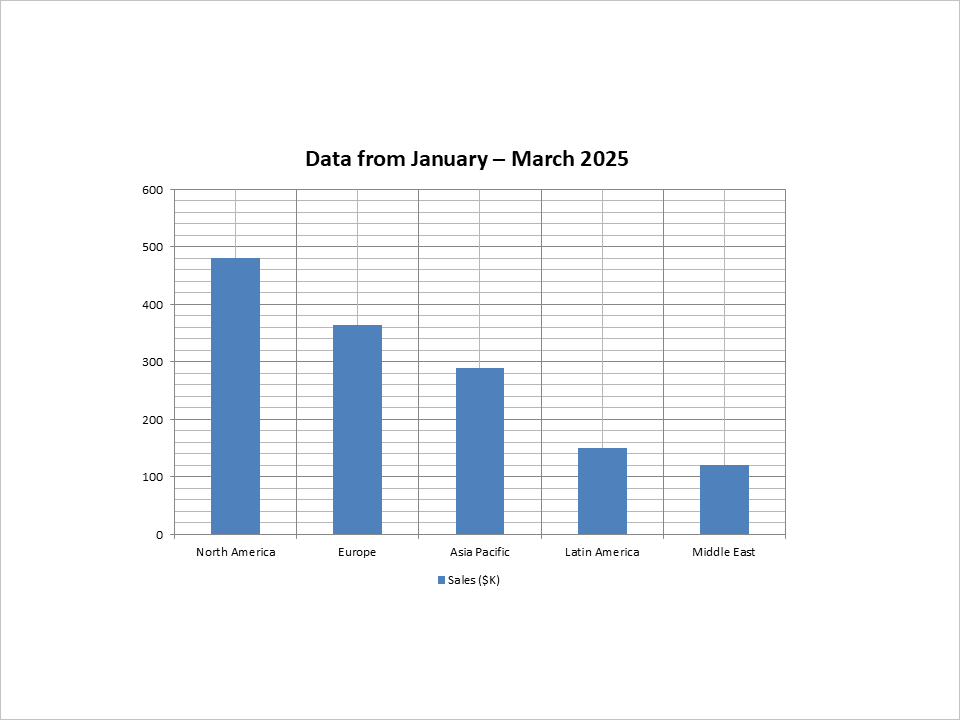
ต่อไป เราจะสร้างสไลด์ที่แสดงผลการขายตามภูมิภาคในรูปแบบแผนภูมิคอลัมน์
ILayoutSlide layoutSlide1 = presentation.getLayoutSlides().getByType(SlideLayoutType.Blank);
ISlide slide1 = presentation.getSlides().addEmptySlide(layoutSlide1);

IChart chart = slide1.getShapes().addChart(ChartType.ClusteredColumn, 100, 100, 500, 350, false);
chart.getLegend().setPosition(LegendPositionType.Bottom);
chart.setTitle(true);
chart.getChartTitle().addTextFrameForOverriding("Data from January – March 2025");
chart.getChartTitle().setOverlay(false);

IChartDataWorkbook workbook = chart.getChartData().getChartDataWorkbook();
int worksheetIndex = 0;

chart.getChartData().getCategories().add(workbook.getCell(worksheetIndex, 1, 0, "North America"));
chart.getChartData().getCategories().add(workbook.getCell(worksheetIndex, 2, 0, "Europe"));
chart.getChartData().getCategories().add(workbook.getCell(worksheetIndex, 3, 0, "Asia Pacific"));
chart.getChartData().getCategories().add(workbook.getCell(worksheetIndex, 4, 0, "Latin America"));
chart.getChartData().getCategories().add(workbook.getCell(worksheetIndex, 5, 0, "Middle East"));

IChartSeries series = chart.getChartData().getSeries().add(workbook.getCell(worksheetIndex, 0, 1, "Sales ($K)"), chart.getType());
series.getDataPoints().addDataPointForBarSeries(workbook.getCell(worksheetIndex, 1, 1, 480));
series.getDataPoints().addDataPointForBarSeries(workbook.getCell(worksheetIndex, 2, 1, 365));
series.getDataPoints().addDataPointForBarSeries(workbook.getCell(worksheetIndex, 3, 1, 290));
series.getDataPoints().addDataPointForBarSeries(workbook.getCell(worksheetIndex, 4, 1, 150));
series.getDataPoints().addDataPointForBarSeries(workbook.getCell(worksheetIndex, 5, 1, 120));
เพิ่มสไลด์พร้อมตาราง
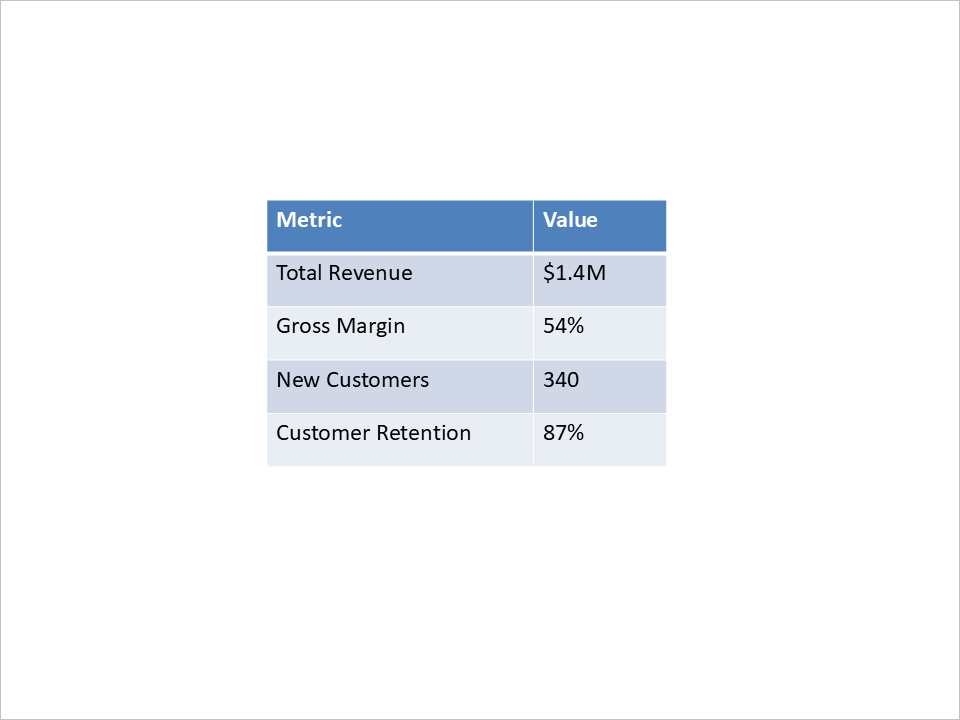
ต่อไป เราจะเพิ่มสไลด์ที่แสดงตัวชี้วัดประสิทธิภาพสำคัญในรูปแบบตาราง
ILayoutSlide layoutSlide2 = presentation.getLayoutSlides().getByType(SlideLayoutType.Blank);
ISlide slide2 = presentation.getSlides().addEmptySlide(layoutSlide2);

double[] columnWidths = {200, 100};
double[] rowHeights = {40, 40, 40, 40, 40};

ITable table = slide2.getShapes().addTable(200, 200, columnWidths, rowHeights);
table.getColumns().get_Item(0).get_Item(0).getTextFrame().setText("Metric");
table.getColumns().get_Item(1).get_Item(0).getTextFrame().setText("Value");
table.getColumns().get_Item(0).get_Item(1).getTextFrame().setText("Total Revenue");
table.getColumns().get_Item(1).get_Item(1).getTextFrame().setText("$1.4M");
table.getColumns().get_Item(0).get_Item(2).getTextFrame().setText("Gross Margin");
table.getColumns().get_Item(1).get_Item(2).getTextFrame().setText("54%");
table.getColumns().get_Item(0).get_Item(3).getTextFrame().setText("New Customers");
table.getColumns().get_Item(1).get_Item(3).getTextFrame().setText("340");
table.getColumns().get_Item(0).get_Item(4).getTextFrame().setText("Customer Retention");
table.getColumns().get_Item(1).get_Item(4).getTextFrame().setText("87%");
เพิ่มสไลด์สรุปพร้อมรายการหัวข้อ
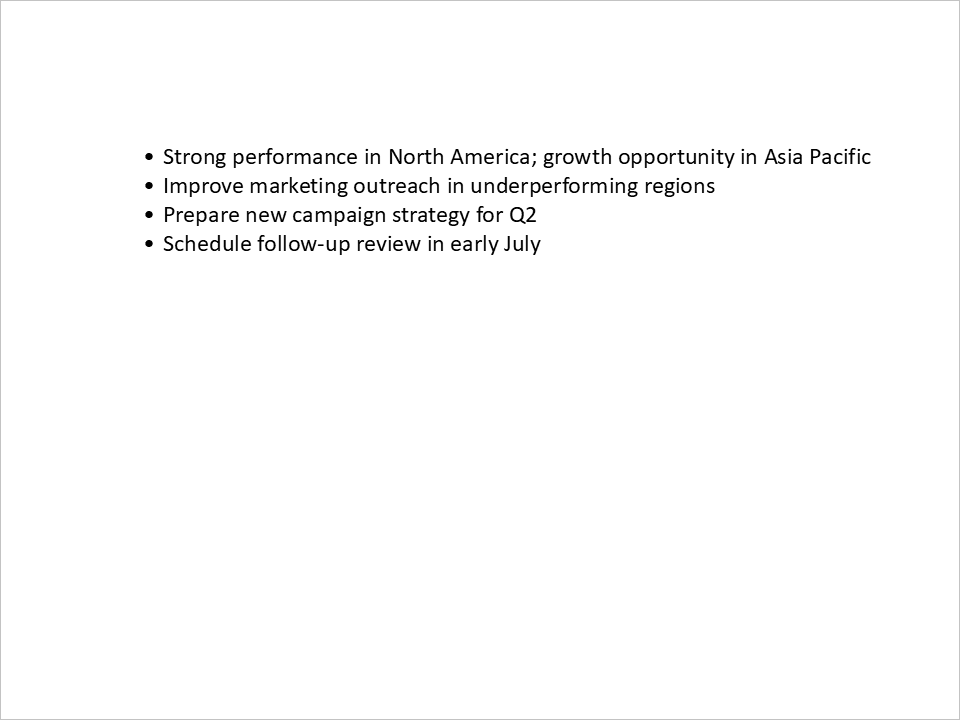
สุดท้าย เราจะรวมสรุปและแผนการดำเนินการโดยใช้รายการหัวข้อแบบง่าย
static IParagraph createBulletParagraph(String text) {
    Paragraph paragraph = new Paragraph();
    paragraph.getParagraphFormat().getBullet().setType(BulletType.Symbol);
    paragraph.getParagraphFormat().setIndent(15);
    paragraph.getParagraphFormat().getDefaultPortionFormat().getFillFormat().setFillType(FillType.Solid);
    paragraph.getParagraphFormat().getDefaultPortionFormat().getFillFormat().getSolidFillColor().setColor(Color.BLACK);
    paragraph.setText(text);
    return paragraph;
}
ILayoutSlide layoutSlide3 = presentation.getLayoutSlides().getByType(SlideLayoutType.Blank);
ISlide slide3 = presentation.getSlides().addEmptySlide(layoutSlide3);

IAutoShape bulletList = slide3.getShapes().addAutoShape(ShapeType.Rectangle, 100, 50, 600, 200);
bulletList.getFillFormat().setFillType(FillType.NoFill);
bulletList.getLineFormat().getFillFormat().setFillType(FillType.NoFill);

bulletList.getTextFrame().getParagraphs().clear();
bulletList.getTextFrame().getParagraphs().add(createBulletParagraph("Strong performance in North America; growth opportunity in Asia Pacific"));
bulletList.getTextFrame().getParagraphs().add(createBulletParagraph("Improve marketing outreach in underperforming regions"));
bulletList.getTextFrame().getParagraphs().add(createBulletParagraph("Prepare new campaign strategy for Q2"));
bulletList.getTextFrame().getParagraphs().add(createBulletParagraph("Schedule follow-up review in early July"));
บันทึกงานนำเสนอ
สุดท้าย เราจะบันทึกงานนำเสนอลงดิสก์:
presentation.save("presentation.pptx", SaveFormat.Pptx);
สรุป
การทำอัตโนมัติการสร้าง PowerPoint ในแอปพลิเคชัน Java ให้ประโยชน์ที่ชัดเจนในการประหยัดเวลาและลดความพยายามในการทำงานด้วยตนเอง ด้วยการผสานเนื้อหาแบบไดนามิกเช่นแผนภูมิ, ตาราง, และข้อความ นักพัฒนาสามารถผลิตงานนำเสนอที่สอดคล้อง, มืออาชีพได้อย่างรวดเร็ว—เหมาะสำหรับรายงานธุรกิจ, การประชุมกับลูกค้า, หรือเนื้อหาการศึกษา
ในบทความนี้ เราได้สาธิตวิธีทำอัตโนมัติการสร้างงานนำตั้งแต่เริ่มต้น รวมถึงการเพิ่มสไลด์หัวเรื่อง, แผนภูมิ, และตาราง วิธีการนี้สามารถนำไปใช้ในหลากหลายกรณีที่ต้องการงานนำเสนออัตโนมัติที่ขับเคลื่อนด้วยข้อมูล
ด้วยการใช้เครื่องมือที่เหมาะสม นักพัฒนา Java สามารถทำอัตโนมัติการสร้าง PowerPoint อย่างมีประสิทธิภาพ เพิ่มผลิตภาพและรับประกันความสอดคล้องในทุกงานนำเสนอ