
使用 Java 自動化 PowerPoint 產生:輕鬆建立動態簡報
簡介
手動建立 PowerPoint 簡報可能是一項耗時且重複性的工作——尤其是當內容基於經常變動的動態資料時。無論是產生每週業務報告、組合教學材料,或製作客戶就緒的業務簡報,自動化都能節省無數小時,並確保團隊之間的一致性。
對於 Java 開發人員而言,自動化建立 PowerPoint 簡報可開啟強大的可能性。您可以將投影片生成整合到 Web 入口網站、桌面工具、後端服務或雲端平台,動態將資料轉換為專業且具品牌形象的簡報——按需提供。
在本文中,我們將探討在 Java 應用程式(包括在雲端平台上部署)中自動化 PowerPoint 產生的常見使用情境,以及為何它正成為現代解決方案的關鍵功能。從即時擷取業務資料到將文字或圖片轉換為投影片,目標是將原始內容轉化為結構化、視覺化的格式,讓觀眾瞬間了解。
Java 中 PowerPoint 自動化的常見使用情境
自動化產生 PowerPoint 在需要動態組合、個人化或頻繁更新簡報內容的情境中特別有用。以下是最常見的實務使用情境:
-
業務報告與儀表板 透過從資料庫或 API 取得即時資料,產生銷售摘要、KPI 或財務績效報告。
-
客製化業務與行銷簡報 自動使用 CRM 或表單資料建立客戶專屬的提案簡報,確保快速交付與品牌一致性。
-
教育內容 將學習教材、測驗或課程摘要轉換為結構化的投影片,供 e‑learning 平台使用。
-
資料與 AI 驅動的洞見 利用自然語言處理或分析引擎,將原始資料或長篇文字轉換為摘要簡報。
-
媒體型投影片 從上傳的圖片、標註截圖或影片關鍵影格結合說明文字組合簡報。
-
文件轉換 自動將 Word、PDF 或表單輸入轉換為視覺化簡報,減少手動工作。
-
開發人員與技術工具 直接從程式碼或 Markdown 內容產生技術示範、文件概覽或變更紀錄的投影片。
透過自動化這些工作流程,組織能夠擴大內容產製規模、維持一致性,並將時間釋放給更具戰略性的任務。
開始編寫程式
在此範例中,我們選擇 Aspose.Slides for Java 來示範 PowerPoint 自動化,因為它功能完整且在程式化操作簡報時使用方便。
與需要直接操作 Open XML 結構的低階函式庫不同,Aspose.Slides 提供更高階的 API,抽象掉底層複雜度,讓開發人員能專注於簡報邏輯——如版面配置、格式設定與資料繫結——而無需深入了解 PowerPoint 檔案格式的細節。
雖然 Aspose.Slides 為商業函式庫,但它提供了免費試用版本,足以執行本文提供的範例。對於示範概念、測試功能或建構概念驗證(Proof‑of‑Concept),此試用版已相當足夠。這使得在不先行購買授權的情況下,仍能輕鬆嘗試自動化 PowerPoint 產生。
好,讓我們一步一步建立實際內容的示範簡報。
建立標題投影片
我們先建立新的簡報,並加入一張包含主標題與副標題的標題投影片。
Presentation presentation = new Presentation();

ISlide slide0 = presentation.getSlides().get_Item(0);

ILayoutSlide layoutSlide = presentation.getLayoutSlides().getByType(SlideLayoutType.Title);
slide0.setLayoutSlide(layoutSlide);

IAutoShape titleShape = (IAutoShape)slide0.getShapes().get_Item(0);
IAutoShape subtitleShape = (IAutoShape)slide0.getShapes().get_Item(1);

titleShape.getTextFrame().setText("Quarterly Business Review – Q1 2025");
subtitleShape.getTextFrame().setText("Prepared for Executive Team");

加入包含直條圖的投影片
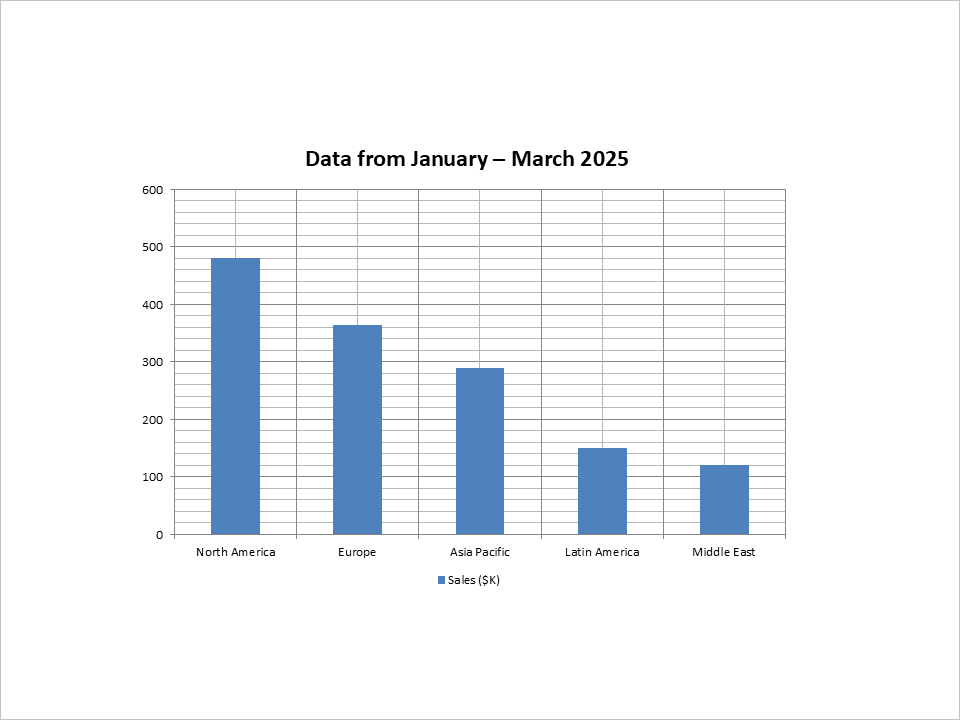
接下來,我們建立一張以直條圖顯示區域銷售績效的投影片。
ILayoutSlide layoutSlide1 = presentation.getLayoutSlides().getByType(SlideLayoutType.Blank);
ISlide slide1 = presentation.getSlides().addEmptySlide(layoutSlide1);

IChart chart = slide1.getShapes().addChart(ChartType.ClusteredColumn, 100, 100, 500, 350, false);
chart.getLegend().setPosition(LegendPositionType.Bottom);
chart.setTitle(true);
chart.getChartTitle().addTextFrameForOverriding("Data from January – March 2025");
chart.getChartTitle().setOverlay(false);

IChartDataWorkbook workbook = chart.getChartData().getChartDataWorkbook();
int worksheetIndex = 0;

chart.getChartData().getCategories().add(workbook.getCell(worksheetIndex, 1, 0, "North America"));
chart.getChartData().getCategories().add(workbook.getCell(worksheetIndex, 2, 0, "Europe"));
chart.getChartData().getCategories().add(workbook.getCell(worksheetIndex, 3, 0, "Asia Pacific"));
chart.getChartData().getCategories().add(workbook.getCell(worksheetIndex, 4, 0, "Latin America"));
chart.getChartData().getCategories().add(workbook.getCell(worksheetIndex, 5, 0, "Middle East"));

IChartSeries series = chart.getChartData().getSeries().add(workbook.getCell(worksheetIndex, 0, 1, "Sales ($K)"), chart.getType());
series.getDataPoints().addDataPointForBarSeries(workbook.getCell(worksheetIndex, 1, 1, 480));
series.getDataPoints().addDataPointForBarSeries(workbook.getCell(worksheetIndex, 2, 1, 365));
series.getDataPoints().addDataPointForBarSeries(workbook.getCell(worksheetIndex, 3, 1, 290));
series.getDataPoints().addDataPointForBarSeries(workbook.getCell(worksheetIndex, 4, 1, 150));
series.getDataPoints().addDataPointForBarSeries(workbook.getCell(worksheetIndex, 5, 1, 120));
加入包含表格的投影片
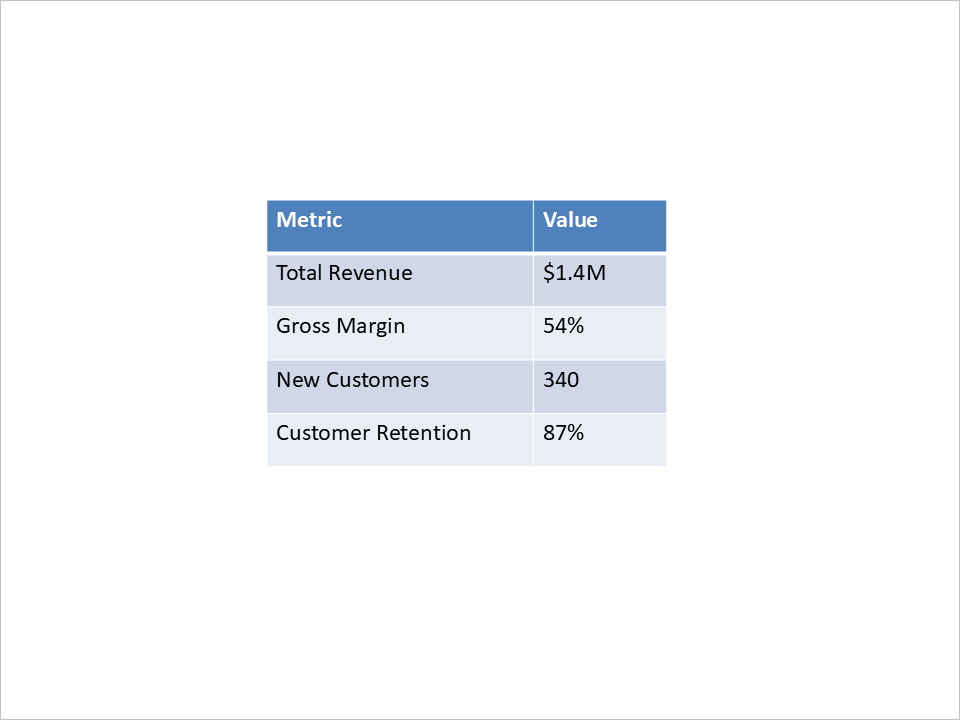
現在,我們加入一張以表格方式呈現關鍵績效指標的投影片。
ILayoutSlide layoutSlide2 = presentation.getLayoutSlides().getByType(SlideLayoutType.Blank);
ISlide slide2 = presentation.getSlides().addEmptySlide(layoutSlide2);

double[] columnWidths = {200, 100};
double[] rowHeights = {40, 40, 40, 40, 40};

ITable table = slide2.getShapes().addTable(200, 200, columnWidths, rowHeights);
table.getColumns().get_Item(0).get_Item(0).getTextFrame().setText("Metric");
table.getColumns().get_Item(1).get_Item(0).getTextFrame().setText("Value");
table.getColumns().get_Item(0).get_Item(1).getTextFrame().setText("Total Revenue");
table.getColumns().get_Item(1).get_Item(1).getTextFrame().setText("$1.4M");
table.getColumns().get_Item(0).get_Item(2).getTextFrame().setText("Gross Margin");
table.getColumns().get_Item(1).get_Item(2).getTextFrame().setText("54%");
table.getColumns().get_Item(0).get_Item(3).getTextFrame().setText("New Customers");
table.getColumns().get_Item(1).get_Item(3).getTextFrame().setText("340");
table.getColumns().get_Item(0).get_Item(4).getTextFrame().setText("Customer Retention");
table.getColumns().get_Item(1).get_Item(4).getTextFrame().setText("87%");
加入包含項目符號的摘要投影片
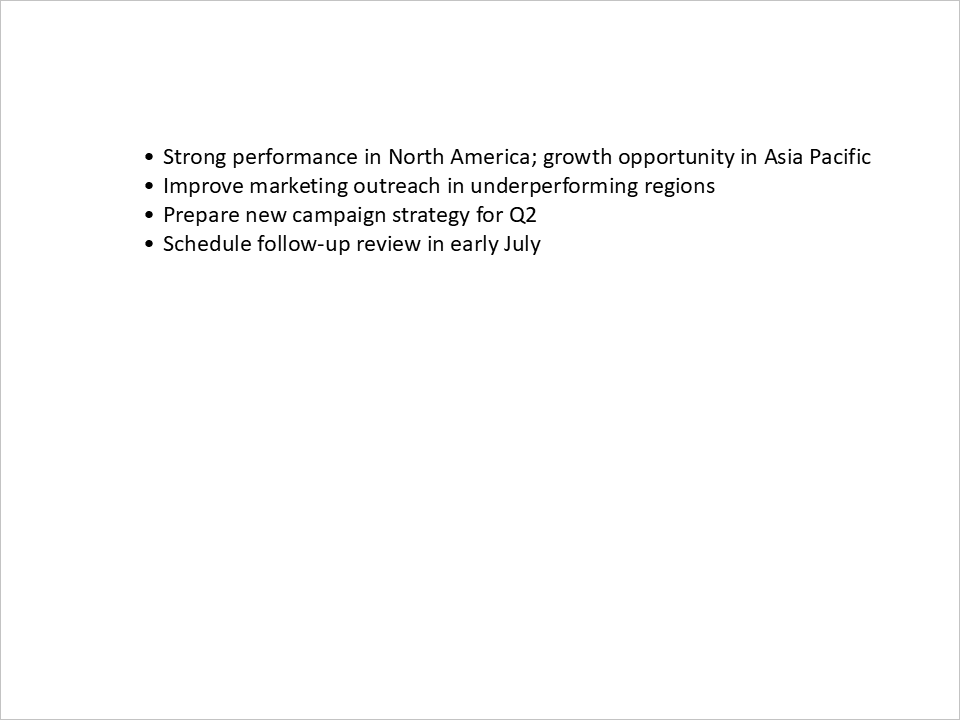
最後,我們使用簡單的項目符號列表加入摘要與行動計畫。
static IParagraph createBulletParagraph(String text) {
    Paragraph paragraph = new Paragraph();
    paragraph.getParagraphFormat().getBullet().setType(BulletType.Symbol);
    paragraph.getParagraphFormat().setIndent(15);
    paragraph.getParagraphFormat().getDefaultPortionFormat().getFillFormat().setFillType(FillType.Solid);
    paragraph.getParagraphFormat().getDefaultPortionFormat().getFillFormat().getSolidFillColor().setColor(Color.BLACK);
    paragraph.setText(text);
    return paragraph;
}
ILayoutSlide layoutSlide3 = presentation.getLayoutSlides().getByType(SlideLayoutType.Blank);
ISlide slide3 = presentation.getSlides().addEmptySlide(layoutSlide3);

IAutoShape bulletList = slide3.getShapes().addAutoShape(ShapeType.Rectangle, 100, 50, 600, 200);
bulletList.getFillFormat().setFillType(FillType.NoFill);
bulletList.getLineFormat().getFillFormat().setFillType(FillType.NoFill);

bulletList.getTextFrame().getParagraphs().clear();
bulletList.getTextFrame().getParagraphs().add(createBulletParagraph("Strong performance in North America; growth opportunity in Asia Pacific"));
bulletList.getTextFrame().getParagraphs().add(createBulletParagraph("Improve marketing outreach in underperforming regions"));
bulletList.getTextFrame().getParagraphs().add(createBulletParagraph("Prepare new campaign strategy for Q2"));
bulletList.getTextFrame().getParagraphs().add(createBulletParagraph("Schedule follow-up review in early July"));
儲存簡報
最後,我們將簡報儲存至磁碟:
presentation.save("presentation.pptx", SaveFormat.Pptx);
結論
在 Java 應用程式中自動化 PowerPoint 產生,可明顯節省時間並降低手動工作量。透過整合圖表、表格與文字等動態內容,開發人員能快速產出一致且專業的簡報,適合業務報告、客戶會議或教育教材等情境。
本文示範了從頭開始建立簡報的流程,包含加入標題投影片、圖表與表格。此方法可套用於各種需要自動化、資料驅動簡報的使用情境。
藉由選用合適的工具,Java 開發人員能高效地自動化 PowerPoint 建立,提升生產力並確保簡報的一致性。