
اخذ و بهروزرسانی اطلاعات ارائه در جاوا
مرور کلی
Aspose.Slides میتواند قالب یک ارائه را شناسایی کرده و فرادادههای سند آن را بدون ایجاد یک مدل شیء کامل ارائه بخواند. این برای مواقعی مفید است که نیاز به طبقهبندی فایلها، ساخت فهرست یا بررسی ویژگیها قبل از تصمیمگیری برای بارگذاری و پردازش محتوای ارائه داشته باشید.
این مقاله با استفاده از PresentationFactory و IPresentationInfo بررسی سبک را نشان میدهد و همچنین بهروزرسانیهای هدفمند را از طریق IDocumentProperties ارائه میکند.
بررسی قالب ارائه
اگر قبلاً یک ارائه بارگذاری شده دارید، برای شناسایی پس از بارگذاری و محدودیتهای جریانهای PPT، PPS و POT قدیمی، مقاله Determine the Original Presentation Format را ببینید.
از PresentationFactory.getPresentationInfo برای بازرسی یک فایل بدون ایجاد یک نمونه Presentation استفاده کنید. متد IPresentationInfo.getLoadFormat قالب شناساییشده را گزارش میکند، مانند PPTX، PPT یا ODP.
import com.aspose.slides.IPresentationInfo;
import com.aspose.slides.LoadFormat;
import com.aspose.slides.PresentationFactory;

String[] fileNames = { "pres.pptx", "pres.ppt", "pres.odp" };

for (String fileName : fileNames) {
    IPresentationInfo presentationInfo = PresentationFactory.getInstance().getPresentationInfo(fileName);
    int loadFormat = presentationInfo.getLoadFormat();
    String formatName = "Other (" + loadFormat + ")";

    if (loadFormat == LoadFormat.Pptx) {
        formatName = "PPTX";
    } else if (loadFormat == LoadFormat.Ppt) {
        formatName = "PPT";
    } else if (loadFormat == LoadFormat.Odp) {
        formatName = "ODP";
    }

    System.out.println(fileName + ": " + formatName);
}
ساخت موجودی سبک ارائه
هنگامی که فایلهای ارائه زیادی را پردازش میکنید، ممکن است به یک فهرست فشرده برای اعتبارسنجی، ایندکسگذاری یا سیستم مدیریت سند نیاز داشته باشید. در این حالت، از PresentationFactory.getPresentationInfo برای دریافت یک شیء IPresentationInfo استفاده کنید و سپس متد IPresentationInfo.readDocumentProperties را برای خواندن فرادادههای سند فراخوانی نمایید. این رویکرد هیچ نمونهای از Presentation ایجاد نمیکند و نیازی به مرور کامل مدل شیء ارائه ندارد.
ویژگیهای گسترش یافتهای که توسط IDocumentProperties ارائه میشود، مقادیر موجودی زیر را فراهم میکند:
| متد | مقدار موجودی |
|---|---|
| getSlides | کل تعداد اسلایدها. |
| getHiddenSlides | تعداد اسلایدهای مخفی. |
| getNotes | تعداد اسلایدهایی که حاوی یادداشت هستند. |
| getParagraphs | کل تعداد پاراگرافها، در صورت موجود بودن. |
| getWords | کل تعداد کلمات. |
| getMultimediaClips | کل تعداد کلیپهای صوتی و تصویری. |
مثال زیر این مقادیر را بدون ایجاد شیء Presentation میخواند و یک فهرست فشرده چاپ میکند. همچنین با ترکیب getHeadingPairs و getTitlesOfParts گروههای محتوایی مانند قلمها، تمها و عناوین اسلاید را نمایش میدهد.
import com.aspose.slides.IDocumentProperties;
import com.aspose.slides.IHeadingPair;
import com.aspose.slides.IPresentationInfo;
import com.aspose.slides.LoadFormat;
import com.aspose.slides.PresentationFactory;
import java.nio.file.Paths;

String filePath = "sample.pptx";
IPresentationInfo presentationInfo = PresentationFactory.getInstance().getPresentationInfo(filePath);
IDocumentProperties documentProperties = presentationInfo.readDocumentProperties();

int loadFormat = presentationInfo.getLoadFormat();
String formatName = "Other (" + loadFormat + ")";

if (loadFormat == LoadFormat.Pptx) {
    formatName = "PPTX";
} else if (loadFormat == LoadFormat.Ppt) {
    formatName = "PPT";
} else if (loadFormat == LoadFormat.Odp) {
    formatName = "ODP";
}

System.out.println("File: " + Paths.get(filePath).getFileName());
System.out.println("Format: " + formatName);
System.out.println("Title: " + documentProperties.getTitle());
System.out.println("Author: " + documentProperties.getAuthor());
System.out.println("Statistics:");
System.out.println("  Slides: " + documentProperties.getSlides());
System.out.println("  Hidden slides: " + documentProperties.getHiddenSlides());
System.out.println("  Slides with notes: " + documentProperties.getNotes());
System.out.println("  Paragraphs: " + documentProperties.getParagraphs());
System.out.println("  Words: " + documentProperties.getWords());
System.out.println("  Multimedia clips: " + documentProperties.getMultimediaClips());

IHeadingPair[] headingPairs = documentProperties.getHeadingPairs();
String[] titlesOfParts = documentProperties.getTitlesOfParts();
headingPairs = headingPairs != null ? headingPairs : new IHeadingPair[0];
titlesOfParts = titlesOfParts != null ? titlesOfParts : new String[0];
int partIndex = 0;

if (headingPairs.length == 0 || titlesOfParts.length == 0) {
    System.out.println("Content groups: not available");
} else {
    System.out.println("Content groups:");

    for (IHeadingPair headingPair : headingPairs) {
        System.out.println("  " + headingPair.getName() + " (" + headingPair.getCount() + ")");

        for (int partOffset = 0; partOffset < headingPair.getCount() && partIndex < titlesOfParts.length; partOffset++) {
            System.out.println("    - " + titlesOfParts[partIndex]);
            partIndex++;
        }
    }

    if (partIndex < titlesOfParts.length) {
        System.out.println("  Other parts:");

        while (partIndex < titlesOfParts.length) {
            System.out.println("    - " + titlesOfParts[partIndex]);
            partIndex++;
        }
    }
}
هر IHeadingPair یک نام گروه و تعداد آیتمهای آن گروه را فراهم میکند. متد IDocumentProperties.getTitlesOfParts یک آرایهٔ صاف و ترتیبدار برمیگرداند، بنابراین تعداد عناوین متوالی مشخصشده توسط هر جفت سرصفحه را مصرف کنید.
فرادادههای ذخیرهشده و محدودیتهای قالب
ویژگیهای موجودی که توسط IPresentationInfo.readDocumentProperties برگردانده میشود، فرادادههای موجود در سند منبع را نشان میدهد. Aspose.Slides برای این فراخوانی مدل شیء ارائه را بارگذاری و مرور نمیکند تا این مقادیر را دوباره محاسبه کند. ویژگیهای گمشده با مقادیر پیشفرض نشان داده میشوند و مقادیر ذخیرهشده ممکن است منسوخ باشند اگر برنامهای که آخرین بار فایل را ذخیره کرده است، ویژگیهای سند را بهروز نکرده باشد.
- PPTX: این قالب ویژگیهای گسترش یافتهٔ سند را برای شمارش اسلاید، یادداشت، اسلاید مخفی، پاراگراف، کلمه و چندرسانهای، همچنین جفتهای سرصفحه و عناوین بخشها فراهم میکند. در دسترس بودن آن به این بستگی دارد که کدام ویژگیها توسط تولیدکننده سند نوشته شدهاند.
- PPT: قالب باینری میتواند ویژگیهای خلاصهٔ سند مربوطه را ذخیره کند. اگر ویژگیای موجود نباشد یا توسط تولیدکننده سند بهروزرسانی نشده باشد، Aspose.Slides مقدار ذخیرهشده یا پیشفرض آن را برمیگرداند نه محاسبهشده از اسلایدها.
- ODP: فرادادههای OpenDocument آمار کلی سند مانند شمارش صفحه، پاراگراف و کلمه را فراهم میکند، اما این مقادیر به هر ویژگی گسترش یافتهٔ خاص PowerPoint نگاشت ندارند. متادیتای اسلاید مخفی، اسلاید یادداشت، چندرسانهای، جفت سرصفحه و عنوان بخش ممکن است در دسترس نباشد و ویژگیهای موجودی ممکن است مقادیر پیشفرض برگردانند. مقدار صفر یا آرایهٔ خالی را بهعنوان اثبات قطعی عدم وجود محتوای مرتبط در نظر نگیرید.
از رویکرد فراداده سبک برای فهرستها و بررسیهای اولیه استفاده کنید. زمانی که نتیجه باید تغییرات در حافظه را منعکس کند یا نیاز به تأیید محتوای واقعی ارائه دارید، ارائه را بارگذاری و مدل شیء زندهٔ آن را بازرسی کنید.
بهروزرسانی ویژگیهای ارائه
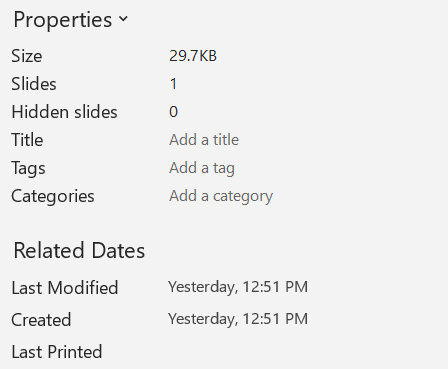
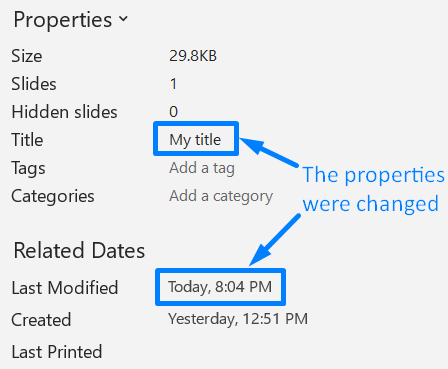
ویژگیهایی که توسط IPresentationInfo.readDocumentProperties برگردانده میشود، میتوانند بدون ایجاد یک نمونه Presentation نیز تغییر کنند. تغییرات را با IPresentationInfo.updateDocumentProperties اعمال کنید و سپس ارائهٔ مرتبط را با IPresentationInfo.writeBindedPresentation بنویسید.
تصویر زیر ویژگیهای سند اصلی ارائهٔ PowerPoint را نشان میدهد.
مثال زیر عنوان و زمان آخرین ذخیرهسازی را تغییر داده و نتیجه را در فایلی جدید مینویسد:
import com.aspose.slides.IDocumentProperties;
import com.aspose.slides.IPresentationInfo;
import com.aspose.slides.PresentationFactory;
import java.io.FileOutputStream;
import java.io.OutputStream;
import java.util.Date;

String sourceFile = "sample.pptx";
String outputFile = "sample_with_updated_properties.pptx";
IPresentationInfo presentationInfo = PresentationFactory.getInstance().getPresentationInfo(sourceFile);
IDocumentProperties documentProperties = presentationInfo.readDocumentProperties();

documentProperties.setTitle("Quarterly sales report");
documentProperties.setLastSavedTime(new Date());

presentationInfo.updateDocumentProperties(documentProperties);
try (OutputStream outputStream = new FileOutputStream(outputFile)) {
    presentationInfo.writeBindedPresentation(outputStream);
}
تصویر زیر ویژگیهای سند بهروزرسانیشدهٔ ارائهٔ PowerPoint را نشان میدهد.
لینکهای مفید
برای بررسیهای امنیتی مرتبط و تنظیمات محافظت، مقالات زیر را ببینید:
سوالات متداول
چگونه میتوانم بررسی کنم که آیا قلمها جاسازی شدهاند و کدامها هستند؟
ارائه را بارگذاری کنید و از Presentation.getFontsManager استفاده کنید. متد IFontsManager.getEmbeddedFonts قلمهای جاسازیشده را برمیگرداند و IFontsManager.getFonts قلمهای استفادهشده در ارائه را برمیگرداند. دو نتیجه را مقایسه کنید تا قلمهای موردنیاز برای رندر که جاسازی نشدهاند، پیدا کنید.
چگونه میتوانم بهسرعت تشخیص دهم که آیا فایل اسلایدهای مخفی دارد و چند تا؟
زمانی که فرادادهٔ ذخیرهشدهٔ سند کافی باشد، از IDocumentProperties.getHiddenSlides از طریق PresentationFactory.getPresentationInfo و IPresentationInfo.readDocumentProperties بخوانید. این روش برای فهرست سبک مناسب است. اگر ارائه در حافظه تغییر کرده باشد، فرادادهٔ ذخیرهشده ممکن است گمشده یا منسوخ باشد؛ در این صورت برای تأیید مقدار زنده، از Presentation.getSlides عبور کرده و متد ISlide.getHidden هر اسلاید را بررسی کنید.
آیا میتوانم تشخیص دهم که آیا اندازه و جهتگیری سفارشی اسلاید استفاده شده است و آیا با پیشفرضها متفاوت است؟
بله. ارائه را بارگذاری کنید و متد Presentation.getSlideSize را فراخوانی کنید. از ISlideSize.getType، ISlideSize.getSize و ISlideSize.getOrientation برای مقایسه تنظیمات فعلی با پیشتنظیمات و ابعاد مورد انتظار استفاده کنید.
آیا راه سریعى برای مشاهده اینکه آیا نمودارها به منابع داده خارجی ارجاع میدهند وجود دارد؟
بله. هر Chart را پیدا کنید و متد IChartData.getDataSourceType را فراخوانی کنید. برای یک کتابکار خارجی، متد IChartData.getExternalWorkbookPath را صدا بزنید. نوع منبع داده و مسیر نشانگر ارجاع خارجی هستند، اما تأیید در دسترس بودن هدف نیاز به بررسی منبع جداگانه دارد.
چگونه میتوانم اسلایدهای «سنگین» که ممکن است رندر یا خروجی PDF را کند کنند، ارزیابی کنم؟
هیچ ویژگی پیچیدگی واحدی وجود ندارد. از Presentation.getSlides و مجموعهٔ IBaseSlide.getShapes هر اسلاید عبور کنید. شمارش اشکال و وجود تصاویر بزرگ، افکتها، انیمیشنها یا چندرسانهای را بهعنوان سیگنالهای فیلترینگ استفاده کنید و قبل از اینکه اسلاید را بهعنوان گلوگاه عملکردی تأیید کنید، یک رندر یا خروجی نماینده را اندازهگیری کنید.