
Optimiser la gestion des images dans les présentations sur Android
Introduction
Aspose.Slides for Android via Java propose plusieurs façons de travailler avec les images, chacune répondant à un objectif différent. Vous pouvez stocker une image dans une présentation, l’afficher dans un cadre d’image, l’utiliser comme arrière‑plan de diapositive, créer un lien vers une image externe, remplacer une ressource d’image partagée ou convertir du contenu SVG en formes modifiables.
Cet article se concentre sur les ressources d’images et sur la façon dont elles sont utilisées dans une présentation. Pour le recadrage, la transparence, les effets, l’étirement et autres formats appliqués à un cadre d’image individuel, consultez Cadre d’image.
Comprendre le modèle d’image
Les concepts d’API suivants sont étroitement liés mais pas interchangeables :
- La collection d’images de présentation stocke les ressources d’images utilisées par la présentation. Utilisez ImageCollection.addImage pour ajouter des données d’image et obtenir une ressource IPPImage.
- Un cadre d’image est une forme qui affiche une image sur une diapositive, une disposition ou un maître. Utilisez IShapeCollection.addPictureFrame pour placer une ressource d’image sur une diapositive.
- Un arrière‑plan de diapositive utilise une image comme partie du remplissage de la diapositive plutôt que comme forme. Il ne se comporte donc pas comme un cadre d’image.
- IPPImage.replaceImage remplace une ressource d’image. Si plusieurs éléments de la présentation utilisent cette ressource, ils utilisent tous le remplacement.
- La conversion d’un SVG en formes crée des formes de diapositive modifiables. Après conversion, le contenu n’est plus géré comme une seule ressource d’image.
Un flux de travail typique est donc : ajouter des données d’image à la collection d’images, obtenir un IPPImage, puis utiliser cette ressource dans un ou plusieurs cadres d’image ou remplissages.
Ajouter une image intégrée
Pour insérer une image locale, chargez le fichier, ajoutez‑le à la collection d’images et créez un cadre d’image qui utilise le IPPImage retourné.
import com.aspose.slides.*;

Presentation presentation = new Presentation();
try {
    IPPImage image;
    IImage sourceImage = Images.fromFile("photo.png");
    try {
        image = presentation.getImages().addImage(sourceImage);
    } finally {
        if (sourceImage != null) sourceImage.dispose();
    }

    ISlide slide = presentation.getSlides().get_Item(0);
    slide.getShapes().addPictureFrame(ShapeType.Rectangle, 20, 20, 320, 180, image);

    presentation.save("presentation.pptx", SaveFormat.Pptx);
} finally {
    presentation.dispose();
}
L’image ajoutée de cette manière est intégrée dans la présentation, de sorte que le fichier résultant ne dépend pas de la disponibilité continue du fichier image d’origine.
Ajouter une image depuis le Web
Lorsqu’une image est disponible via HTTP ou HTTPS, téléchargez ses octets, ajoutez‑les à la collection d’images de la présentation et utilisez la ressource d’image retournée de la même manière qu’une image locale.
import com.aspose.slides.*;
import java.io.ByteArrayOutputStream;
import java.io.IOException;
import java.io.InputStream;
import java.net.HttpURLConnection;
import java.net.URI;
import java.net.URL;

Presentation presentation = new Presentation();
try {
    URL imageUrl = URI.create("https://example.com/image.png").toURL();
    HttpURLConnection connection = (HttpURLConnection) imageUrl.openConnection();
    connection.setConnectTimeout(10000);
    connection.setReadTimeout(10000);

    try (InputStream inputStream = connection.getInputStream();
         ByteArrayOutputStream outputStream = new ByteArrayOutputStream()) {
        byte[] buffer = new byte[8192];
        int bytesRead;
        while ((bytesRead = inputStream.read(buffer)) != -1) outputStream.write(buffer, 0, bytesRead);

        IPPImage image = presentation.getImages().addImage(outputStream.toByteArray());
        ISlide slide = presentation.getSlides().get_Item(0);
        slide.getShapes().addPictureFrame(ShapeType.Rectangle, 20, 20, 320, 180, image);
    }

    presentation.save("presentation-from-web.pptx", SaveFormat.Pptx);
} finally {
    presentation.dispose();
}
Dans les applications de longue durée, réutilisez un client HTTP ou une stratégie de gestion des connexions adaptée à l’application plutôt que de créer continuellement une infrastructure réseau inutile. Validez également les URL distantes, les tailles de réponse et les types de contenu lorsque la source n’est pas fiable.
Réutiliser les images sur plusieurs diapositives
Si la même image est nécessaire plusieurs fois, ajoutez‑la une fois à la présentation et réutilisez le IPPImage retourné lors de la création de cadres d’image supplémentaires. Cela évite de charger à plusieurs reprises les mêmes données source et rend explicite la relation entre la ressource d’image partagée et ses utilisations.
Pour les graphiques qui doivent apparaître automatiquement sur de nombreuses diapositives, comme un logo d’entreprise, envisagez de placer le cadre d’image sur un maître de diapositive ou une disposition plutôt que d’ajouter une forme équivalente à chaque diapositive.
Utiliser une image comme arrière‑plan de diapositive
Une image d’arrière‑plan est attribuée au remplissage de la diapositive ; elle n’est pas ajoutée comme forme de cadre d’image. Cela est utile lorsque l’image doit couvrir l’arrière‑plan de la diapositive et ne doit pas être manipulée comme un objet de diapositive normal.
import com.aspose.slides.*;

Presentation presentation = new Presentation();
try {
    ISlide slide = presentation.getSlides().get_Item(0);

    IPPImage image;
    IImage sourceImage = Images.fromFile("background.jpg");
    try {
        image = presentation.getImages().addImage(sourceImage);
    } finally {
        if (sourceImage != null) sourceImage.dispose();
    }

    slide.getBackground().setType(BackgroundType.OwnBackground);
    slide.getBackground().getFillFormat().setFillType(FillType.Picture);
    slide.getBackground().getFillFormat().getPictureFillFormat().setPictureFillMode(PictureFillMode.Stretch);
    slide.getBackground().getFillFormat().getPictureFillFormat().getPicture().setImage(image);

    presentation.save("background-image.pptx", SaveFormat.Pptx);
} finally {
    presentation.dispose();
}
Pour des options d’arrière‑plan supplémentaires, y compris les arrière‑plans de maître et de disposition, consultez Arrière‑plan de présentation.
Images intégrées et images liées
Les images intégrées et les images liées présentent des compromis différents en termes de portabilité et de taille de fichier :
- Image intégrée : les données de l’image sont stockées à l’intérieur de la présentation. La présentation est autonome, mais la taille du fichier inclut les données de l’image.
- Image liée : la présentation stocke un chemin ou une URL vers une image externe. Cela peut réduire la taille de la présentation, mais la ressource externe doit rester accessible lorsque la présentation est ouverte ou rendue.
Une image liée peut être créée en affectant le chemin ou l’URL externe via ISlidesPicture.setLinkPathLong plutôt qu’en intégrant les données de l’image.
import com.aspose.slides.*;

Presentation presentation = new Presentation();
try {
    ISlide slide = presentation.getSlides().get_Item(0);
    IPictureFrame pictureFrame = slide.getShapes().addPictureFrame(ShapeType.Rectangle, 20, 20, 320, 180, null);
    pictureFrame.getPictureFormat().getPicture().setLinkPathLong("https://example.com/image.png");

    presentation.save("linked-image.pptx", SaveFormat.Pptx);
} finally {
    presentation.dispose();
}
Utilisez les images liées uniquement lorsque l’environnement de déploiement peut accéder de manière fiable à la ressource externe. Pour les présentations qui doivent fonctionner hors ligne ou être déplacées entre systèmes, les images intégrées sont généralement plus sûres.
Travailler avec des images SVG
SVG est un format vectoriel, il peut donc être utile pour les icônes, diagrammes et autres graphiques qui doivent être redimensionnés sans perte de détail comme les images matricielles. Aspose.Slides prend en charge le SVG à la fois comme ressource d’image et comme source de formes de diapositive modifiables.
Ajouter un SVG en tant qu’image
Créez un SvgImage, ajoutez‑le à la collection d’images et placez la ressource d’image résultante dans un cadre d’image.
import com.aspose.slides.*;
import java.nio.charset.StandardCharsets;
import java.nio.file.Files;
import java.nio.file.Paths;

Presentation presentation = new Presentation();
try {
    byte[] imageData = Files.readAllBytes(Paths.get("icon.svg"));
    String svgContent = new String(imageData, StandardCharsets.UTF_8);
    ISvgImage svgImage = new SvgImage(svgContent);

    IPPImage image = presentation.getImages().addImage(svgImage);
    ISlide slide = presentation.getSlides().get_Item(0);
    slide.getShapes().addPictureFrame(ShapeType.Rectangle, 20, 20, 200, 200, image);

    presentation.save("svg-image.pptx", SaveFormat.Pptx);
} finally {
    presentation.dispose();
}
Fichiers SVG avec ressources externes
Un SVG peut référencer des images, feuilles de style ou polices externes. Dans ces cas, SvgImage fournit des constructeurs qui acceptent un IExternalResourceResolver et une URI de base. Le résolveur peut mapper une URI relative à une URI absolue autorisée et renvoyer un flux pour la ressource demandée.
Le résolveur rend les ressources externes accessibles pendant que Aspose.Slides traite le SVG, mais il ne réécrit pas le SVG en un document autonome. Si le SVG doit rester portable, intégrez ses ressources requises directement dans le SVG, par exemple en utilisant des URI data: pour les images liées.
Lorsque les fichiers SVG proviennent de sources non fiables, restreignez les schémas, emplacements de fichiers et hôtes auxquels le résolveur peut accéder. Les résolveurs réseau doivent également appliquer des délais d’attente, des limites de taille de réponse et une validation du contenu.
Convertir le SVG en formes modifiables
Aspose.Slides peut convertir un SVG en un groupe de formes de diapositive modifiables, similaire à la commande PowerPoint correspondante.
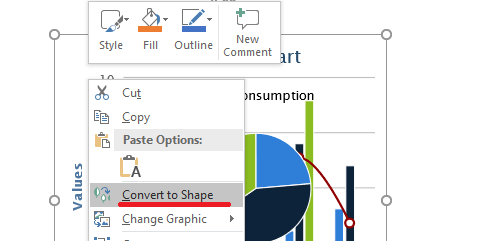
Utilisez la surcharge IShapeCollection.addGroupShape qui accepte un ISvgImage pour effectuer la conversion.
import com.aspose.slides.*;
import com.aspose.slides.android.SizeF;
import java.nio.charset.StandardCharsets;
import java.nio.file.Files;
import java.nio.file.Paths;

Presentation presentation = new Presentation();
try {
    byte[] imageData = Files.readAllBytes(Paths.get("diagram.svg"));
    String svgContent = new String(imageData, StandardCharsets.UTF_8);
    ISvgImage svgImage = new SvgImage(svgContent);

    SizeF slideSize = presentation.getSlideSize().getSize();
    ISlide slide = presentation.getSlides().get_Item(0);
    slide.getShapes().addGroupShape(svgImage, 0, 0, (float) slideSize.getWidth(), (float) slideSize.getHeight());

    presentation.save("editable-svg-shapes.pptx", SaveFormat.Pptx);
} finally {
    presentation.dispose();
}
Utilisez la conversion SVG‑vers‑formes lorsque les éléments vectoriels individuels doivent être édités comme formes PowerPoint. Si le SVG n’a qu’à être affiché, le conserver comme image est plus simple et évite de créer de nombreuses formes distinctes.
Remplacer une ressource d’image existante
Utilisez IPPImage.replaceImage lorsque vous souhaitez remplacer une ressource d’image existante. Cela est particulièrement utile pour les graphiques partagés comme les logos.
import com.aspose.slides.*;

Presentation presentation = new Presentation("input.pptx");
try {
    IPPImage imageToReplace = presentation.getImages().get_Item(0);

    IImage replacementImage = Images.fromFile("new-logo.png");
    try {
        imageToReplace.replaceImage(replacementImage);
    } finally {
        if (replacementImage != null) replacementImage.dispose();
    }

    presentation.save("output.pptx", SaveFormat.Pptx);
} finally {
    presentation.dispose();
}
Si plusieurs cadres d’image, arrière‑plans, maîtres ou dispositions utilisent la même ressource d’image, remplacer cette ressource met à jour toutes ces utilisations. Si seul un cadre d’image doit changer, attribuez une image différente à ce cadre plutôt que de remplacer la ressource partagée.
replaceImage propose également des surcharges qui acceptent un tableau d’octets ou un autre IPPImage.
Conseils pratiques de gestion d’images
Contrôler la taille de la présentation
Les images matricielles volumineuses peuvent rendre une présentation inutilement grande. Utilisez des images sources avec des dimensions appropriées à la taille d’affichage prévue, réutilisez les ressources d’images partagées lorsque c’est possible et évitez d’intégrer des copies répétées du même graphique en pleine résolution.
Pour les images matricielles déjà placées dans des cadres d’image, IPictureFillFormat.compressImage peut réduire les données d’image en fonction de la résolution sélectionnée et des paramètres de recadrage. Il s’agit d’un traitement de cadre d’image plutôt que d’une gestion de collection d’images, consultez donc Cadre d’image pour les opérations de formatage associées.
Choisir entre le contenu intégré et le contenu lié
L’intégration rend la présentation portable car toutes les données d’image requises sont transportées avec le fichier. Le lien peut réduire la taille du fichier, mais il introduit une dépendance externe. Utilisez les liens uniquement lorsque cette dépendance est acceptable et stable.
Réutiliser la marque partagée
Pour les logos, filigranes ou graphiques décoratifs répétés, utilisez une seule ressource d’image et réutilisez‑la. Si le graphique fait partie du design de la présentation plutôt que du contenu des diapositives, placez‑le sur un maître ou une disposition afin qu’il soit hérité par les diapositives appropriées.
Conserver la portabilité des ressources SVG
Un SVG autonome est plus facile à déplacer et à rendre de manière cohérente qu’un SVG dépendant de fichiers externes ou de ressources réseau. Lorsque cela est possible, intégrez les ressources requises avant d’importer le SVG. Convertissez le SVG en formes uniquement lorsque les éléments vectoriels individuels doivent être édités.
Utiliser l’API d’image multiplateforme moderne
Pour le nouveau code Android via Java, utilisez les API Aspose.Slides IImage et Images au lieu de l’ancienne API publique basée sur android.graphics.Bitmap. Consultez Modern API pour les conseils de migration.
Les formats WMF et EMF nécessitent une attention particulière. Lorsque ces formats sont transmis via un IImage, ImageCollection.addImage convertit le métafichier en une représentation PNG matricielle avant l’insertion. Si la préservation des données du métafichier est importante, utilisez plutôt une surcharge de ImageCollection.addImage basée sur un flux. La génération de contenu EMF à partir de feuilles de calcul ou d’autres produits constitue un flux d’intégration distinct et dépasse le cadre de cet article.
FAQ
Quelle est la différence entre la collection d’images et un cadre d’image ?
La collection d’images stocke des ressources d’images réutilisables. Un cadre d’image est une forme de diapositive qui affiche l’une de ces ressources et offre un formatage spécifique à l’image tel que le recadrage et les effets.
Quelle est la meilleure façon de remplacer le même logo partout ?
Si le logo est déjà partagé comme une ressource d’image, remplacez cette ressource avec IPPImage.replaceImage. Pour une marque à l’échelle de la présentation, placer le logo sur un maître ou une disposition peut également réduire le contenu dupliqué des diapositives.
Pourquoi une image liée disparaît‑elle sur un autre ordinateur ?
Une image liée dépend de son fichier ou URL externe. Si cette ressource n’est pas accessible depuis l’autre ordinateur, l’image liée peut être indisponible. Intégrez l’image lorsque la présentation doit être autonome.
Une SVG insérée peut‑elle être éditée comme des formes PowerPoint ?
Oui. Convertissez le SVG avec IShapeCollection.addGroupShape ; le groupe résultant contient des formes de diapositive modifiables plutôt qu’une unique image SVG.
Comment garder des présentations avec de nombreuses images plus petites ?
Réutilisez les ressources d’images partagées, évitez les sources matricielles inutilement volumineuses, compressez les images matricielles appropriées lorsque cela est pertinent, conservez les marques répétées sur les maîtres ou les dispositions, et n’utilisez les images liées que lorsqu’une dépendance externe est acceptable.