
เพิ่มประสิทธิภาพการจัดการรูปภาพในการนำเสนอบน Android
บทนำ
Aspose.Slides สำหรับ Android ผ่าน Java มีวิธีการทำงานกับรูปภาพหลายวิธี และแต่ละวิธีมีจุดประสงค์ที่แตกต่างกัน คุณสามารถเก็บรูปภาพในงานนำเสนอ, แสดงในกรอบภาพ, ใช้เป็นพื้นหลังสไลด์, ลิงก์ไปยังรูปภาพภายนอก, แทนที่ทรัพยากรรูปภาพที่แชร์, หรือแปลงเนื้อหา SVG ให้เป็นรูปร่างที่แก้ไขได้
บทความนี้มุ่งเน้นที่ทรัพยากรรูปภาพและวิธีการใช้ทั่วงานนำเสนอ สำหรับการตัด, ความโปร่งใส, เอฟเฟกต์, การยืด, และการจัดรูปแบบอื่น ๆ ที่ใช้กับกรอบภาพแต่ละกรอบ, ดูที่ กรอบภาพ
ทำความเข้าใจโมเดลรูปภาพ
แนวคิด API ต่อไปนี้เกี่ยวข้องกันอย่างใกล้ชิด แต่ไม่สามารถแทนกันได้:
- คอลเลกชันรูปภาพของงานนำเสนอ เก็บทรัพยากรรูปภาพที่ใช้โดยงานนำเสนอ ใช้ ImageCollection.addImage เพื่อเพิ่มข้อมูลรูปภาพและรับทรัพยากร IPPImage
- กรอบภาพ คือรูปร่างที่แสดงรูปภาพบนสไลด์, เลย์เอาต์ หรือมาสเตอร์ ใช้ IShapeCollection.addPictureFrame เพื่อวางทรัพยากรรูปภาพบนสไลด์
- พื้นหลังสไลด์ใช้รูปภาพเป็นส่วนหนึ่งของการเติมสไลด์แทนที่จะเป็นรูปร่าง ดังนั้นจึงไม่ทำงานเหมือนกรอบภาพ
- IPPImage.replaceImage แทนที่ทรัพยากรรูปภาพ หากหลายองค์ประกอบของงานนำเสนอใช้ทรัพยากรนั้น พวกเขาทั้งหมดจะใช้การแทนที่
- การแปลง SVG เป็นรูปร่างสร้างรูปร่างสไลด์ที่แก้ไขได้ หลังจากการแปลง เนื้อหาไม่ถูกจัดการเป็นทรัพยากรรูปภาพเดียวอีกต่อไป
ดังนั้นกระบวนการทำงานทั่วไปคือ: เพิ่มข้อมูลรูปภาพลงในคอลเลกชันรูปภาพ, รับ IPPImage, แล้วใช้ทรัพยากรนั้นในหนึ่งหรือหลายกรอบภาพหรือการเติม
เพิ่มรูปภาพฝัง
เพื่อแทรกรูปภาพในเครื่อง, โหลดไฟล์, เพิ่มลงในคอลเลกชันรูปภาพ, และสร้างกรอบภาพที่ใช้ IPPImage ที่คืนค่า
import com.aspose.slides.*;

Presentation presentation = new Presentation();
try {
    IPPImage image;
    IImage sourceImage = Images.fromFile("photo.png");
    try {
        image = presentation.getImages().addImage(sourceImage);
    } finally {
        if (sourceImage != null) sourceImage.dispose();
    }

    ISlide slide = presentation.getSlides().get_Item(0);
    slide.getShapes().addPictureFrame(ShapeType.Rectangle, 20, 20, 320, 180, image);

    presentation.save("presentation.pptx", SaveFormat.Pptx);
} finally {
    presentation.dispose();
}
รูปภาพที่เพิ่มด้วยวิธีนี้จะถูกฝังในงานนำเสนอ ดังนั้นไฟล์ที่ได้จะไม่ขึ้นอยู่กับไฟล์รูปภาพต้นฉบับที่ยังคงมีอยู่
เพิ่มรูปภาพจากเว็บ
เมื่อรูปภาพสามารถเข้าถึงได้ผ่าน HTTP หรือ HTTPS ให้ดาวน์โหลดไบต์ของมัน, เพิ่มลงในคอลเลกชันรูปภาพของงานนำเสนอ, และใช้ทรัพยากรรูปภาพที่ได้รับเช่นเดียวกับรูปภาพในเครื่อง
import com.aspose.slides.*;
import java.io.ByteArrayOutputStream;
import java.io.IOException;
import java.io.InputStream;
import java.net.HttpURLConnection;
import java.net.URI;
import java.net.URL;

Presentation presentation = new Presentation();
try {
    URL imageUrl = URI.create("https://example.com/image.png").toURL();
    HttpURLConnection connection = (HttpURLConnection) imageUrl.openConnection();
    connection.setConnectTimeout(10000);
    connection.setReadTimeout(10000);

    try (InputStream inputStream = connection.getInputStream();
         ByteArrayOutputStream outputStream = new ByteArrayOutputStream()) {
        byte[] buffer = new byte[8192];
        int bytesRead;
        while ((bytesRead = inputStream.read(buffer)) != -1) outputStream.write(buffer, 0, bytesRead);

        IPPImage image = presentation.getImages().addImage(outputStream.toByteArray());
        ISlide slide = presentation.getSlides().get_Item(0);
        slide.getShapes().addPictureFrame(ShapeType.Rectangle, 20, 20, 320, 180, image);
    }

    presentation.save("presentation-from-web.pptx", SaveFormat.Pptx);
} finally {
    presentation.dispose();
}
ในแอปพลิเคชันที่ทำงานเป็นเวลานาน, ควรใช้คลไอเอนต์ HTTP หรือกลยุทธ์การจัดการการเชื่อมต่อที่เหมาะสมกับแอปพลิเคชันแทนการสร้างโครงสร้างเครือข่ายที่ไม่จำเป็นซ้ำ ๆ นอกจากนี้ควรตรวจสอบความถูกต้องของ URL จากระยะไกล, ขนาดการตอบกลับ, และประเภทของเนื้อหาเมื่อแหล่งที่มาไม่น่าเชื่อถือ
ใช้รูปภาพซ้ำระหว่างสไลด์
หากต้องการใช้รูปภาพเดียวกันหลายครั้ง ให้เพิ่มมันลงในงานนำเสนอหนึ่งครั้งและใช้ IPPImage ที่ได้รับเมื่อสร้างกรอบภาพเพิ่มเติม วิธีนี้จะหลีกเลี่ยงการโหลดข้อมูลต้นฉบับซ้ำ ๆ และทำให้ความสัมพันธ์ระหว่างทรัพยากรรูปภาพที่แชร์และการใช้ของมันชัดเจน
สำหรับกราฟิกที่ควรปรากฏอัตโนมัติบนหลายสไลด์ เช่น โลโก้บริษัท, พิจารณาใส่กรอบภาพบน มาสเตอร์สไลด์ หรือเลย์เอาต์ แทนการเพิ่มรูปร่างที่เทียบเท่าในแต่ละสไลด์
ใช้รูปภาพเป็นพื้นหลังสไลด์
รูปภาพพื้นหลังจะถูกกำหนดให้กับการเติมสไลด์; มันไม่ได้ถูกเพิ่มเป็นรูปร่างกรอบภาพ วิธีนี้เป็นประโยชน์เมื่อภาพควรครอบพื้นหลังสไลด์และไม่ควรถูกจัดการเช่นวัตถุปกติของสไลด์
import com.aspose.slides.*;

Presentation presentation = new Presentation();
try {
    ISlide slide = presentation.getSlides().get_Item(0);

    IPPImage image;
    IImage sourceImage = Images.fromFile("background.jpg");
    try {
        image = presentation.getImages().addImage(sourceImage);
    } finally {
        if (sourceImage != null) sourceImage.dispose();
    }

    slide.getBackground().setType(BackgroundType.OwnBackground);
    slide.getBackground().getFillFormat().setFillType(FillType.Picture);
    slide.getBackground().getFillFormat().getPictureFillFormat().setPictureFillMode(PictureFillMode.Stretch);
    slide.getBackground().getFillFormat().getPictureFillFormat().getPicture().setImage(image);

    presentation.save("background-image.pptx", SaveFormat.Pptx);
} finally {
    presentation.dispose();
}
สำหรับตัวเลือกพื้นหลังเพิ่มเติม รวมถึงพื้นหลังมาสเตอร์และเลย์เอาต์, ดูที่ พื้นหลังงานนำเสนอ
รูปภาพฝังและรูปภาพเชื่อมโยง
รูปภาพฝังและรูปภาพเชื่อมโยงมีการแลกเปลี่ยนด้านการพกพาและขนาดไฟล์ที่แตกต่างกัน:
- รูปภาพฝัง: ข้อมูลภาพถูกเก็บไว้ภายในงานนำเสนอ งานนำเสนอเป็นอิสระเอง แต่ขนาดไฟล์รวมข้อมูลภาพด้วย
- รูปภาพเชื่อมโยง: งานนำเสนอเก็บเส้นทางหรือ URL ไปยังรูปภาพภายนอก สิ่งนี้สามารถลดขนาดงานนำเสนอได้ แต่ทรัพยากรภายนอกต้องสามารถเข้าถึงได้เมื่อเปิดหรือเรนเดอร์งานนำเสนอ
สามารถสร้างภาพเชื่อมโยงโดยกำหนดเส้นทางหรือ URL ภายนอกผ่าน ISlidesPicture.setLinkPathLong แทนการฝังข้อมูลภาพ
import com.aspose.slides.*;

Presentation presentation = new Presentation();
try {
    ISlide slide = presentation.getSlides().get_Item(0);
    IPictureFrame pictureFrame = slide.getShapes().addPictureFrame(ShapeType.Rectangle, 20, 20, 320, 180, null);
    pictureFrame.getPictureFormat().getPicture().setLinkPathLong("https://example.com/image.png");

    presentation.save("linked-image.pptx", SaveFormat.Pptx);
} finally {
    presentation.dispose();
}
ใช้รูปภาพเชื่อมโยงเฉพาะเมื่อสภาพแวดล้อมการปรับใช้สามารถเข้าถึงทรัพยากรภายนอกได้อย่างเชื่อถือได้ สำหรับงานนำเสนอที่ต้องทำงานแบบออฟไลน์หรือย้ายระหว่างระบบ, รูปภาพฝังมักจะปลอดภัยกว่า
ทำงานกับรูปภาพ SVG
SVG เป็นฟอร์แมตเวคเตอร์ ดังนั้นจึงเหมาะสำหรับไอคอน, แผนภาพ, และกราฟิกอื่น ๆ ที่ควรขยายได้โดยไม่สูญเสียรายละเอียดเหมือนภาพราสเตอร์ Aspose.Slides รองรับ SVG ทั้งเป็นทรัพยากรรูปภาพและเป็นแหล่งสำหรับรูปร่างสไลด์ที่แก้ไขได้
เพิ่ม SVG เป็นรูปภาพ
สร้าง SvgImage, เพิ่มลงในคอลเลกชันรูปภาพ, และวางทรัพยากรรูปภาพที่ได้ในกรอบภาพ
import com.aspose.slides.*;
import java.nio.charset.StandardCharsets;
import java.nio.file.Files;
import java.nio.file.Paths;

Presentation presentation = new Presentation();
try {
    byte[] imageData = Files.readAllBytes(Paths.get("icon.svg"));
    String svgContent = new String(imageData, StandardCharsets.UTF_8);
    ISvgImage svgImage = new SvgImage(svgContent);

    IPPImage image = presentation.getImages().addImage(svgImage);
    ISlide slide = presentation.getSlides().get_Item(0);
    slide.getShapes().addPictureFrame(ShapeType.Rectangle, 20, 20, 200, 200, image);

    presentation.save("svg-image.pptx", SaveFormat.Pptx);
} finally {
    presentation.dispose();
}
ไฟล์ SVG ที่มีทรัพยากรภายนอก
SVG สามารถอ้างอิงภาพ, Stylesheet หรือฟอนต์ภายนอกได้ สำหรับกรณีเหล่านี้ SvgImage มีคอนสตรัคเตอร์ที่รับ IExternalResourceResolver และ base URI ตัวแก้ไขสามารถแมป URI สัมพัทธ์เป็น URI ที่อนุญาตเต็มรูปแบบและคืนสตรีมสำหรับทรัพยากรที่ร้องขอ
ตัวแก้ไขทำให้ทรัพยากรภายนอกรับได้ขณะ Aspose.Slides ประมวลผล SVG, แต่จะไม่เขียนใหม่ SVG ให้เป็นเอกสารอิสระ หากต้องการให้ SVG พกพาได้, ฝังทรัพยากรที่จำเป็นไว้ใน SVG เอง เช่น ใช้ URI data: สำหรับรูปภาพเชื่อมโยง
เมื่อไฟล์ SVG มาจากแหล่งที่ไม่น่าเชื่อถือ ให้จำกัดโพรโทคอล, ตำแหน่งไฟล์, และโฮสต์ที่ตัวแก้ไขสามารถเข้าถึงได้ ตัวแก้ไขเครือข่ายควรตั้งค่า timeout, ขีดจำกัดขนาดการตอบกลับ, และการตรวจสอบเนื้อหา
แปลง SVG เป็นรูปร่างที่แก้ไขได้
Aspose.Slides สามารถแปลง SVG เป็นกลุ่มของรูปร่างสไลด์ที่แก้ไขได้ คล้ายกับคำสั่ง PowerPoint ที่สอดคล้องกัน
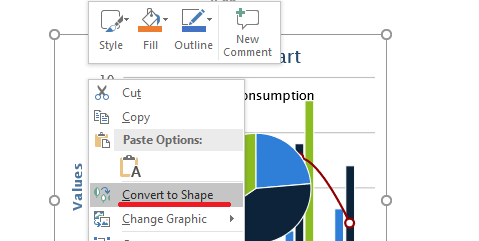
ใช้ IShapeCollection.addGroupShape overload ที่รับ ISvgImage เพื่อทำการแปลง
import com.aspose.slides.*;
import com.aspose.slides.android.SizeF;
import java.nio.charset.StandardCharsets;
import java.nio.file.Files;
import java.nio.file.Paths;

Presentation presentation = new Presentation();
try {
    byte[] imageData = Files.readAllBytes(Paths.get("diagram.svg"));
    String svgContent = new String(imageData, StandardCharsets.UTF_8);
    ISvgImage svgImage = new SvgImage(svgContent);

    SizeF slideSize = presentation.getSlideSize().getSize();
    ISlide slide = presentation.getSlides().get_Item(0);
    slide.getShapes().addGroupShape(svgImage, 0, 0, (float) slideSize.getWidth(), (float) slideSize.getHeight());

    presentation.save("editable-svg-shapes.pptx", SaveFormat.Pptx);
} finally {
    presentation.dispose();
}
ใช้การแปลง SVG เป็นรูปร่างเมื่อองค์ประกอบเวคเตอร์แต่ละอันต้องการแก้ไขเป็นรูปร่าง PowerPoint หาก SVG เพียงต้องการแสดงผล การเก็บเป็นรูปภาพจะง่ายกว่าและหลีกเลี่ยงการสร้างรูปร่างแยกหลายรูป
แทนที่ทรัพยากรรูปภาพที่มีอยู่
ใช้ IPPImage.replaceImage เมื่อคุณต้องการแทนที่ทรัพยากรรูปภาพที่มีอยู่ วิธีนี้มีประโยชน์เป็นพิเศษสำหรับกราฟิกที่แชร์ เช่น โลโก้
import com.aspose.slides.*;

Presentation presentation = new Presentation("input.pptx");
try {
    IPPImage imageToReplace = presentation.getImages().get_Item(0);

    IImage replacementImage = Images.fromFile("new-logo.png");
    try {
        imageToReplace.replaceImage(replacementImage);
    } finally {
        if (replacementImage != null) replacementImage.dispose();
    }

    presentation.save("output.pptx", SaveFormat.Pptx);
} finally {
    presentation.dispose();
}
หากหลายกรอบภาพ, พื้นหลัง, มาสเตอร์ หรือเลย์เอาต์ใช้ทรัพยากรรูปเดียวกัน การแทนที่ทรัพยากรนั้นจะอัปเดตการใช้ทั้งหมด หากต้องการเปลี่ยนเพียงกรอบภาพเดียว ให้กำหนดรูปภาพอื่นให้กับกรอบนั้นแทนการแทนที่ทรัพยากรที่แชร์
replaceImage also provides overloads that accept a byte array or another IPPImage.
คำแนะนำการจัดการรูปภาพในทางปฏิบัติ
ควบคุมขนาดงานนำเสนอ
รูปภาพราสเตอร์ขนาดใหญ่สามารถทำให้ไฟล์งานนำเสนอใหญ่มากเกินความจำเป็น ใช้รูปภาพต้นทางที่มีมิติที่เหมาะสมกับขนาดการแสดงผลที่ต้องการ, ใช้ทรัพยากรรูปภาพที่แชร์ซ้ำเมื่อเป็นไปได้, และหลีกเลี่ยงการฝังสำเนาซ้ำของกราฟิกความละเอียดเต็ม
สำหรับรูปภาพราสเตอร์ที่ได้วางไว้ในกรอบภาพแล้ว, IPictureFillFormat.compressImage สามารถลดข้อมูลภาพตามความละเอียดและการตั้งค่าตัดที่เลือก นี่เป็นการประมวลผลกรอบภาพ ไม่ใช่การจัดการคอลเลกชันรูปภาพ, ดังนั้นดูที่ กรอบภาพ สำหรับการจัดรูปแบบที่เกี่ยวข้อง
เลือกระหว่างเนื้อหาฝังและเชื่อมโยง
การฝังทำให้งานนำเสนอพกพาได้ง่ายเพราะข้อมูลรูปภาพทั้งหมดอยู่ในไฟล์เดียว การเชื่อมโยงสามารถลดขนาดไฟล์ได้ แต่จะมีการพึ่งพาแหล่งภายนอก ใช้ลิงก์เฉพาะเมื่อการพึ่งพานั้นเป็นที่ยอมรับและเสถียร
ใช้แบรนด์ที่แชร์ซ้ำ
สำหรับโลโก้, ลายน้ำ หรือกราฟิกตกแต่งที่ใช้บ่อย, ใช้ทรัพยากรรูปภาพเดียวและใช้ซ้ำ หากกราฟิกเป็นส่วนของการออกแบบงานนำเสนอ ไม่ใช่เนื้อหาในสไลด์ ให้วางไว้บนมาสเตอร์หรือเลย์เอาต์เพื่อให้สไลด์ที่เหมาะสมสืบทอด
ทำให้ทรัพยากร SVG พกพาได้
SVG ที่เป็นเอกสารอิสระง่ายต่อการย้ายและเรนเดอร์สม่ำเสมอกว่า SVG ที่พึ่งพาไฟล์หรือทรัพยากรเครือข่าย เมื่อเป็นไปได้ ใหฝังทรัพยากรที่จำเป็นก่อนนำเข้า SVG แปลง SVG เป็นรูปร่างเมื่อองค์ประกอบเวคเตอร์ต้องการการแก้ไขเท่านั้น
ใช้ API รูปภาพสมัยใหม่แบบข้ามแพลตฟอร์ม
สำหรับโค้ด Android ผ่าน Java ใหม่ ให้ใช้ API Aspose.Slides IImage และ Images แทน API สาธารณะรุ่นเก่าที่อิง android.graphics.Bitmap ดู API สมัยใหม่ สำหรับคำแนะนำการย้าย
WMF และ EMF ต้องพิจารณาเป็นพิเศษ เมื่อฟอร์แมตเหล่านี้ถูกส่งผ่าน IImage, ImageCollection.addImage จะเปลี่ยนเมตาฟายล์เป็นการแสดงผล PNG ราสเตอร์ก่อนใส่ หากการรักษาข้อมูลเมตาฟายล์สำคัญ ให้ใช้ overload ของ ImageCollection.addImage ที่รับสตรีม แทน การสร้างเนื้อหา EMF จากสเปรดชีตหรือผลิตภัณฑ์อื่นเป็นกระบวนการรวมแยกต่างหากและอยู่นอกขอบเขตของบทความนี้
FAQ
ความแตกต่างระหว่างคอลเลกชันรูปภาพและกรอบภาพคืออะไร?
คอลเลกชันรูปภาพเก็บทรัพยากรรูปภาพที่นำกลับมาใช้ใหม่ได้ กรอบภาพคือรูปร่างบนสไลด์ที่แสดงหนึ่งในทรัพยากรเหล่านั้นและให้การจัดรูปแบบเฉพาะภาพเช่นการตัดและเอฟเฟกต์
วิธีที่ดีที่สุดในการแทนที่โลโก้เดียวกันทุกที่คืออะไร?
หากโลโก้ได้ถูกแชร์เป็นทรัพยากรรูปภาพเดียวแล้ว, ให้แทนที่ทรัพยากรนั้นด้วย IPPImage.replaceImage สำหรับการตั้งค่าแบรนด์ทั่วงานนำเสนอ, การวางโลโก้บนมาสเตอร์หรือเลย์เอาต์ก็ช่วยลดเนื้อหาที่ซ้ำในสไลด์ได้เช่นกัน
ทำไมรูปภาพเชื่อมโยงถึงหายไปบนคอมพิวเตอร์เครื่องอื่น?
รูปภาพเชื่อมโยงพึ่งพาไฟล์หรือ URL ภายนอก หากทรัพยากรนั้นไม่สามารถเข้าถึงจากคอมพิวเตอร์เครื่องอื่น รูปภาพเชื่อมโยงจะไม่พร้อมใช้งาน ฝังรูปภาพเมื่อจำเป็นต้องให้งานนำเสนอเป็นอิสระ
สามารถแก้ไข SVG ที่แทรกเป็นรูปร่าง PowerPoint ได้หรือไม่?
ได้. แปลง SVG ด้วย IShapeCollection.addGroupShape ซึ่งกลุ่มที่ได้จะประกอบด้วยรูปร่างสไลด์ที่แก้ไขได้ ไม่ใช่ภาพ SVG อย่างเดียว
ฉันจะทำให้การนำเสนอที่มีรูปภาพจำนวนมากมีขนาดเล็กลงได้อย่างไร?
ใช้ทรัพยากรรูปภาพที่แชร์ซ้ำ, หลีกเลี่ยงรูปภาพราสเตอร์ขนาดใหญ่โดยไม่จำเป็น, บีบอัดรูปภาพราสเตอร์ที่เหมาะสม, เก็บแบรนด์ที่ทำซ้ำไว้บนมาสเตอร์หรือเลย์เอาต์, และใช้รูปภาพเชื่อมโยงเฉพาะเมื่อการพึ่งพาภายนอกยอมรับได้