
Personnaliser les graphiques 3D dans les présentations avec Java
Vue d’ensemble
Aspose.Slides for Java vous permet de personnaliser la vue d’un graphique 3D via la méthode IChart.getRotation3D. Cet article montre comment ajuster la rotation, les proportions de hauteur, la profondeur, les axes à angle droit et l’espacement entre les séries, puis enregistrer la présentation au format PPTX.
Définir la rotation et la profondeur d’un graphique 3D
L’exemple ci‑dessous crée une Presentation et utilise IShapeCollection.addChart pour ajouter un graphique en colonnes 3D empilées à sa première diapositive. Il remplace les séries et catégories par défaut par deux séries contenant chacune trois valeurs. L’index de feuille de calcul 0 identifie la première feuille de données du graphique ; la ligne 0 contient les noms des séries, et la colonne 0 contient les libellés de catégorie.
Les méthodes setRotationX et setRotationY définissent la rotation du graphique à 40 et 270 degrés respectivement. setDepthPercents fixe sa profondeur à 150 % de sa largeur, tandis que setRightAngleAxes active les axes à angle droit au lieu de la perspective. La présentation résultante contient le graphique renseigné avec ces paramètres de vue 3D.
import com.aspose.slides.*;

Presentation presentation = new Presentation();
try {
    ISlide slide = presentation.getSlides().get_Item(0);

    IChart chart = slide.getShapes().addChart(ChartType.StackedColumn3D, 0, 0, 500, 500);

    chart.getChartData().getSeries().clear();
    chart.getChartData().getCategories().clear();

    IChartDataWorkbook workbook = chart.getChartData().getChartDataWorkbook();
    int worksheetIndex = 0;

    double[][] values = { { 20, 50, 30 }, { 30, 10, 60 } };

    for (int categoryIndex = 0; categoryIndex < 3; categoryIndex++) {
        IChartDataCell categoryCell = workbook.getCell(worksheetIndex, categoryIndex + 1, 0, "Category " + (categoryIndex + 1));
        chart.getChartData().getCategories().add(categoryCell);
    }

    for (int seriesIndex = 0; seriesIndex < 2; seriesIndex++) {
        IChartDataCell seriesCell = workbook.getCell(worksheetIndex, 0, seriesIndex + 1, "Series " + (seriesIndex + 1));
        IChartSeries series = chart.getChartData().getSeries().add(seriesCell, chart.getType());

        for (int categoryIndex = 0; categoryIndex < 3; categoryIndex++) {
            IChartDataCell valueCell = workbook.getCell(worksheetIndex, categoryIndex + 1, seriesIndex + 1, values[seriesIndex][categoryIndex]);
            series.getDataPoints().addDataPointForBarSeries(valueCell);
        }
    }

    chart.getRotation3D().setRightAngleAxes(true);
    chart.getRotation3D().setRotationX((byte) 40);
    chart.getRotation3D().setRotationY(270);
    chart.getRotation3D().setDepthPercents(150);

    presentation.save("Rotation3D_out.pptx", SaveFormat.Pptx);
} finally {
    presentation.dispose();
}
Appliquer un remplissage d’image à la surface d’un graphique 3D
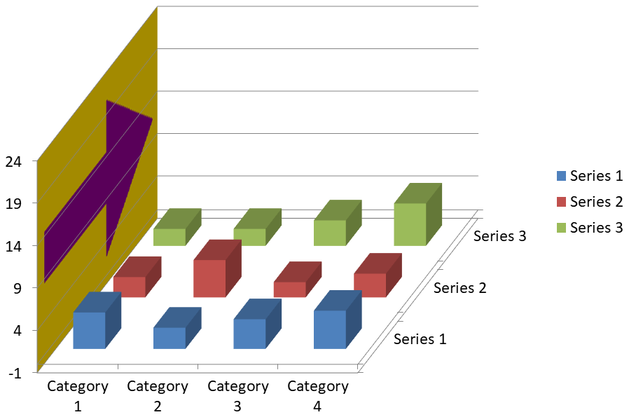
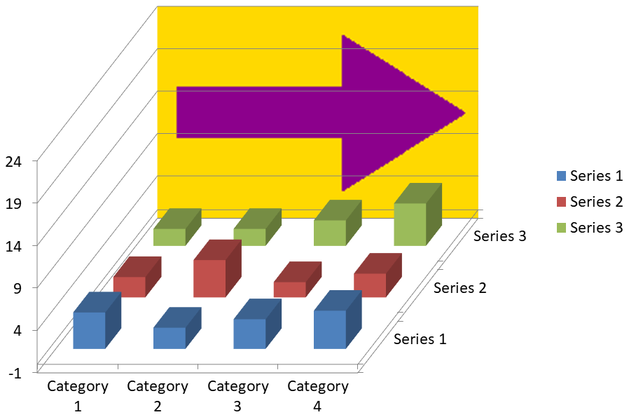
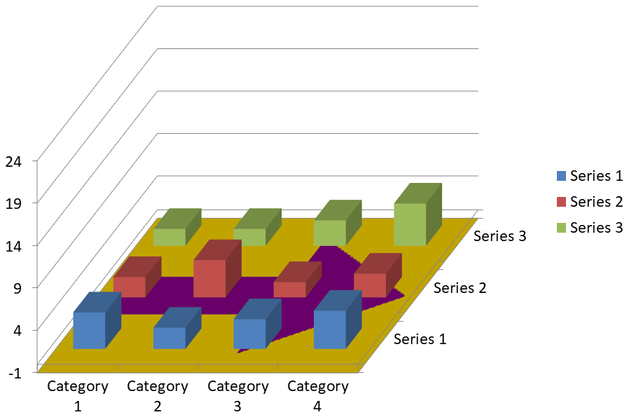
Un graphique 3D possède trois surfaces que vous pouvez remplir indépendamment : le side wall, le back wall et le floor. Définissez le fill type de la surface sur Picture et affectez une image. Définissez à la fois le picture fill mode et le picture type de la surface sur Stretch pour adapter une copie de l’image sur toute la surface.
Enregistrez arrow.png dans le répertoire de travail. L’exemple fait pivoter le graphique et augmente la valeur maximale de l’axe vertical afin que le plancher soit visible entre les colonnes. Il clone ensuite la diapositive deux fois et applique la flèche à une surface différente sur chaque diapositive. Les trois graphiques conservent les mêmes données, le même angle de vue et le même arrière‑plan.

import com.aspose.slides.*;
import java.nio.file.Files;
import java.nio.file.Paths;

Presentation presentation = new Presentation();
try {
    ISlide slide = presentation.getSlides().get_Item(0);

    IChart chart = slide.getShapes().addChart(ChartType.Column3D, 20, 30, 680, 480);
    chart.getRotation3D().setRightAngleAxes(true);
    chart.getRotation3D().setRotationX((byte) 40);
    chart.getRotation3D().setRotationY(30);
    chart.getAxes().getVerticalAxis().setAutomaticMaxValue(false);
    chart.getAxes().getVerticalAxis().setMaxValue(24);

    ISlide backSlide = presentation.getSlides().addClone(slide);
    ISlide floorSlide = presentation.getSlides().addClone(slide);
    IChart backChart = (IChart) backSlide.getShapes().get_Item(0);
    IChart floorChart = (IChart) floorSlide.getShapes().get_Item(0);

    byte[] imageBytes = Files.readAllBytes(Paths.get("arrow.png"));
    IPPImage arrow = presentation.getImages().addImage(imageBytes);

    IChartWall[] surfaces = { chart.getSideWall(), backChart.getBackWall(), floorChart.getFloor() };
    for (IChartWall surface : surfaces) {
        IFillFormat fill = surface.getFormat().getFill();
        fill.setFillType(FillType.Picture);
        fill.getPictureFillFormat().getPicture().setImage(arrow);
        fill.getPictureFillFormat().setPictureFillMode(PictureFillMode.Stretch);
        surface.setPictureType(PictureType.Stretch);
    }

    presentation.save("chart-surfaces.pptx", SaveFormat.Pptx);
} finally {
    presentation.dispose();
}
Microsoft PowerPoint affiche les trois diapositives comme suit.
| Paroi latérale | Paroi arrière | Plancher |
|---|---|---|
 |
 |
 |
Ajuster les proportions de hauteur d’un graphique 3D
Utilisez IRotation3D.setHeightPercents pour définir la hauteur d’un graphique 3D en pourcentage de sa largeur. Cela modifie les proportions de la scène 3D sans redimensionner l’objet graphique sur la diapositive.
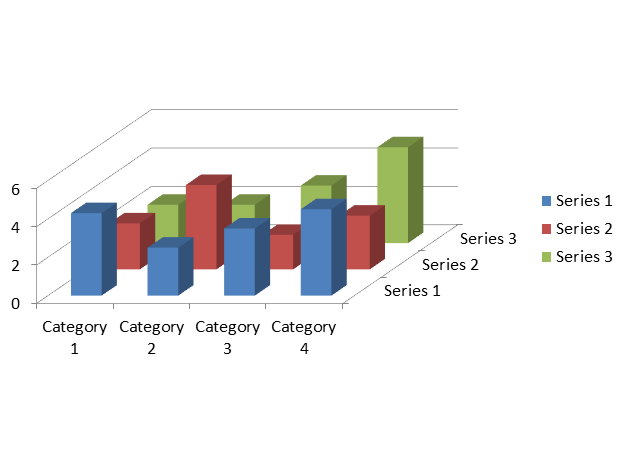
L’exemple suivant crée un graphique Column3D avec les données par défaut : trois séries et quatre catégories. Il enregistre trois présentations avec des proportions de hauteur de 50 %, 100 % et 200 %. La position, la largeur et la hauteur du graphique restent fixes. Les données, la rotation, la profondeur, l’espacement des séries et le formatage sont identiques dans les trois fichiers ; seule la proportion de hauteur change.
import com.aspose.slides.*;

Presentation presentation = new Presentation();
try {
    ISlide slide = presentation.getSlides().get_Item(0);

    IChart chart = slide.getShapes().addChart(ChartType.Column3D, 40, 30, 620, 460);
    chart.getRotation3D().setRotationX((byte) 20);
    chart.getRotation3D().setRotationY(30);
    chart.getRotation3D().setRightAngleAxes(true);
    chart.getRotation3D().setDepthPercents(100);
    chart.getChartData().getSeries().get_Item(0).getParentSeriesGroup().setGapDepth(150);

    for (int heightPercent : new int[] { 50, 100, 200 }) {
        chart.getRotation3D().setHeightPercents(heightPercent);
        presentation.save("chart_height_" + heightPercent + ".pptx", SaveFormat.Pptx);
    }
} finally {
    presentation.dispose();
}
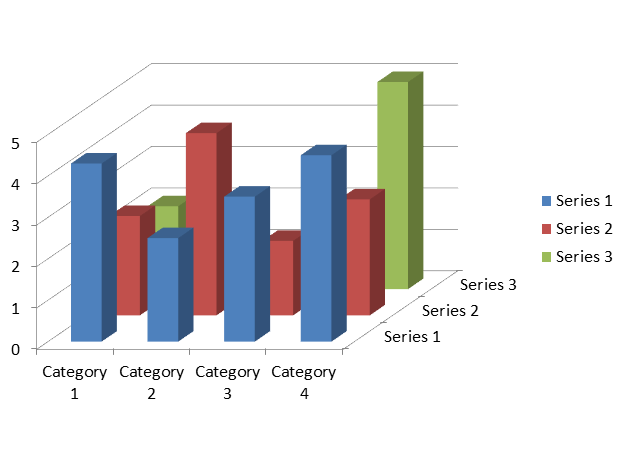
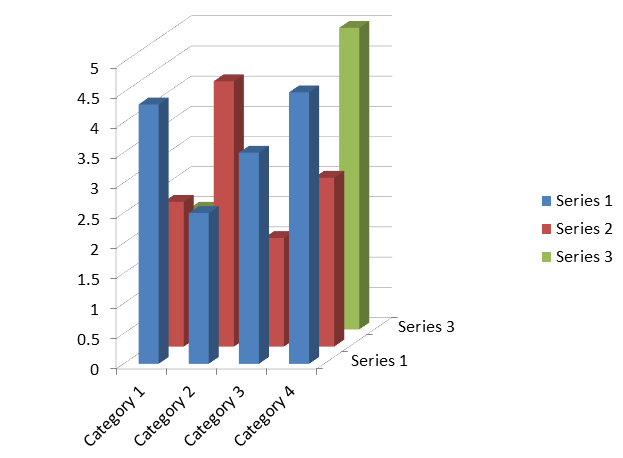
Les images suivantes illustrent les mêmes réglages de hauteur dans l’exemple .NET équivalent et ont été exportées avec Microsoft PowerPoint. Un pourcentage plus petit produit une scène plus plate, tandis qu’un pourcentage plus grand produit une scène plus haute dans le même objet graphique. PowerPoint peut également ajuster les intervalles des graduations d’axe et le placement des libellés pour adapter la scène.
| Hauteur : 50 % | Hauteur : 100 % | Hauteur : 200 % |
|---|---|---|
 |
 |
 |
Ces méthodes contrôlent différents aspects du graphique :
| Méthode | Effet |
|---|---|
| IRotation3D.setHeightPercents | Hauteur de la scène 3D en pourcentage de sa largeur. |
| IChart.setHeight | Hauteur de l’objet graphique sur la diapositive, en points. |
| IRotation3D.setDepthPercents | Profondeur de la scène 3D en pourcentage de sa largeur. |
| IChartSeriesGroup.setGapDepth | Espacement entre les séries le long de l’axe de profondeur, en pourcentage de la largeur du marqueur. |
Le réglage de hauteur affecte les graphiques à colonnes et à barres 3D, y compris les variantes cylindre, cône et pyramide, ainsi que les graphiques 3D en lignes, zones, secteurs et surfaces. La comparaison ci‑dessus utilise le type vérifié Column3D. Ce réglage ne modifie pas l’apparence d’un graphique 2D ClusteredColumn ou d’un graphique BubbleWith3D ; ces noms sont membres de la classe ChartType. Pour d’autres paramètres d’apparence des graphiques, consultez Chart Formatting.
Ajuster l’écart entre les séries
Utilisez IChartSeriesGroup.setGapDepth pour contrôler la distance entre les séries de données le long de l’axe de profondeur d’un graphique 3D, exprimée en pourcentage de la largeur du marqueur. Utilisez des valeurs de 0 à 500, incluses : 0 supprime l’écart, tandis que des valeurs plus élevées augmentent l’espacement. Avec une profondeur de graphique fixe, augmenter l’écart rend les marqueurs plus fins le long de l’axe de profondeur.
Accédez au groupe via IChartSeries.getParentSeriesGroup. Le réglage s’applique à chaque série du groupe, pas seulement à la série utilisée pour y accéder. IChartSeries.getGapDepth renvoie l’écart de profondeur et reflète le réglage du groupe parent.
Ce réglage affecte les graphiques à colonnes et à barres 3D, y compris leurs variantes cylindre, cône et pyramide, ainsi que les graphiques 3D en lignes et en zones. L’apparence dépend de la façon dont les séries sont disposées en profondeur, groupées ou empilées. Pour une comparaison claire des écarts entre séries distinctes, utilisez ChartType.Column3D de la classe ChartType.
| Méthode | Effet |
|---|---|
| IChartSeriesGroup.setGapDepth | Espacement entre les séries le long de l’axe de profondeur, en pourcentage de la largeur du marqueur. |
| IChartSeriesGroup.setGapWidth | Espacement entre les clusters de barres ou de colonnes adjacents, en pourcentage de la largeur de la barre ou de la colonne. |
| setDepthPercents | Profondeur globale du graphique, en pourcentage de la largeur du graphique. |
L’exemple autonome suivant utilise les données de graphique par défaut, qui contiennent trois séries et quatre catégories. Il enregistre deux présentations avec des données, une rotation, une largeur d’écart et une profondeur de graphique identiques ; seule la profondeur d’écart varie.
import com.aspose.slides.*;

Presentation presentation = new Presentation();
try {
    ISlide slide = presentation.getSlides().get_Item(0);

    IChart chart = slide.getShapes().addChart(ChartType.Column3D, 40, 30, 620, 230);

    chart.getRotation3D().setRotationX((byte) 20);
    chart.getRotation3D().setRotationY(30);
    chart.getRotation3D().setDepthPercents(100);

    IChartSeries series = chart.getChartData().getSeries().get_Item(0);
    IChartSeriesGroup group = series.getParentSeriesGroup();
    group.setGapWidth(150);

    for (int gapDepth : new int[] { 0, 500 }) {
        group.setGapDepth(gapDepth);

        String fileName = "series_gap_depth_" + gapDepth + ".pptx";
        presentation.save(fileName, SaveFormat.Pptx);
    }
} finally {
    presentation.dispose();
}
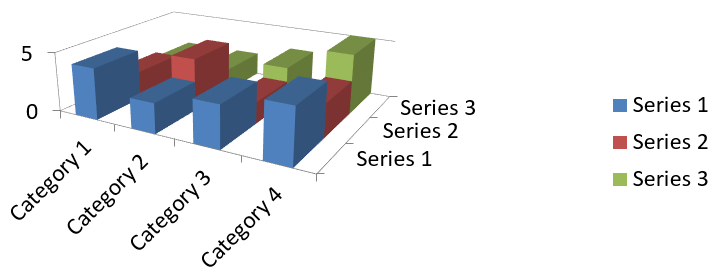
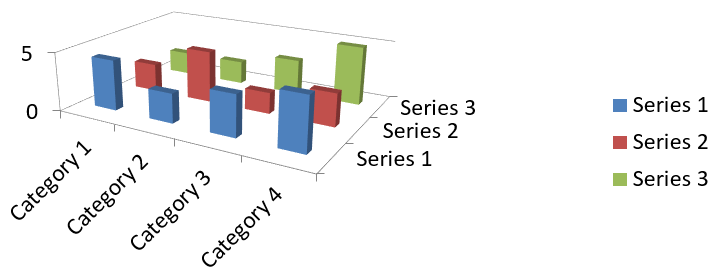
Les images suivantes illustrent les mêmes réglages de profondeur d’écart dans l’exemple .NET équivalent et ont été exportées avec Microsoft PowerPoint.
| Profondeur d’écart : 0 % | Profondeur d’écart : 500 % |
|---|---|
 |
 |
Modifier le type de série 3D et la forme de barre
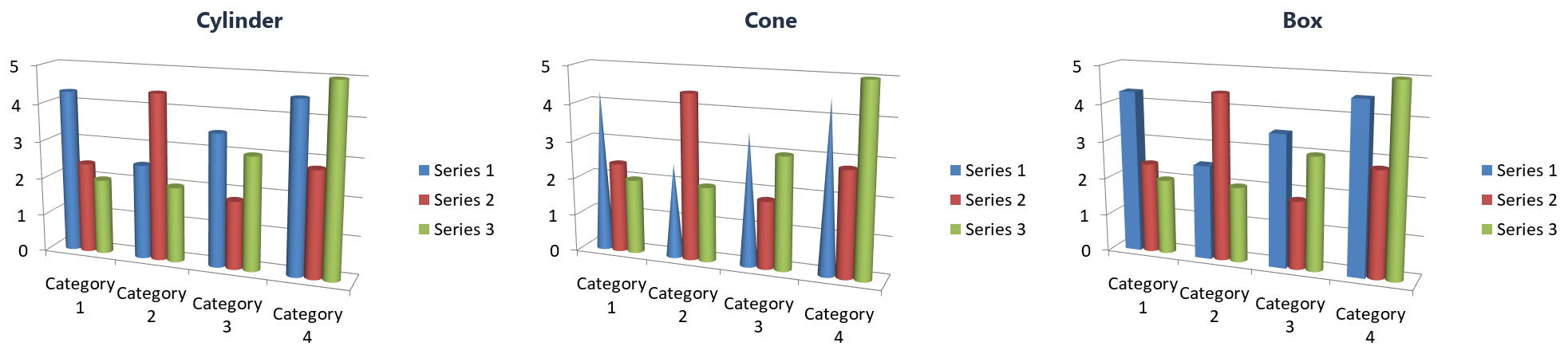
Dans un graphique à cylindres groupés, la première série commence avec une forme de barre cylindrique. L’exemple affiche les valeurs entières renvoyées par IChartSeries.getType et IChartSeries.getBar3DShape avant et après chaque modification. Le tableau indique les noms de constantes correspondants.
import com.aspose.slides.*;

Presentation presentation = new Presentation();
try {
    ISlide slide = presentation.getSlides().get_Item(0);

    IChart chart = slide.getShapes().addChart(ChartType.ClusteredCylinder, 20, 20, 500, 300);
    IChartSeries series = chart.getChartData().getSeries().get_Item(0);

    System.out.println(series.getType() + " | " + series.getBar3DShape());

    series.setType(ChartType.ClusteredCone);
    System.out.println(series.getType() + " | " + series.getBar3DShape());

    series.setBar3DShape(ChartShapeType.Box);
    System.out.println(series.getType() + " | " + series.getBar3DShape());

    presentation.save("series_shape.pptx", SaveFormat.Pptx);
} finally {
    presentation.dispose();
}
| Modification de la première série | Type de série | Forme de barre |
|---|---|---|
| Créer le graphique | ClusteredCylinder |
Cylinder |
Définir le type de série sur ClusteredCone |
ClusteredCone |
Cone |
Définir la forme de barre sur Box |
ClusteredColumn3D |
Box |
Définir la forme sur Box change également le type de série en ClusteredColumn3D. Si votre code branche en fonction du type de série, appelez series.getType() après avoir changé la forme. Une valeur mise en cache avant l’affectation sélectionnerait toujours la branche ClusteredCone.
FAQ
Quels types de graphiques prennent en charge le mode 3D dans Aspose.Slides ?
Aspose.Slides prend en charge les variantes 3D des graphiques en colonnes, notamment Column 3D, Clustered Column 3D, Stacked Column 3D et 100 % Stacked Column 3D, ainsi que les types 3D associés exposés via la classe ChartType. Pour une liste exacte et à jour, consultez les membres de ChartType dans la référence API de votre version installée.
Puis‑je obtenir une image raster d’un graphique 3D pour un rapport ou le Web ?
Oui. Vous pouvez exporter un graphique en image avec Shape.getImage ou rendre la diapositive entière vers des formats tels que PNG ou JPEG. Cela est pratique lorsque vous avez besoin d’un aperçu raster ou que vous souhaitez intégrer le graphique dans des documents, tableaux de bord ou pages Web sans nécessiter PowerPoint.
Quelle est la performance de la création et du rendu de gros graphiques 3D ?
La performance dépend du volume de données et de la complexité visuelle. Pour de meilleurs résultats, limitez les effets 3D, évitez les textures lourdes sur les murs et les zones de tracé, réduisez le nombre de points de données par série lorsque cela est possible, et rendez à une résolution et des dimensions appropriées à la cible d’affichage ou d’impression.