
使用 Java 自定义演示文稿中的 3D 图表
概述
Aspose.Slides for Java 允许您通过 IChart.getRotation3D 方法自定义 3D 图表的视图。本文演示如何调整旋转、高度比例、深度、直角坐标轴以及系列之间的间距,然后将演示文稿保存为 PPTX 格式。
设置 3D 图表的旋转和深度
下面的示例创建一个 Presentation 并使用 IShapeCollection.addChart 在其第一张幻灯片上添加一个堆叠的 3D 柱形图。它用两个每个包含三个值的系列替换默认的系列和类别。工作表索引 0 标识图表的第一个数据工作表;第 0 行保存系列名称,第 0 列保存类别标签。
The setRotationX 和 setRotationY 方法分别将图表的旋转设置为 40° 和 270°。setDepthPercents 将其深度设置为宽度的 150%,而 setRightAngleAxes 则启用直角坐标轴而不是透视。生成的演示文稿包含已填充数据的图表,并应用这些 3D 视图设置。
import com.aspose.slides.*;

Presentation presentation = new Presentation();
try {
    ISlide slide = presentation.getSlides().get_Item(0);

    IChart chart = slide.getShapes().addChart(ChartType.StackedColumn3D, 0, 0, 500, 500);

    chart.getChartData().getSeries().clear();
    chart.getChartData().getCategories().clear();

    IChartDataWorkbook workbook = chart.getChartData().getChartDataWorkbook();
    int worksheetIndex = 0;

    double[][] values = { { 20, 50, 30 }, { 30, 10, 60 } };

    for (int categoryIndex = 0; categoryIndex < 3; categoryIndex++) {
        IChartDataCell categoryCell = workbook.getCell(worksheetIndex, categoryIndex + 1, 0, "Category " + (categoryIndex + 1));
        chart.getChartData().getCategories().add(categoryCell);
    }

    for (int seriesIndex = 0; seriesIndex < 2; seriesIndex++) {
        IChartDataCell seriesCell = workbook.getCell(worksheetIndex, 0, seriesIndex + 1, "Series " + (seriesIndex + 1));
        IChartSeries series = chart.getChartData().getSeries().add(seriesCell, chart.getType());

        for (int categoryIndex = 0; categoryIndex < 3; categoryIndex++) {
            IChartDataCell valueCell = workbook.getCell(worksheetIndex, categoryIndex + 1, seriesIndex + 1, values[seriesIndex][categoryIndex]);
            series.getDataPoints().addDataPointForBarSeries(valueCell);
        }
    }

    chart.getRotation3D().setRightAngleAxes(true);
    chart.getRotation3D().setRotationX((byte) 40);
    chart.getRotation3D().setRotationY(270);
    chart.getRotation3D().setDepthPercents(150);

    presentation.save("Rotation3D_out.pptx", SaveFormat.Pptx);
} finally {
    presentation.dispose();
}
调整 3D 图表的高度比例
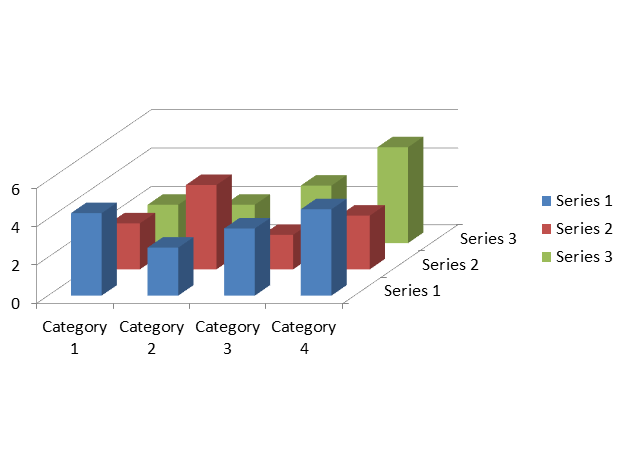
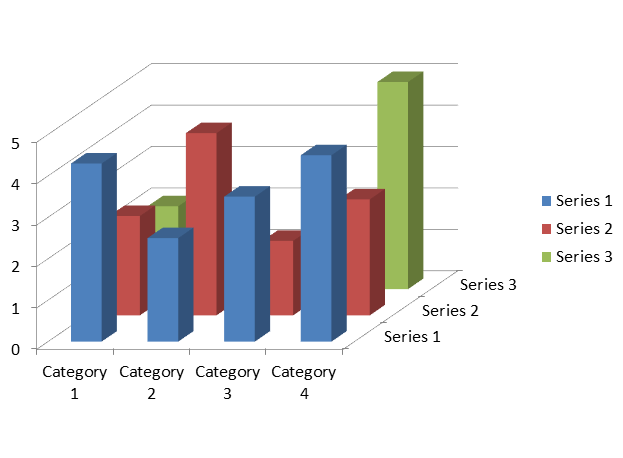
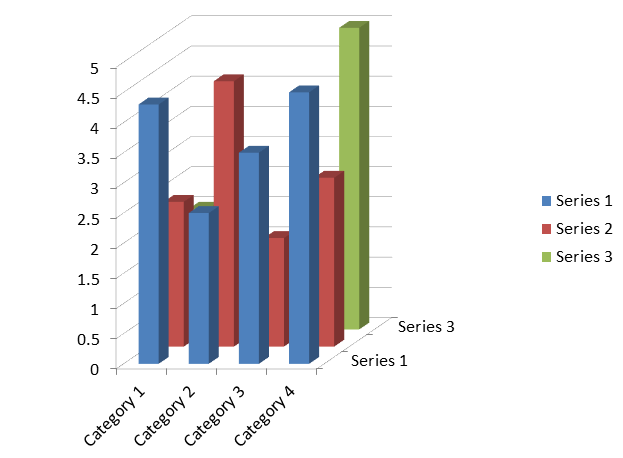
使用 IRotation3D.setHeightPercents 可以将 3D 图表的高度设置为其宽度的百分比。这会在不调整幻灯片上图表对象大小的情况下改变 3D 场景的比例。
下面的示例创建一个带有默认数据(3 个系列和 4 个类别)的 Column3D 图表。它保存了三个演示文稿,分别使用 50%、100% 和 200% 的高度比例。图表的位置、宽度和高度保持不变。所有三个文件中的数据、旋转、深度、系列间距和格式均相同;唯一变化的是高度百分比。
import com.aspose.slides.*;

Presentation presentation = new Presentation();
try {
    ISlide slide = presentation.getSlides().get_Item(0);

    IChart chart = slide.getShapes().addChart(ChartType.Column3D, 40, 30, 620, 460);
    chart.getRotation3D().setRotationX((byte) 20);
    chart.getRotation3D().setRotationY(30);
    chart.getRotation3D().setRightAngleAxes(true);
    chart.getRotation3D().setDepthPercents(100);
    chart.getChartData().getSeries().get_Item(0).getParentSeriesGroup().setGapDepth(150);

    for (int heightPercent : new int[] { 50, 100, 200 }) {
        chart.getRotation3D().setHeightPercents(heightPercent);
        presentation.save("chart_height_" + heightPercent + ".pptx", SaveFormat.Pptx);
    }
} finally {
    presentation.dispose();
}
下图展示了在对应的 .NET 示例中相同的高度设置,并使用 Microsoft PowerPoint 导出。较小的百分比会产生更平坦的场景,而较大的百分比会在相同的图表对象内产生更高的场景。PowerPoint 还可能调整坐标轴刻度间隔和标签位置以适应场景。
| 高度:50% | 高度:100% | 高度:200% |
|---|---|---|
 |
 |
 |
这些方法控制图表的不同方面:
| 方法 | 效果 |
|---|---|
| IRotation3D.setHeightPercents | 以宽度的百分比设置 3D 场景的高度。 |
| IChart.setHeight | 幻灯片上图表对象的高度(单位:点)。 |
| IRotation3D.setDepthPercents | 以宽度的百分比设置 3D 场景的深度。 |
| IChartSeriesGroup.setGapDepth | 沿深度轴的系列间距,以标记宽度的百分比表示。 |
高度设置会影响 3D 柱形图和条形图,包括圆柱体、圆锥体和金字塔变体,以及 3D 折线图、面积图、饼图和曲面图。上面的比较使用了已验证的 Column3D 类型。此设置不会更改 2D ClusteredColumn 图表或 BubbleWith3D 图表的外观;这些名称是 ChartType 类的成员。有关其他图表外观设置,请参阅 Chart Formatting。
调整系列之间的间隙
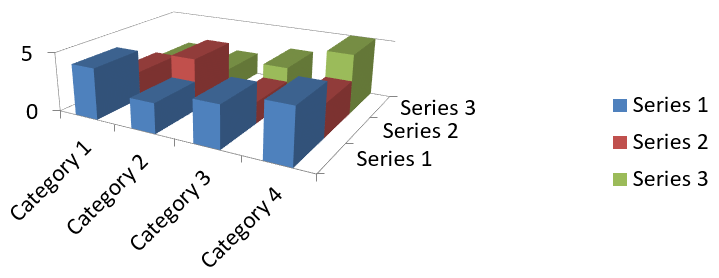
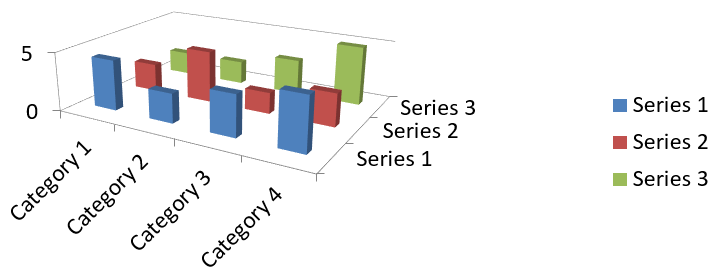
使用 IChartSeriesGroup.setGapDepth 可控制 3D 图表中数据系列沿深度轴的距离,以标记宽度的百分比表示。取值范围为 0 到 500(含),0 表示取消间隙,较大的值会增加间距。在固定的图表深度下,增大间隙会使标记在深度轴上更细。
通过 IChartSeries.getParentSeriesGroup 访问该组。此设置适用于该组中的所有系列,而不仅是用于访问的系列。IChartSeries.getGapDepth 返回深度间隙并反映父组的设置。
此设置会影响 3D 柱形图和条形图,包括其圆柱体、圆锥体和金字塔变体,以及 3D 折线图和面积图。外观取决于系列是按深度、聚类还是堆叠排列。要清晰比较不同系列之间的间隙,请使用 ChartType.Column3D(来自 ChartType 类)。
这些方法控制图表的不同方面:
| 方法 | 效果 |
|---|---|
| IChartSeriesGroup.setGapDepth | 沿深度轴的系列间距,以标记宽度的百分比表示。 |
| IChartSeriesGroup.setGapWidth | 相邻条形或柱形簇之间的间距,以条形或柱形宽度的百分比表示。 |
| setDepthPercents | 整体图表深度,以图表宽度的百分比表示。 |
以下独立示例使用默认的图表数据(包含三个系列和四个类别)。它保存了两个演示文稿,数据、旋转、间隙宽度和图表深度均相同,唯一变化的是间隙深度。
import com.aspose.slides.*;

Presentation presentation = new Presentation();
try {
    ISlide slide = presentation.getSlides().get_Item(0);

    IChart chart = slide.getShapes().addChart(ChartType.Column3D, 40, 30, 620, 230);

    chart.getRotation3D().setRotationX((byte) 20);
    chart.getRotation3D().setRotationY(30);
    chart.getRotation3D().setDepthPercents(100);

    IChartSeries series = chart.getChartData().getSeries().get_Item(0);
    IChartSeriesGroup group = series.getParentSeriesGroup();
    group.setGapWidth(150);

    for (int gapDepth : new int[] { 0, 500 }) {
        group.setGapDepth(gapDepth);

        String fileName = "series_gap_depth_" + gapDepth + ".pptx";
        presentation.save(fileName, SaveFormat.Pptx);
    }
} finally {
    presentation.dispose();
}
下图展示了在对应的 .NET 示例中相同的间隙深度设置,并使用 Microsoft PowerPoint 导出。
| 间隙深度:0% | 间隙深度:500% |
|---|---|
 |
 |
更改 3D 系列类型和条形形状
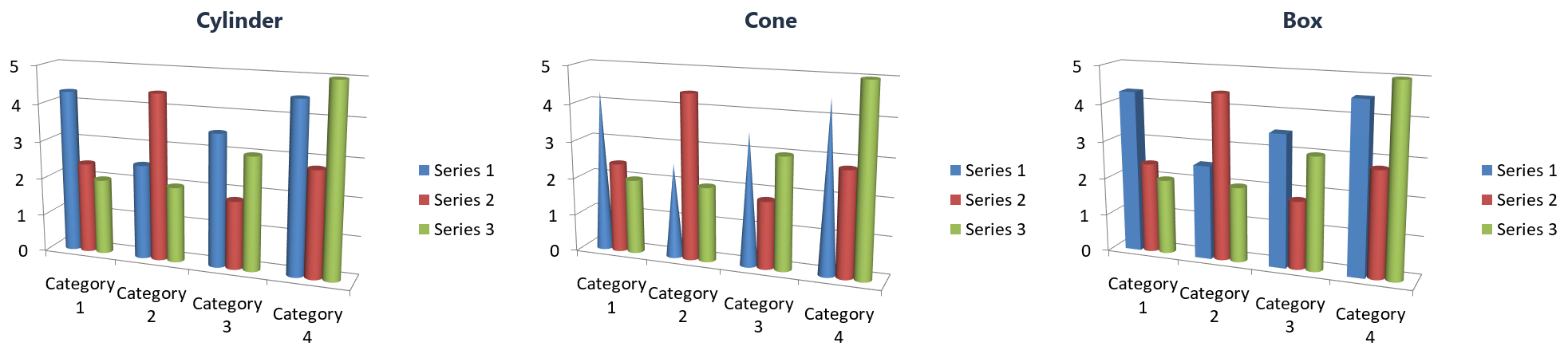
在聚类圆柱体图表中,第一系列的条形形状默认是圆柱体。示例在每次更改前后打印 IChartSeries.getType 和 IChartSeries.getBar3DShape 返回的整数值。下表给出了相应的常量名称。
import com.aspose.slides.*;

Presentation presentation = new Presentation();
try {
    ISlide slide = presentation.getSlides().get_Item(0);

    IChart chart = slide.getShapes().addChart(ChartType.ClusteredCylinder, 20, 20, 500, 300);
    IChartSeries series = chart.getChartData().getSeries().get_Item(0);

    System.out.println(series.getType() + " | " + series.getBar3DShape());

    series.setType(ChartType.ClusteredCone);
    System.out.println(series.getType() + " | " + series.getBar3DShape());

    series.setBar3DShape(ChartShapeType.Box);
    System.out.println(series.getType() + " | " + series.getBar3DShape());

    presentation.save("series_shape.pptx", SaveFormat.Pptx);
} finally {
    presentation.dispose();
}
| 对第一系列的更改 | 系列类型 | 条形形状 |
|---|---|---|
| 创建图表 | ClusteredCylinder |
Cylinder |
将系列类型设置为 ClusteredCone |
ClusteredCone |
Cone |
将条形形状设置为 Box |
ClusteredColumn3D |
Box |
将形状设置为 Box 也会将系列类型更改为 ClusteredColumn3D。如果您的代码根据系列类型分支,请在更改形状后调用 series.getType()。在赋值前缓存的值仍会选择 ClusteredCone 分支。
常见问题
Aspose.Slides 支持哪些图表类型的 3D 模式?
Aspose.Slides 支持柱形图的 3D 变体,包括 Column 3D、Clustered Column 3D、Stacked Column 3D 和 100% Stacked Column 3D,以及通过 ChartType 类公开的相关 3D 类型。要获取完整、最新的列表,请查看已安装版本 API 参考中的 ChartType 成员。
我可以获取 3D 图表的栅格图像用于报告或网页吗?
是的。您可以使用 Shape.getImage 将图表导出为图像,或使用 渲染整个幻灯片 将整个幻灯片渲染为 PNG 或 JPEG 等格式。当您需要栅格预览或想在文档、仪表盘或网页中嵌入图表而无需 PowerPoint 时,这非常有用。
构建和渲染大型 3D 图表的性能如何?
性能取决于数据量和视觉复杂度。为获得最佳效果,请尽量保持 3D 效果最小化,避免在墙面和绘图区域使用大量纹理,尽可能限制每个系列的数据点数量,并将渲染输出设置为适当的分辨率和尺寸,以匹配目标显示或打印需求。