
Objektum Előnézet Helyőrző OleObjectFrame Hozzáadásakor
Bevezetés
Az Aspose.Slides for .NET használatával, amikor egy OleObjectFrame elemet ad egy diára, egy “EMBEDDED OLE OBJECT” üzenet jelenik meg a kimeneti dián. Ez az üzenet szándékos, és NEM hiba.
Az OLE objektumokkal való munkáról további információkért lásd a Manage OLE oldalt.
Magyarázat és megoldás
Az Aspose.Slides megjeleníti a “EMBEDDED OLE OBJECT” üzenetet, hogy jelezze, hogy az OLE objektum módosult, és a előnézeti képet frissíteni kell.
Például, ha egy Microsoft Excel diagramot ad egy OleObjectFrame elemmel egy diára (további részletekért lásd a “Manage OLE” cikket), majd megnyitja a prezentációt a Microsoft PowerPointban, a dián ezt a képet fogja látni:

Ha ellenőrizni és megerősíteni szeretné, hogy az OLE objektum hozzá lett adva a diához, duplán kell kattintania a “EMBEDDED OLE OBJECT” üzenetre, vagy jobb-clickeltetve rá, a Object > Edit lehetőségen keresztül.
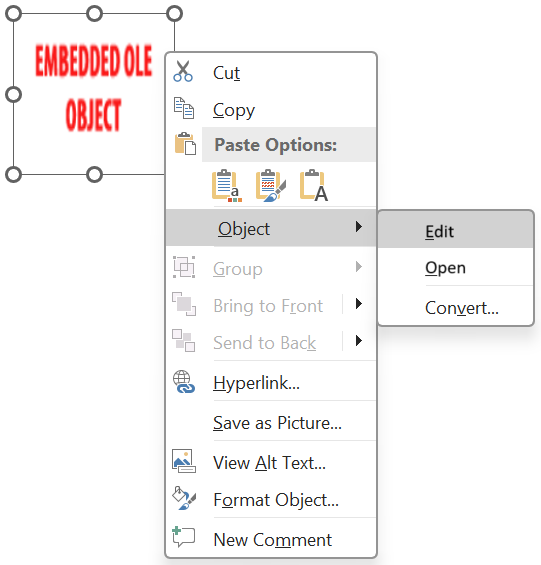
A PowerPoint ezután megnyitja a beágyazott OLE objektumot.
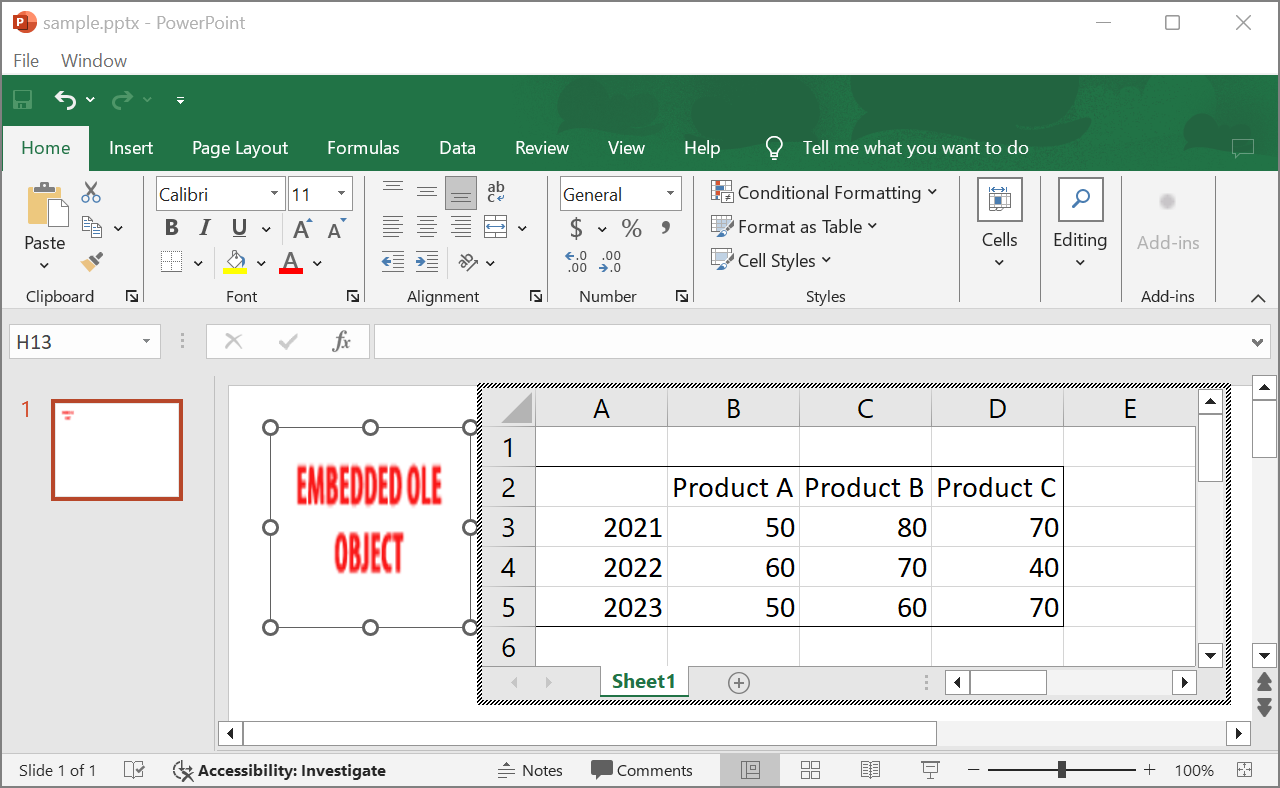
A dia megtarthatja a “EMBEDDED OLE OBJECT” üzenetet. Amint ráklikkel az OLE objektumra, a dia előnézete frissül, és a “EMBEDDED OLE OBJECT” üzenet helyére az OLE objektum tényleges képe kerül.

Most előfordulhat, hogy menteni szeretné a prezentációt, hogy biztosítsa az OLE objektum képének megfelelő frissítését. Így a prezentáció mentése után, amikor újra megnyitja, már NEM fogja látni a “EMBEDDED OLE OBJECT” üzenetet.
Egyéb megoldások
Megoldás 1: A “Embedded OLE Object” üzenet cseréje képre
Ha nem szeretné eltávolítani a “EMBEDDED OLE OBJECT” üzenetet úgy, hogy megnyitja a prezentációt a PowerPointban, majd elmenti, akkor helyettesítheti az üzenetet a kívánt előnézeti képpel. Az alábbi kódsorok bemutatják a folyamatot:
using Aspose.Slides;
using Aspose.Slides.Export;

using var presentation = new Presentation("embeddedOLE.pptx");

var slide = presentation.Slides[0];
var oleFrame = (IOleObjectFrame)slide.Shapes[0];

// Add an image to presentation resources.
using var imageStream = File.OpenRead("myImage.png");
var oleImage = presentation.Images.AddImage(imageStream);

// Set the image for the OLE object preview.
oleFrame.SubstitutePictureFormat.Picture.Image = oleImage;
oleFrame.IsObjectIcon = false;

presentation.Save("embeddedOLE-newImage.pptx", SaveFormat.Pptx);
A OleObjectFrame elemet tartalmazó dia ezután ilyen lesz:

Megoldás 2: Kiegészítő létrehozása a PowerPointhoz
Létrehozhat egy kiegészítőt is a Microsoft PowerPointhoz, amely frissíti az összes OLE objektumot, amikor megnyitja a prezentációkat a programban.