
ตำแหน่งตัวอย่างวัตถุก่อนแสดงเมื่อเพิ่ม OleObjectFrame
บทนำ
โดยใช้ Aspose.Slides สำหรับ .NET เมื่อคุณเพิ่ม OleObjectFrame ลงในสไลด์ จะมีข้อความ “EMBEDDED OLE OBJECT” แสดงบนสไลด์ผลลัพธ์ ข้อความนี้เป็นการทำงานตามปกติและไม่ได้เป็นบั๊ก
สำหรับข้อมูลเพิ่มเติมเกี่ยวกับการทำงานกับวัตถุ OLE ดูที่ Manage OLE.
คำอธิบายและวิธีแก้
Aspose.Slides แสดงข้อความ “EMBEDDED OLE OBJECT” เพื่อแจ้งให้คุณทราบว่ามีการเปลี่ยนแปลงวัตถุ OLE และต้องอัปเดตรูปภาพตัวอย่าง
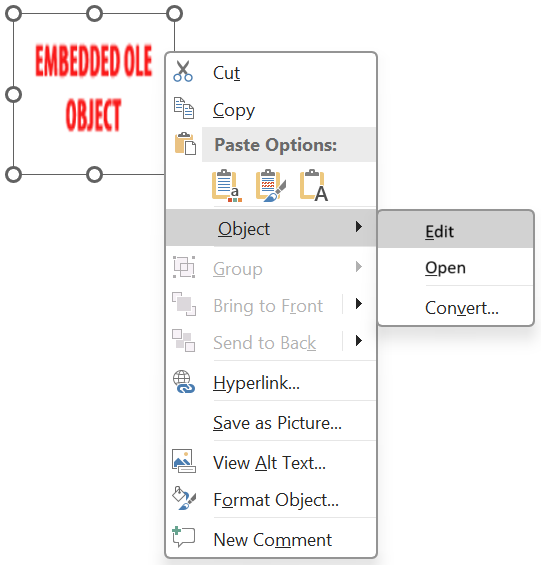
ตัวอย่างเช่น หากคุณเพิ่มแผนภูมิ Microsoft Excel เป็น OleObjectFrame ลงในสไลด์ (สำหรับรายละเอียดเพิ่มเติม ดูบทความ “Manage OLE”) แล้วเปิดงานนำเสนอใน Microsoft PowerPoint คุณจะเห็นรูปภาพนี้บนสไลด์:

หากต้องการตรวจสอบและยืนยันว่วัตถุ OLE ของคุณถูกเพิ่มลงในสไลด์ คุณต้องดับเบิลคลิกที่ข้อความ “EMBEDDED OLE OBJECT” หรือคุณสามารถคลิกขวาที่ข้อความและเลือกตัวเลือก Object > Edit:
PowerPoint จะเปิดวัตถุ OLE ที่ฝังอยู่
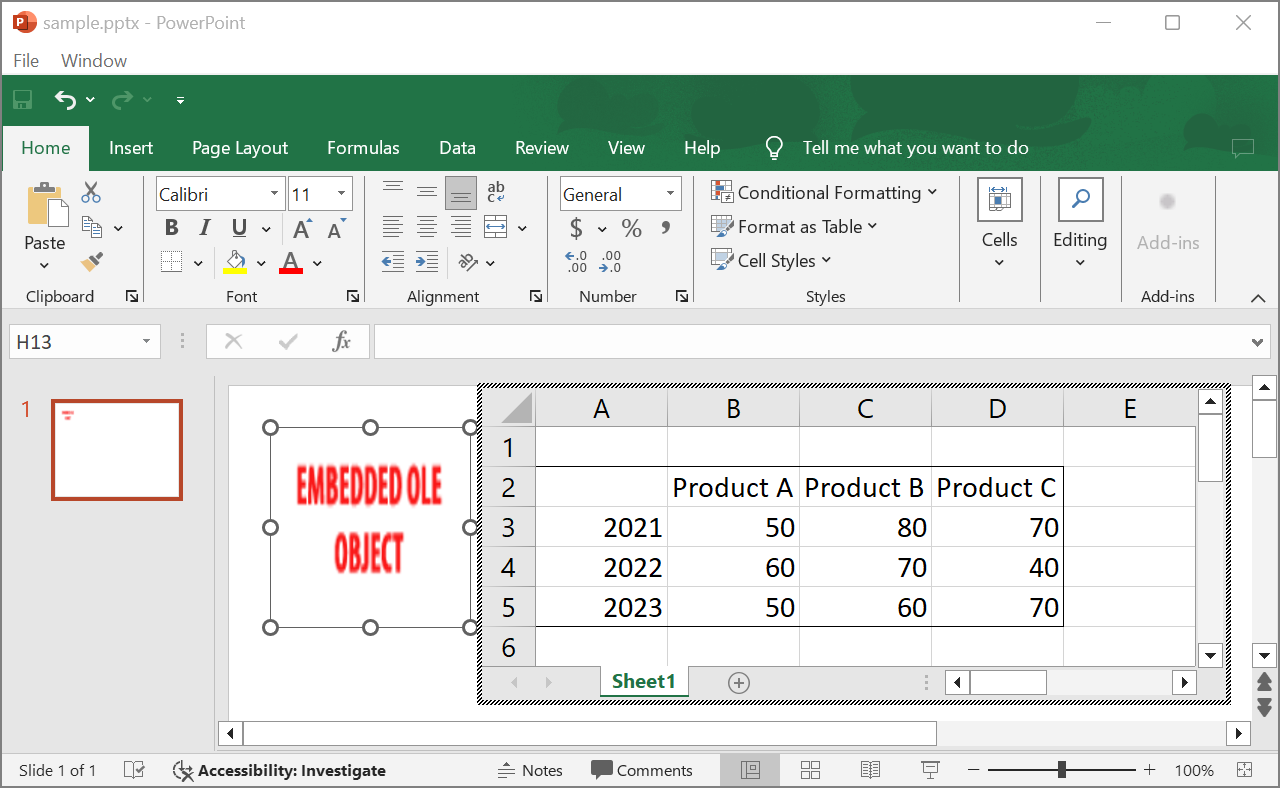
สไลด์อาจยังคงแสดงข้อความ “EMBEDDED OLE OBJECT” อยู่ เมื่อคุณคลิ้ววัตถุ OLE แล้ว ตัวอย่างสไลด์จะอัปเดตและข้อความ “EMBEDDED OLE OBJECT” จะถูกแทนที่ด้วยภาพจริงของวัตถุ OLE
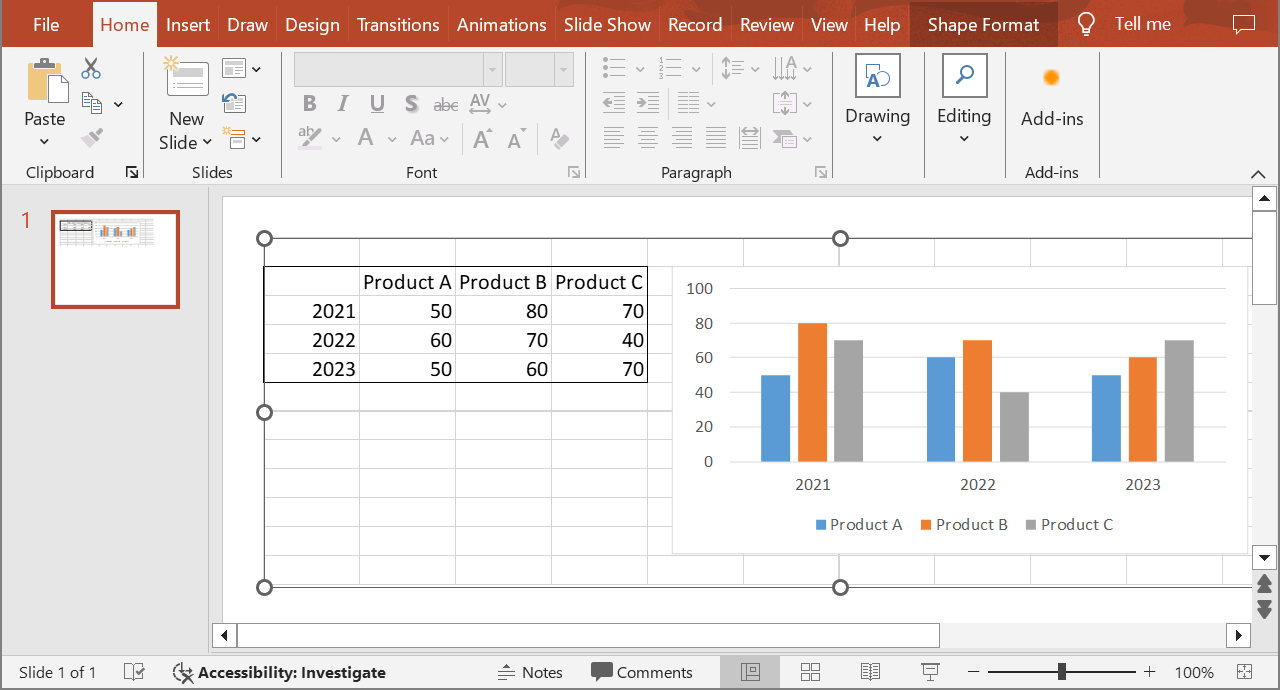
ตอนนี้ คุณอาจต้องการบันทึกงานนำเสนอของคุณเพื่อให้แน่ใจว่าภาพของวัตถุ OLE จะอัปเดตอย่างถูกต้อง ด้วยวิธีนี้ หลังจากบันทึกงานนำเสนอ แล้วเปิดงานนำเสนออีกครั้ง คุณจะไม่เห็นข้อความ “EMBEDDED OLE OBJECT”
วิธีแก้ไขอื่นๆ
วิธีแก้ 1: แทนที่ข้อความ “Embedded OLE Object” ด้วยภาพ
หากคุณไม่ต้องการลบข้อความ “EMBEDDED OLE OBJECT” โดยการเปิดงานนำเสนอใน PowerPoint แล้วบันทึก คุณสามารถแทนที่ข้อความนั้นด้วยภาพตัวอย่างที่คุณต้องการได้ โค้ดต่อไปนี้แสดงกระบวนการ:
using Aspose.Slides;
using Aspose.Slides.Export;

using var presentation = new Presentation("embeddedOLE.pptx");

var slide = presentation.Slides[0];
var oleFrame = (IOleObjectFrame)slide.Shapes[0];

// เพิ่มรูปภาพไปยังทรัพยากรของงานนำเสนอ.
using var imageStream = File.OpenRead("myImage.png");
var oleImage = presentation.Images.AddImage(imageStream);

// ตั้งค่ารูปภาพสำหรับการแสดงตัวอย่างของวัตถุ OLE.
oleFrame.SubstitutePictureFormat.Picture.Image = oleImage;
oleFrame.IsObjectIcon = false;

presentation.Save("embeddedOLE-newImage.pptx", SaveFormat.Pptx);
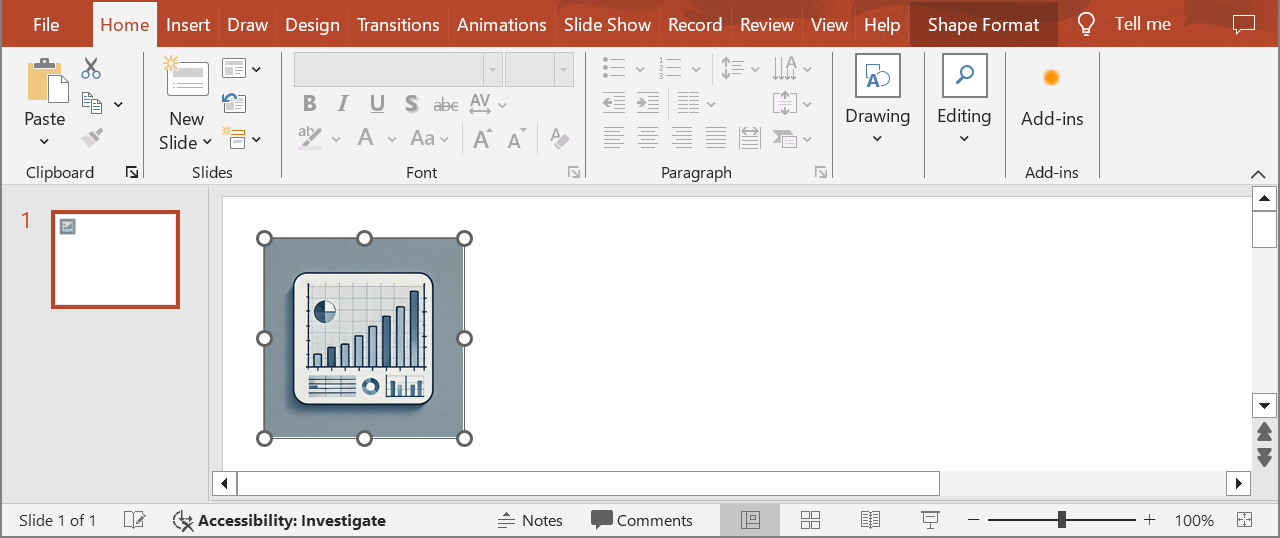
สไลด์ที่มี OleObjectFrame จะเปลี่ยนเป็นดังนี้:
วิธีแก้ 2: สร้าง Add-On สำหรับ PowerPoint
คุณยังสามารถสร้างส่วนเสริมสำหรับ Microsoft PowerPoint ที่อัปเดตวัตถุ OLE ทั้งหมดเมื่อคุณเปิดงานนำเสนอในโปรแกรมได้