
Zástupný obrázek náhledu objektu při přidání OleObjectFrame
Úvod
Při použití Aspose.Slides pro .NET, když přidáte OleObjectFrame na snímek, na výstupním snímku se zobrazí zpráva „EMBEDDED OLE OBJECT“. Tato zpráva je záměrná a NENÍ chyba.
Pro více informací o práci s OLE objekty viz Manage OLE.
Vysvětlení a řešení
Aspose.Slides zobrazuje zprávu „EMBEDDED OLE OBJECT“, aby vás upozornil, že OLE objekt byl změněn a náhledový obrázek musí být aktualizován.
Například pokud přidáte graf Microsoft Excel jako OleObjectFrame na snímek (pro podrobnosti viz článek „Manage OLE“) a poté otevřete prezentaci v Microsoft PowerPoint, uvidíte na snímku tento obrázek:

Pokud chcete zkontrolovat a potvrdit, že byl váš OLE objekt přidán na snímek, musíte dvakrát kliknout na zprávu „EMBEDDED OLE OBJECT“, nebo na ni můžete kliknout pravým tlačítkem a zvolit Object > Edit.
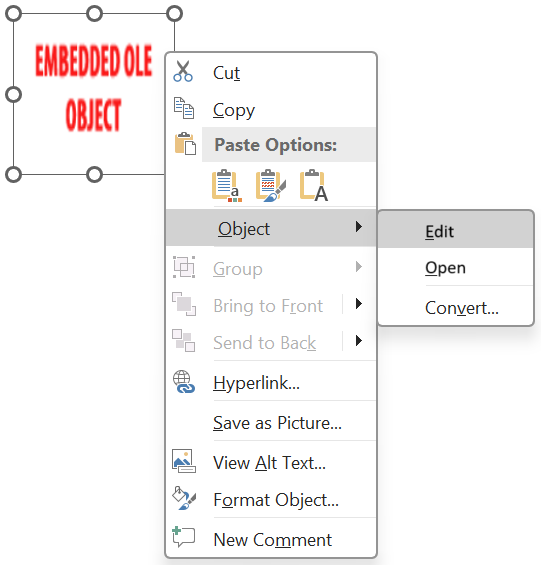
PowerPoint poté otevře vložený OLE objekt.
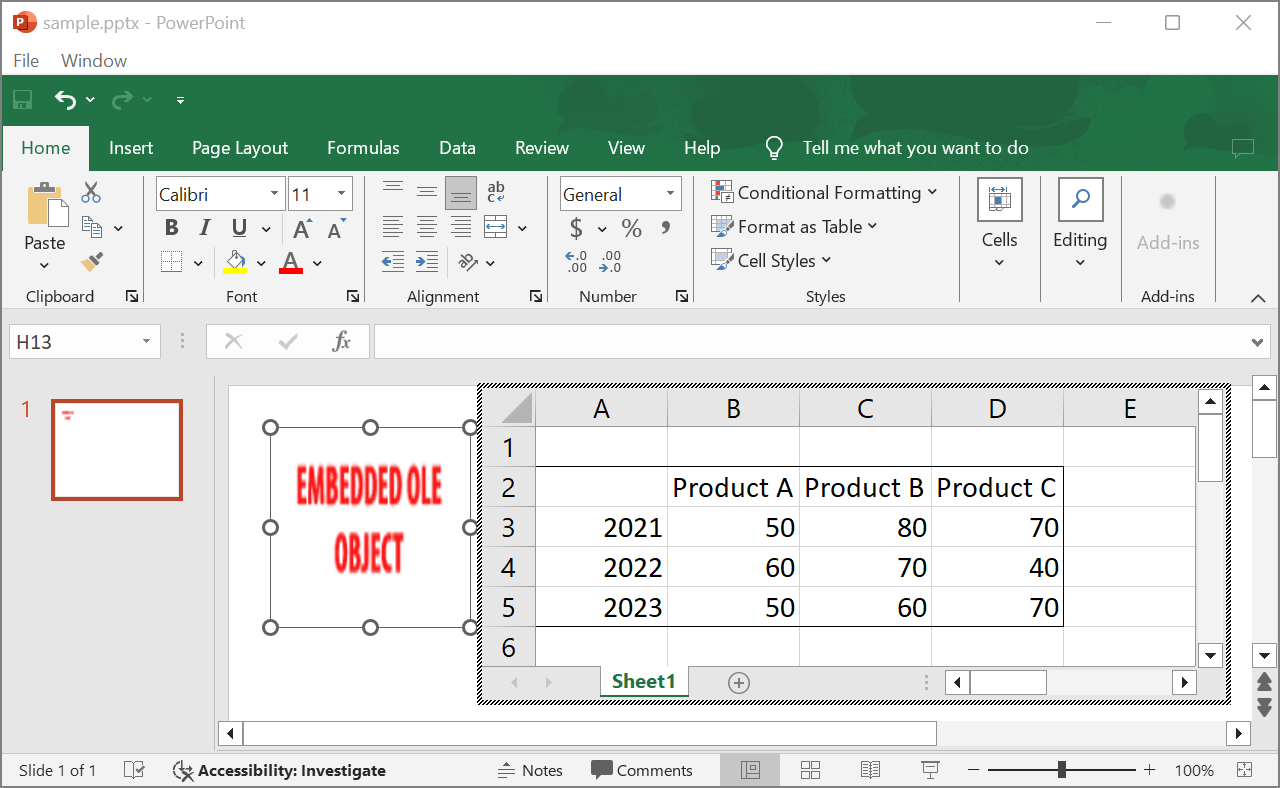
Snímek může zachovat zprávu „EMBEDDED OLE OBJECT“. Jakmile kliknete na OLE objekt, náhled snímku se aktualizuje a zpráva „EMBEDDED OLE OBJECT“ je nahrazena skutečným obrázkem OLE objektu.
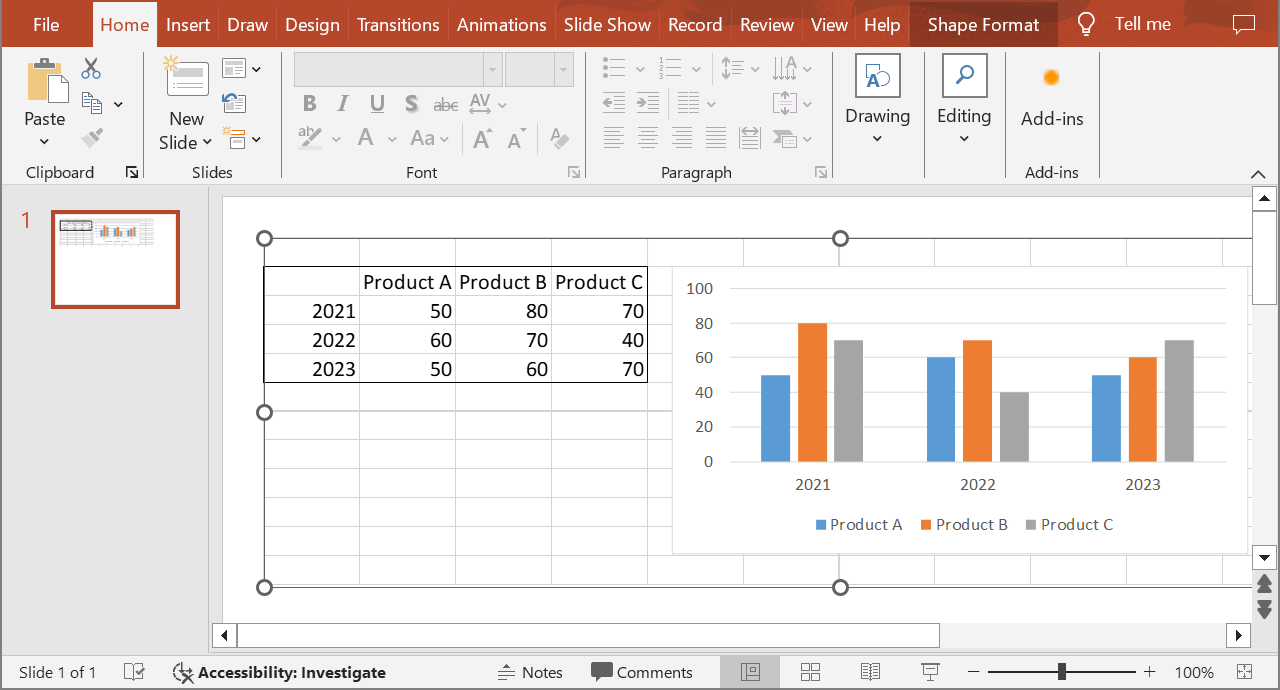
Nyní můžete chtít prezentaci uložit, aby se obrázek OLE objektu správně aktualizoval. Tímto způsobem po uložení prezentace, když ji znovu otevřete, nebudete vidět zprávu „EMBEDDED OLE OBJECT“.
Další řešení
Řešení 1: Nahradit zprávu „Embedded OLE Object“ obrázkem
Pokud nechcete odstranit zprávu „EMBEDDED OLE OBJECT“ otevřením prezentace v PowerPointu a jejím uložením, můžete zprávu nahradit vámi preferovaným náhledovým obrázkem. Tyto řádky kódu ukazují proces:
using Aspose.Slides;
using Aspose.Slides.Export;

using var presentation = new Presentation("embeddedOLE.pptx");

var slide = presentation.Slides[0];
var oleFrame = (IOleObjectFrame)slide.Shapes[0];

// Add an image to presentation resources.
using var imageStream = File.OpenRead("myImage.png");
var oleImage = presentation.Images.AddImage(imageStream);

// Set the image for the OLE object preview.
oleFrame.SubstitutePictureFormat.Picture.Image = oleImage;
oleFrame.IsObjectIcon = false;

presentation.Save("embeddedOLE-newImage.pptx", SaveFormat.Pptx);
Snímek obsahující OleObjectFrame se pak změní na toto:

Řešení 2: Vytvořit doplněk pro PowerPoint
Můžete také vytvořit doplněk pro Microsoft PowerPoint, který aktualizuje všechny OLE objekty při otevření prezentací v programu.