
PowerPoint tinta objektumok kezelése Pythonban Java-val
Bevezetés
A PowerPoint egy tinta funkciót biztosít, amely lehetővé teszi szabadkézi vonalak rajzolását. A tinta használható más objektumok kiemelésére, kapcsolatok és folyamatok megjelenítésére, valamint a dián lévő konkrét elemek felhívására.
Az Aspose.Slides biztosítja a tinta objektumokkal való munkához szükséges típusokat. Például a Ink osztály egy tinta objektumot képvisel egy dián.
A szabályos objektumok és a tinta objektumok közötti különbségek
A PowerPoint diák objektumait általában alakzatobjektumok képviselik. Leg egyszerűbb formájában egy alakzat egy tároló, amely meghatározza az objektum (a keret) területét, valamint olyan tulajdonságokat, mint a tároló mérete, alakja és háttérje. További információért lásd a Shape Layout Format oldalt.
Azonban amikor a PowerPoint egy tinta objektumot kezel, figyelmen kívül hagyja az objektum keret (tároló) összes tulajdonságát, kivéve a méretét. A tároló terület méretét a standard Shape.getWidth és Shape.getHeight metódusok határozzák meg:
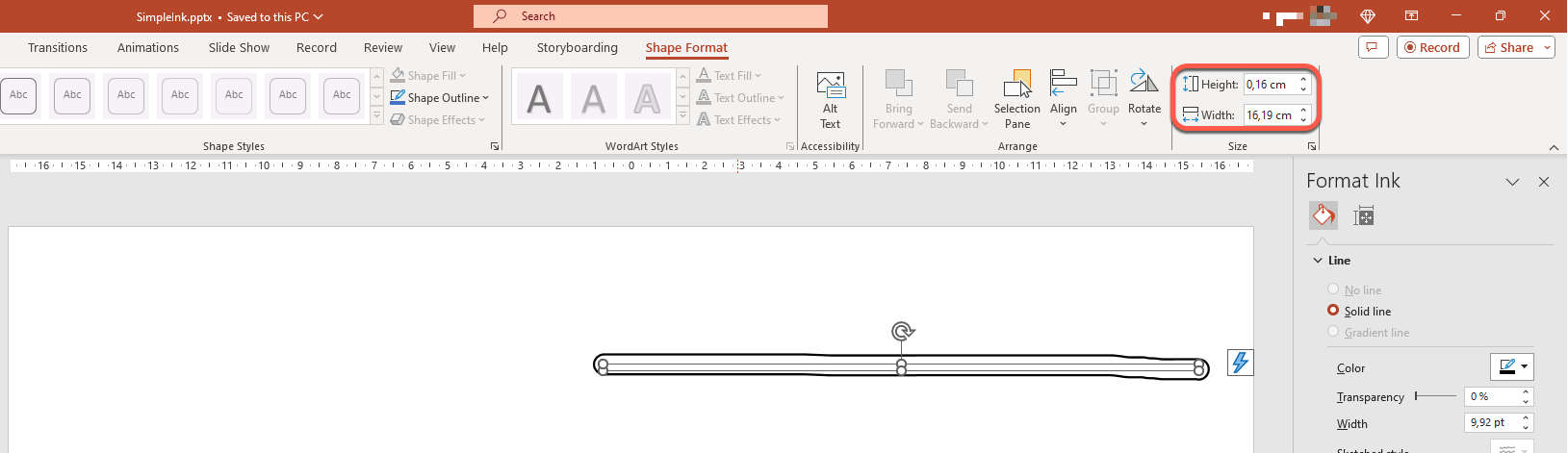
Tinta nyomok
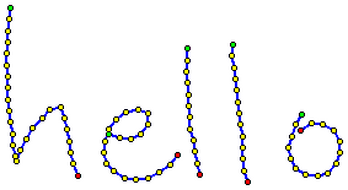
A tinta nyom egy alapvető elem, amely egy toll mozgását rögzíti, amikor a felhasználó digitális tintát ír. Egy nyom összefüggő pontok sorozatát tárolja.
A kódolás legegyszerűbb formája minden mintapont X és Y koordinátáit adja meg. Amikor az összes összekapcsolt pont megjelenik, egy ilyen képet hoz létre:
Ecset tulajdonságok a rajzoláshoz
Az ecsetet a tinta nyom pontjait összekötő vonalak rajzolására használják. Az ecsetnek saját színe és mérete van, amelyet a InkBrush.getColor és a InkBrush.getSize metódusok képviselnek.
Tinta ecset szín beállítása
Ez a Python kód bemutatja, hogyan állítható be egy tinta ecset színe:
import jpype
import asposeslides

if not jpype.isJVMStarted():
    jpype.startJVM()

from asposeslides.api import Presentation, Ink

Color = jpype.JClass("java.awt.Color")

presentation = Presentation("pres.pptx")
try:
    slide = presentation.getSlides().get_Item(0)
    ink = slide.getShapes().get_Item(0)
    if isinstance(ink, Ink):
        traces = ink.getTraces()
        if len(traces) > 0:
            brush = traces[0].getBrush()
            brush.setColor(Color.RED)
        else:
            print("The ink object has no traces.")
    else:
        print("The first shape is not an ink object.")
finally:
    presentation.dispose()
Tinta ecset méretének beállítása
Ez a Python kód bemutatja, hogyan állítható be egy tinta ecset mérete:
import jpype
import asposeslides

if not jpype.isJVMStarted():
    jpype.startJVM()

from asposeslides.api import Presentation, Ink

Dimension = jpype.JClass("java.awt.Dimension")

presentation = Presentation("pres.pptx")
try:
    slide = presentation.getSlides().get_Item(0)
    ink = slide.getShapes().get_Item(0)
    if isinstance(ink, Ink):
        traces = ink.getTraces()
        if len(traces) > 0:
            brush = traces[0].getBrush()
            brush_size = Dimension(5, 10)
            brush.setSize(brush_size)
        else:
            print("The ink object has no traces.")
    else:
        print("The first shape is not an ink object.")
finally:
    presentation.dispose()
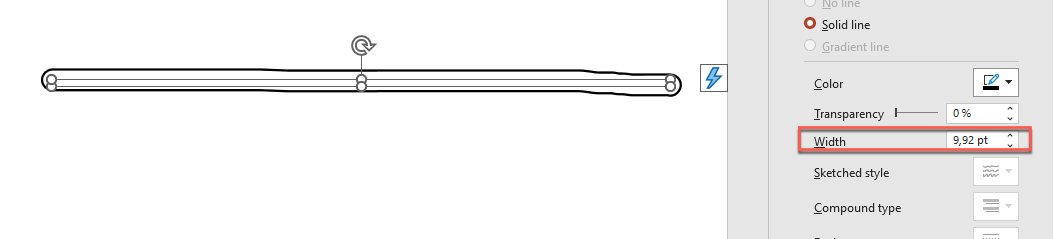
Általában egy ecset szélessége és magassága nem egyezik, ezért a PowerPoint nem jeleníti meg az ecset méretét (a megfelelő adat szekció szürke). Ha az ecset szélessége és magassága megegyezik, a PowerPoint a méretet így jeleníti meg:
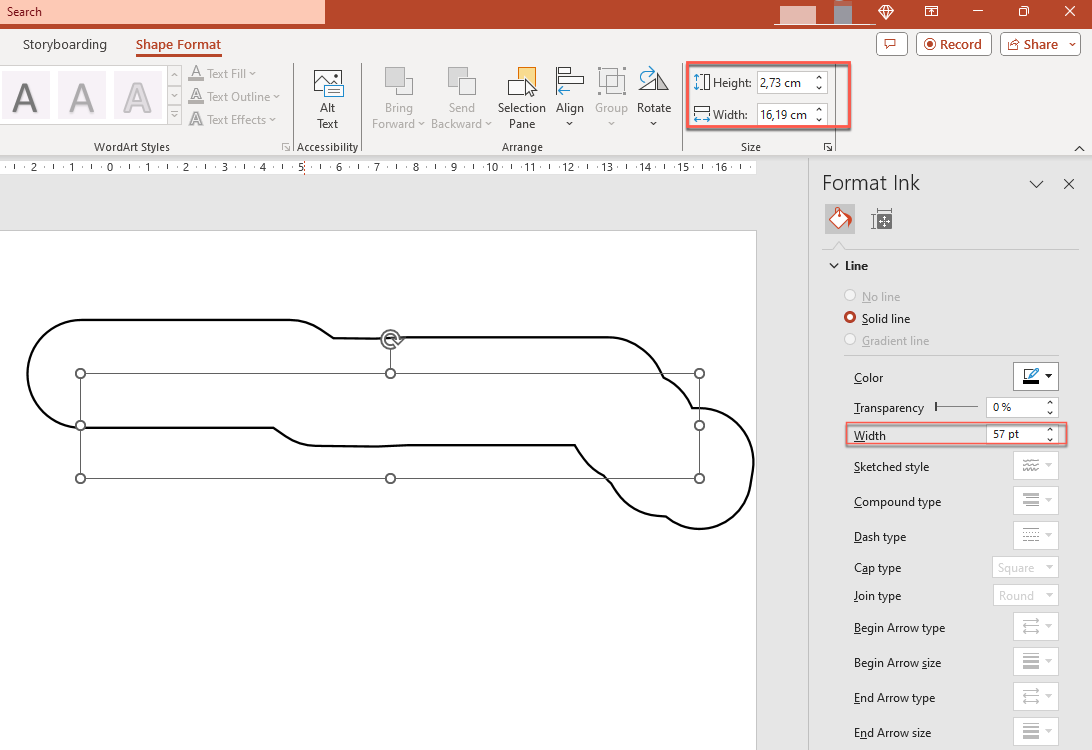
A világosabb bemutatás érdekében növeljük meg a tinta objektum magasságát, és tekintsük át a fontos méreteket:
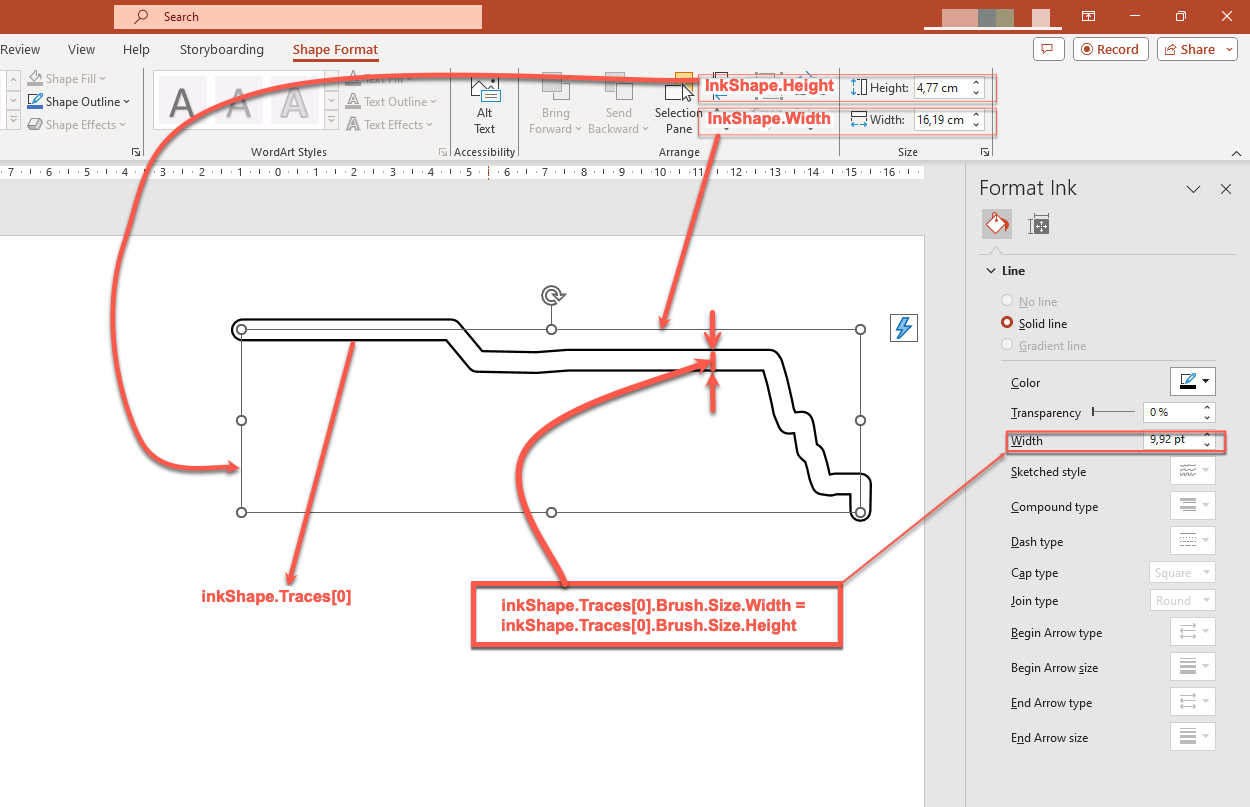
A tároló (keret) nem veszi figyelembe az ecsetek méretét – mindig feltételezi, hogy a vonalvastagság nulla (lásd az előző képet).
Ezért a teljes tinta objektum látható területének meghatározásához figyelembe kell venni az egyes nyomok ecsetméretét. Itt a célobjektum (a kézírásos szöveg nyoma) a tároló (keret) méretéhez lett skálázva. Amikor a tároló mérete változik, az ecset mérete állandó marad, és fordítva.
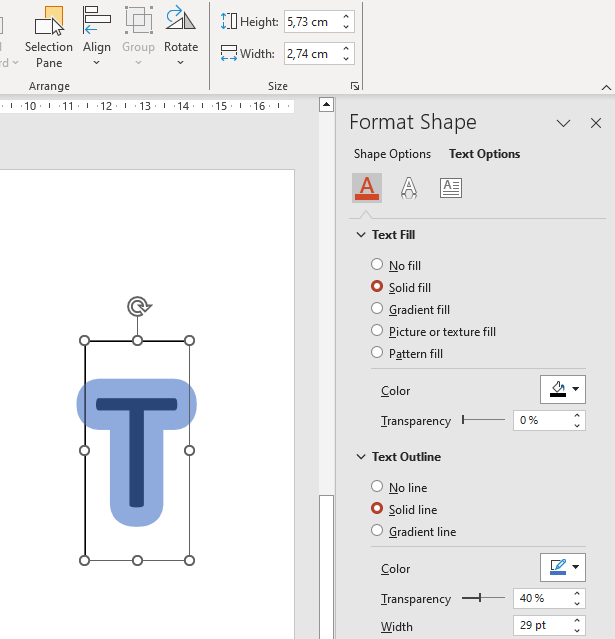
A PowerPoint hasonló viselkedést használ a szövegobjektumoknál:
A tinta megjelenésének vezérlése exportálás és renderelés közben
Az Aspose.Slides a InkOptions osztályt biztosítja a tinta objektumok megjelenésének szabályozásához az exportált vagy renderelt kimenetben. A tulajdonságokkal teljesen elrejtheti a tintát, vagy módosíthatja, hogyan értelmeződnek a tinta ecset maszkműveletei.
A tinta beállítások több kimenettípus export vagy render opcióin keresztül érhetők el:
| Kimenet | Tinta beállítások tulajdonsága |
|---|---|
| PdfOptions.getInkOptions | |
| HTML | HtmlOptions.getInkOptions |
| SVG | SVGOptions.getInkOptions |
| TIFF | TiffOptions.getInkOptions |
| Dia kép | RenderingOptions.getInkOptions |
A következő InkOptions metódusok ugyanazokat a két beállítást teszik elérhetővé:
- getHideInk meghatározza, hogy a tinta objektumok szerepelnek-e a kimenetben. Alapértelmezett értéke
False. - getInterpretMaskOpAsOpacity meghatározza, hogy a maszk művelet opacitásként legyen-e értelmezve tinta ecset renderelésekor. Alapértelmezett értéke
True; a ROP művelet helyett a setInterpretMaskOpAsOpacity hívásaFalseértékkel használható.
Tinta objektumok elrejtése PDF kimenetben
Alapértelmezés szerint a tinta objektumok láthatóak maradnak exportáláskor. Egy tiszta kimenethez, amely nem tartalmaz kézírásos megjegyzéseket vagy egyéb tinta tartalmat, hívja meg a InkOptions.setHideInk metódust True értékkel.
A következő Python példa egy prezentációt exportál PDF-be, miközben elrejti az összes tinta objektumot:
import jpype
import asposeslides

if not jpype.isJVMStarted():
    jpype.startJVM()

from asposeslides.api import Presentation, PdfOptions, SaveFormat

presentation = Presentation("presentation.pptx")
try:
    pdf_options = PdfOptions()
    pdf_options.getInkOptions().setHideInk(True)

    presentation.save("presentation_without_ink.pdf", SaveFormat.Pdf, pdf_options)
finally:
    presentation.dispose()
Tinta objektumok elrejtése diák képformátumú renderelésekor
A tinta objektumok elrejtéséhez diák bitmap képként történő renderelésekor, konfigurálja a RenderingOptions.getInkOptions beállítást, és adja át a renderelési opciókat a Slide.getImage metódusnak.
A következő Python példa az első diát PNG képként rendereli tinta objektumok nélkül:
import jpype
import asposeslides

if not jpype.isJVMStarted():
    jpype.startJVM()

from asposeslides.api import Presentation, RenderingOptions, ImageFormat

presentation = Presentation("presentation.pptx")
try:
    rendering_options = RenderingOptions()
    rendering_options.getInkOptions().setHideInk(True)

    slide = presentation.getSlides().get_Item(0)
    image = slide.getImage(rendering_options)
    try:
        image.save("slide_without_ink.png", ImageFormat.Png)
    finally:
        image.dispose()
finally:
    presentation.dispose()
Tinta maszk renderelésének vezérlése
A InkOptions.getInterpretMaskOpAsOpacity beállítás szabályozza, hogyan értelmeződnek a maszk műveletek tinta ecsetek renderelésekor. Alapértelmezett értéke True, amely opacitást használ. A ROP művelet helyett hívja meg az InkOptions.setInterpretMaskOpAsOpacity metódust False értékkel.
A következő Python példa egy diát exportál SVG-be, és ROP-alapú renderelést alkalmaz a tinta maszk műveleteknél:
import jpype
import asposeslides

if not jpype.isJVMStarted():
    jpype.startJVM()

from asposeslides.api import Presentation, SVGOptions

FileOutputStream = jpype.JClass("java.io.FileOutputStream")

presentation = Presentation("presentation.pptx")
try:
    svg_options = SVGOptions()
    svg_options.getInkOptions().setInterpretMaskOpAsOpacity(False)

    stream = FileOutputStream("slide.svg")
    try:
        slide = presentation.getSlides().get_Item(0)
        slide.writeAsSvg(stream, svg_options)
    finally:
        stream.close()
finally:
    presentation.dispose()
Ugyanez a beállítás alkalmazható a TiffOptions.getInkOptions segítségével, amikor egy prezentációt exportál vagy egy diát TIFF-re renderel.
Válassza ki, hogy elrejtse vagy megőrizze a tintát
Amikor egy megjegyzésekkel ellátott prezentáció tiszta változatára van szükség a terjesztéshez, anélkül, hogy a felülvizsgálati jelölések láthatóak lennének, hívja meg a InkOptions.setHideInk metódust True értékkel exportáláskor.
Hagyja a InkOptions.getHideInk beállítást alapértelmezett False értéken, ha a tinta megjegyzések a kívánt tartalom részei, például felülvizsgálati megjegyzések, kézírásos jegyzetek, kiemelések vagy rajzok, amelyeknek láthatóaknak kell maradniuk az exportált eredményben. Ez lehetővé teszi, hogy az alkalmazások külön felülvizsgálati és végső kimeneteket generáljanak ugyanabból a prezentációból a forrás tinta objektumok módosítása nélkül.
GYIK
Megváltoztathatom egy meglévő tinta vonal színét vagy méretét?
Igen. Szerezze be a nyomatot a Ink.getTraces metódussal, majd módosítsa annak InkTrace.getBrush tulajdonságát. Hívja a InkBrush.setColor vagy a InkBrush.setSize metódusokat a ecset módosításához.
A tinta elrejtése módosítja a forrás prezentációt?
Nem. A InkOptions.setHideInk meghívása csak a renderelt vagy exportált eredményt befolyásolja; nem távolítja el vagy módosítja a tinta objektumokat a forrás prezentációban.
Mely exportformátumok támogatják a tinta beállításokat?
A tinta beállításokat konfigurálhatja PDF, HTML, SVG, TIFF és bitmap diakép formátumú exportokhoz a fent bemutatott megfelelő export vagy render opciók segítségével.
További olvasmányok
- A formákról általában olvasásért lásd a PowerPoint Shapes szekciót.
- A hatékony értékekről további információért lásd a Shape Effective Properties oldalt.
- A PDF export részleteiért lásd a Convert PPT and PPTX to PDF oldalt.
- A HTML export részleteiért lásd a Convert PowerPoint Presentations to HTML oldalt.
- Az SVG export részleteiért lásd a Render Presentation Slides as SVG Images oldalt.
- A TIFF export részleteiért lásd a Convert PowerPoint Presentations to TIFF oldalt.
- A dia kép formátumba történő renderelés részleteiért lásd a Convert Presentation Slides to Images oldalt.