
PowerPoint-prezentációk konvertálása HTML-re Pythonon keresztül Java-val
Áttekintés
Az Aspose.Slides for Python via Java képes PowerPoint prezentációkat HTML-ként menteni a Microsoft PowerPoint nélkül. Az alap konverzió egyetlen Presentation betöltés és egy save hívás a SaveFormat használatával. Használja a HtmlOptions amikor szabályozni szeretné a kiexportált elrendezést, betűtípusokat, képeket, jegyzeteket, megjegyzéseket, SVG kimenetet vagy a hivatkozott erőforrásokat.
Ez az útmutató a gyakorlati HTML export szituációkra összpontosít:
- Exportáljon teljes prezentációt vagy kiválasztott diákat.
- Készítsen rögzített elrendezésű, reszponzív vagy SVG-alapú HTML-t.
- Tartalmazzon előadói jegyzeteket és megjegyzéseket.
- Szabályozza a képek minőségét és a levágott képadatokat.
- Ágyazzon be betűtípusokat, vagy mentse el a betűtípusfájlokat külön.
- Válassza ki, hogyan kerülnek kiírásra és hivatkozásra a külső erőforrások és médiafájlok.
Alapértelmezés szerint a HTML export egy önálló HTML dokumentumot hoz létre, ahol a legtöbb erőforrás beágyazott. Ez kényelmes egyetlen fájl megosztásához, de növelheti a kimeneti méretet. Webes közzététel esetén vegye figyelembe a külső erőforrásokat, az alacsonyabb képadat sűrűséget (DPI), és csak azokat a betűtípusokat ágyazza be, amelyek nem biztos, hogy elérhetők a célkörnyezetben.
Prezentáció konvertálása HTML-re
Egy prezentáció HTML-re exportálásához töltse be a Presentation és mentse a SaveFormat.Html használatával.
import jpype
import asposeslides

if not jpype.isJVMStarted():
    jpype.startJVM()

from asposeslides.api import Presentation, SaveFormat

presentation = Presentation("presentation.pptx")
try:
    presentation.save("presentation.html", SaveFormat.Html)
finally:
    presentation.dispose()
Minden példa a presentation.pptx fájlt a jelenlegi munkakönyvtárból tölti be. Telepítse az Aspose.Slides for Python via Java-t és egy kompatibilis Java futtatókörnyezetet a futtatás előtt. A JVM minden Python folyamat indításakor egyszer indul.
Ez a példa egy HTML fájlt ír ki. A prezentáció objektumot a finally blokkban szabadítják fel, ami az exportálás után felszabadítja a fájlkezelőket és a renderelési erőforrásokat.
HTML export beállítása
A HtmlOptions a fő konfigurációs osztály a HTML exporthoz. Gyakori beállítások közé tartozik:
- setSlidesLayoutOptions: jegyzeteket, megjegyzéseket, előlapokat vagy egyéb elrendezési információkat ad hozzá.
- setHtmlFormatter: megváltoztatja a HTML dokumentum szerkezetét vagy a formázást egy vezérlőnek delegálja.
- setSlideImageFormat: megváltoztatja, hogyan jelennek meg a diák, például SVG-ként.
- setPicturesCompression: szabályozza a képek DPI-ját és a kimeneti méretet.
- setDeletePicturesCroppedAreas: megtartja vagy eltávolítja a levágott képadatokat.
- setSvgResponsiveLayout: az exportált SVG tartalmat a tartályához igazítja.
- setShowHiddenSlides: szükség esetén belefoglalja a rejtett diákat.
A következő szakaszok külön mutatják be a leggyakoribb opciókat, hogy csak a munkafolyamatához szükségeseket kombinálhassa.
Kijelölt diák konvertálása HTML-re
A Presentation.save túlterhelés, amely diaköz számokat fogad, 1-alapú diápozíciókat használ. Az alábbi ciklus minden diát külön HTML fájlba ment.
import jpype
import asposeslides

if not jpype.isJVMStarted():
    jpype.startJVM()

from asposeslides.api import Presentation, SaveFormat

presentation = Presentation("presentation.pptx")
try:
    slide_count = presentation.getSlides().size()
    for slide_index in range(slide_count):
        slide_number = slide_index + 1
        slide_numbers = jpype.JArray(jpype.JInt)([slide_number])
        html_file_name = f"slide-{slide_number}.html"
        presentation.save(html_file_name, slide_numbers, SaveFormat.Html)
finally:
    presentation.dispose()
Használja ezt a mintát, ha egy weboldal vagy alkalmazás minden slide-hoz egy HTML oldalt igényel. Ha minden diához ugyanaz az elrendezés kell, hozza létre egy HtmlOptions példányt és adja át minden Presentation.save hívásnak.
Reszponzív HTML létrehozása
A ResponsiveHtmlController reszponzív HTML kimenetet biztosít a HtmlFormatter használatával. Használja, ha az exportált oldalnak jobban kell alkalmazkodnia a böngésző szélességéhez.
import jpype
import asposeslides

if not jpype.isJVMStarted():
    jpype.startJVM()

from asposeslides.api import HtmlFormatter, HtmlOptions, Presentation, ResponsiveHtmlController, SaveFormat

presentation = Presentation("presentation.pptx")
try:
    controller = ResponsiveHtmlController()
    formatter = HtmlFormatter.createCustomFormatter(controller)

    html_options = HtmlOptions()
    html_options.setHtmlFormatter(formatter)

    presentation.save("presentation-responsive.html", SaveFormat.Html, html_options)
finally:
    presentation.dispose()
SVG-alapú reszponzív elrendezéshez hívja a HtmlOptions.setSvgResponsiveLayout metódust True értékkel. Ez akkor hasznos, ha a dia tartalma skálázható SVG jelölőnyelvként exportálódik.
import jpype
import asposeslides

if not jpype.isJVMStarted():
    jpype.startJVM()

from asposeslides.api import HtmlOptions, Presentation, SaveFormat

presentation = Presentation("presentation.pptx")
try:
    html_options = HtmlOptions()
    html_options.setSvgResponsiveLayout(True)

    presentation.save("presentation-svg-responsive.html", SaveFormat.Html, html_options)
finally:
    presentation.dispose()
Előadói jegyzetek és megjegyzések belefoglalása
Használja a NotesCommentsLayoutingOptions a HtmlOptions.setSlidesLayoutOptions útján, hogy előadói jegyzeteket vagy megjegyzéseket foglaljon bele. A jegyzetek és megjegyzések alapértelmezés szerint rejtve vannak, hacsak nem választja ki azok pozícióját.
Tegyük fel, hogy a forrásprezentáció tartalmaz előadói jegyzeteket:
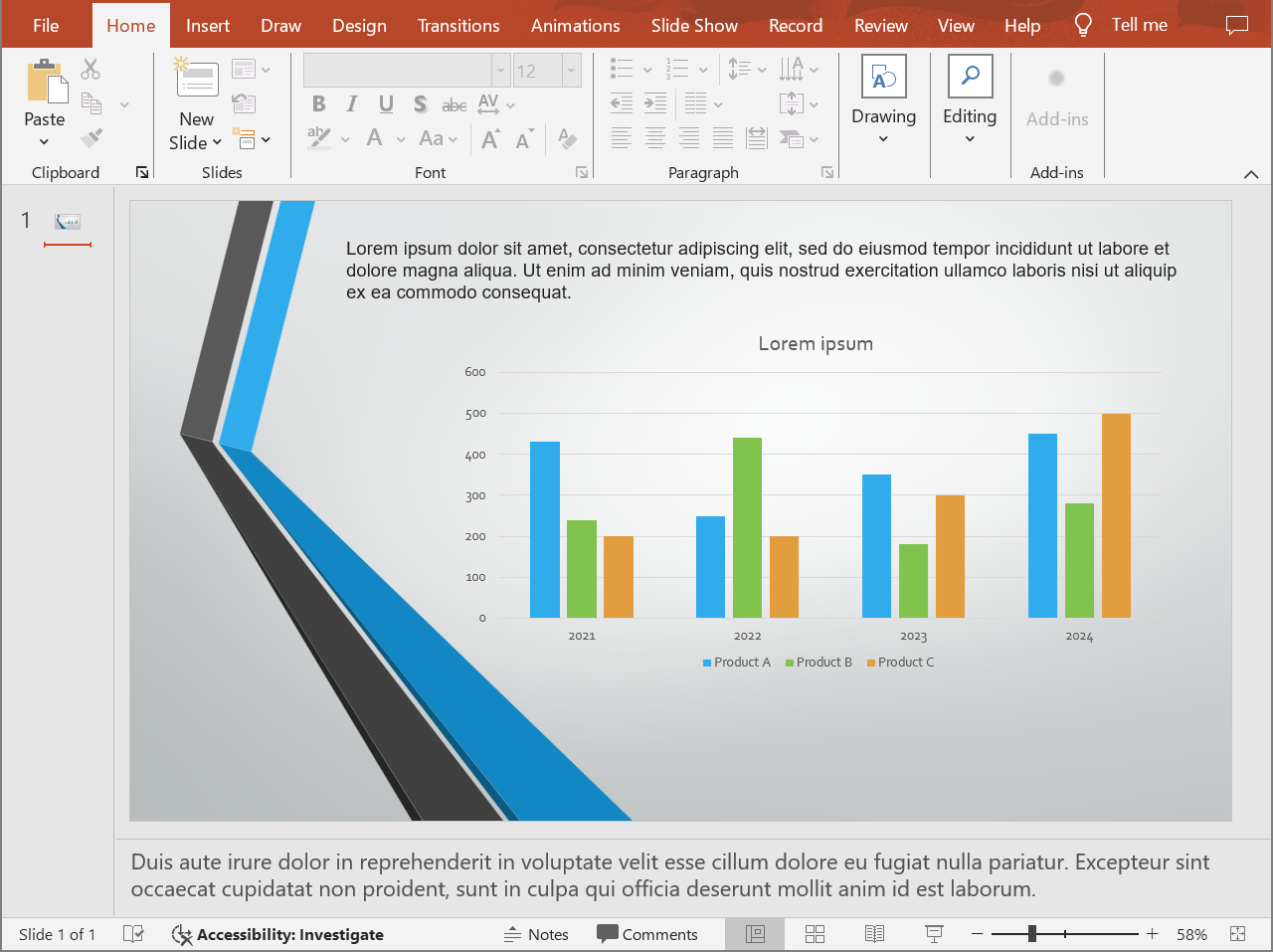
A következő kód a dia tartalmát a dia alatti előadói jegyzetekkel exportálja.
import jpype
import asposeslides

if not jpype.isJVMStarted():
    jpype.startJVM()

from asposeslides.api import HtmlOptions, NotesCommentsLayoutingOptions, NotesPositions, Presentation, SaveFormat

presentation = Presentation("presentation.pptx")
try:
    layout_options = NotesCommentsLayoutingOptions()
    layout_options.setNotesPosition(NotesPositions.BottomFull)

    html_options = HtmlOptions()
    html_options.setSlidesLayoutOptions(layout_options)

    presentation.save("presentation-with-notes.html", SaveFormat.Html, html_options)
finally:
    presentation.dispose()
A exportált HTML a jegyzetek területét is tartalmazza:
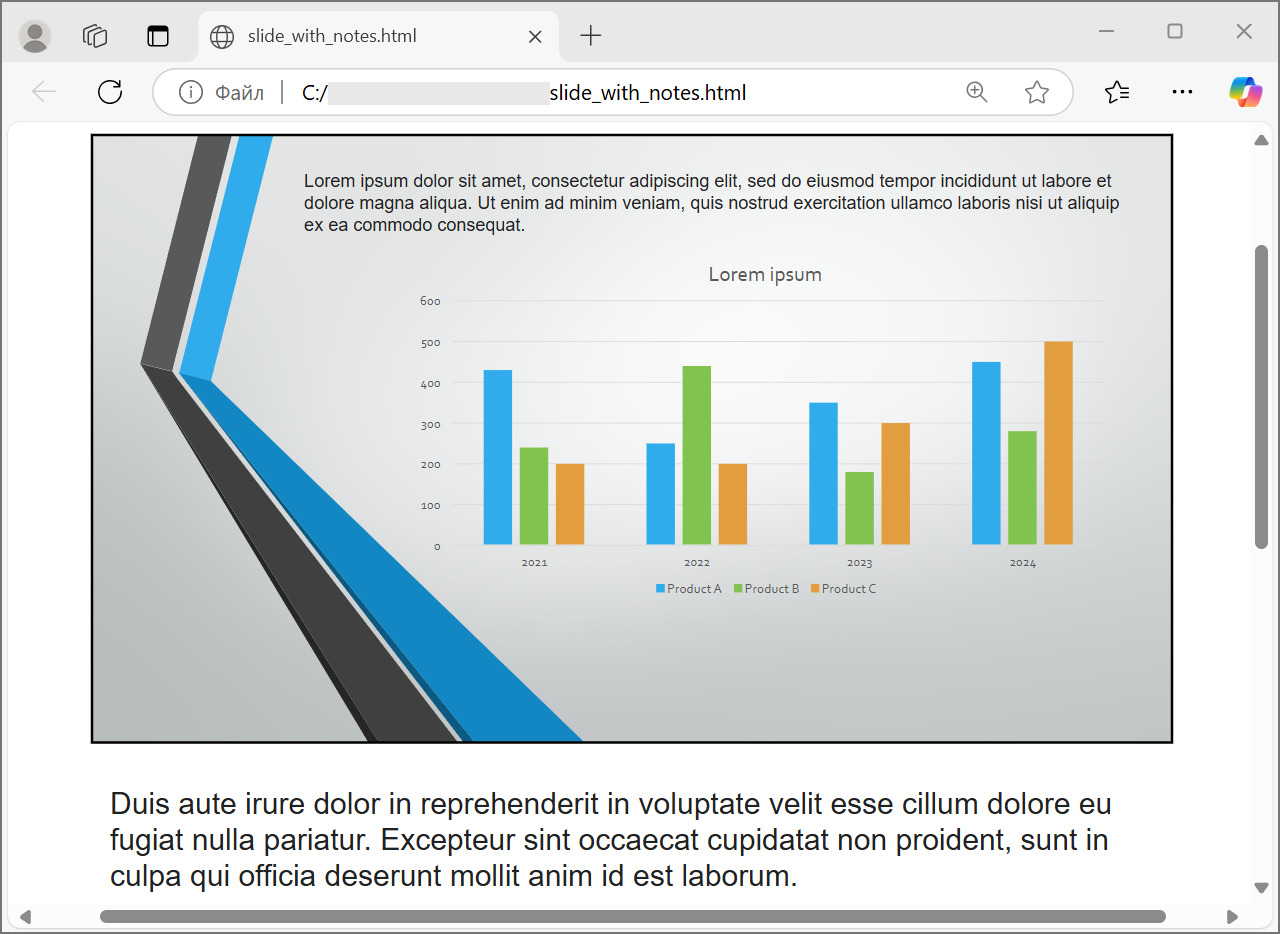
A megjegyzések exportálásához hívja a NotesCommentsLayoutingOptions.setCommentsPosition metódust, például a CommentsPositions.Right vagy a CommentsPositions.Bottom értékkel. Ha csak megjegyzéseket akar, hagyja ki a NotesCommentsLayoutingOptions.setNotesPosition hívást. Ha mind a jegyzetek, mind a megjegyzések szükségesek, hívja mindkét metódust.
Képminőség és levágott területek szabályozása
A HTML export képes a dia képeket tömöríteni a kimeneti méret csökkentése érdekében. Adjon meg egy értéket a HtmlOptions.setPicturesCompression metódusnak a PicturesCompression‑ből, ha magasabb képminőségre van szükség.
import jpype
import asposeslides

if not jpype.isJVMStarted():
    jpype.startJVM()

from asposeslides.api import HtmlOptions, PicturesCompression, Presentation, SaveFormat

presentation = Presentation("presentation.pptx")
try:
    html_options = HtmlOptions()
    html_options.setPicturesCompression(PicturesCompression.Dpi150)

    presentation.save("presentation-dpi-150.html", SaveFormat.Html, html_options)
finally:
    presentation.dispose()
Alapértelmezés szerint a képek levágott területei eltávolíthatók az exportált kimenetből. A levágott adatot csak akkor tartsa meg, ha a felhasználóknak vissza kell tudniuk állítani vagy meg kell vizsgálniuk ezeket a rejtett képrészeket. A megtartás növelheti a HTML méretét.
import jpype
import asposeslides

if not jpype.isJVMStarted():
    jpype.startJVM()

from asposeslides.api import HtmlOptions, Presentation, SaveFormat

presentation = Presentation("presentation.pptx")
try:
    html_options = HtmlOptions()
    html_options.setDeletePicturesCroppedAreas(False)

    presentation.save("presentation-with-cropped-areas.html", SaveFormat.Html, html_options)
finally:
    presentation.dispose()
CSS hozzáadása
Egyszerű stílusozáshoz adjon át egy CSS karakterláncot a HtmlFormatter.createDocumentFormatter metódusnak. Ez megváltoztatja a környező HTML dokumentumot, miközben az Aspose.Slides továbbra is a dia tartalmát rendereli.
import jpype
import asposeslides

if not jpype.isJVMStarted():
    jpype.startJVM()

from asposeslides.api import HtmlFormatter, HtmlOptions, Presentation, SaveFormat

presentation = Presentation("presentation.pptx")
try:
    css_rules = "body { margin: 0; background: #f7f7f7; } .slide { margin: 24px auto; }"
    formatter = HtmlFormatter.createDocumentFormatter(css_rules, True)

    html_options = HtmlOptions()
    html_options.setHtmlFormatter(formatter)

    presentation.save("presentation-styled.html", SaveFormat.Html, html_options)
finally:
    presentation.dispose()
Egy egyedi dokumentumfejléc, egy hivatkozott CSS fájl vagy egyedi jelölőnyelv a diák és alakzatok körül egy JPype interfész proxy alapján létrehozott egyéni formázóvezérlővel valósítható meg, amelyet a HtmlFormatter‑nek ad át a HtmlFormatter.createCustomFormatter segítségével.
Betűtípusok beágyazása
Ha a célkörnyezetben nem garantált a prezentáció betűtípusa, ágyazza be a betűtípusokat a HTML-be a EmbedAllFontsHtmlController használatával. A beágyazás javítja a vizuális hűséget, de növeli a kimeneti méretet.
import jpype
import asposeslides

if not jpype.isJVMStarted():
    jpype.startJVM()

from asposeslides.api import EmbedAllFontsHtmlController, HtmlFormatter, HtmlOptions, Presentation, SaveFormat

presentation = Presentation("presentation.pptx")
try:
    font_names_to_exclude = jpype.JArray(jpype.JString)(["Arial"])
    font_controller = EmbedAllFontsHtmlController(font_names_to_exclude)
    formatter = HtmlFormatter.createCustomFormatter(font_controller)

    html_options = HtmlOptions()
    html_options.setHtmlFormatter(formatter)

    presentation.save("presentation-embedded-fonts.html", SaveFormat.Html, html_options)
finally:
    presentation.dispose()
Csak akkor hagyja ki a betűtípusokat, ha biztos benne, hogy a célböngészők vagy rendszerek már rendelkeznek velük. Márkabetűtípusok vagy kevésbé elterjedt betűtípusok esetén a beágyazás általában biztonságosabb.
Erőforrások külső mentése
Az önálló HTML könnyen áthelyezhető, de a beágyazott Base64 erőforrások nagy fájlt eredményezhetnek. Ha alkalmazása külső képfájlokat igényel, valósítson meg egy erőforrás‑linkelő vezérlőt JPype interfész proxy segítségével, és adja át a HtmlOptions konstruktorának.
Amikor externalizálja az erőforrásokat, tudatosan válasszon ki két útvonalat:
- A fájlrendszer kimeneti útvonal, ahová az alkalmazás a generált képeket, betűtípusokat, hangot vagy videót írja.
- Az URL útvonal, amelyet a böngésző a HTML dokumentumból használ a fájlok betöltéséhez.
Médiafájlok exportálása
A VideoPlayerHtmlController videó- és hangfájlokat exportál, és olyan HTML-t ír, amely a böngészőben le tudja játszani őket. Konstruktorja a következőket várja:
path: a könyvtár, ahová a generált médiafájlok kerülnek.fileName: a generálandó HTML fájl neve.baseUri: a médiafájlokra mutató HTML hivatkozások abszolút URI előtagja.
A következő példa a presentation.pptx‑ben már beágyazott médiát exportálja. A generált HTML csak a fájlnévre hivatkozik, a HTML dokumentumhoz relatívan, ezért a path-nak ugyanannak a könyvtárnak kell lennie, amelyik a HTML fájlt is tartalmazza. A baseUri‑nak abszolút URI‑nek kell lennie: helyi előnézethez építsen egy file:/// URI‑t a kimeneti könyvtárból; telepített alkalmazásnál használja a közzétett könyvtár abszolút URL‑jét.
import jpype
import asposeslides

if not jpype.isJVMStarted():
    jpype.startJVM()

from asposeslides.api import HtmlFormatter, HtmlOptions, Presentation, SVGOptions, SaveFormat, SlideImageFormat, VideoPlayerHtmlController

from pathlib import Path

output_directory = Path("html-output").resolve()
output_directory.mkdir(parents=True, exist_ok=True)
html_file_name = "presentation.html"
media_base_uri = output_directory.as_uri() + "/"

presentation = Presentation("presentation.pptx")
try:
    controller = VideoPlayerHtmlController(str(output_directory), html_file_name, media_base_uri)
    formatter = HtmlFormatter.createCustomFormatter(controller)
    svg_options = SVGOptions(controller)
    slide_image_format = SlideImageFormat.svg(svg_options)

    html_options = HtmlOptions(controller)
    html_options.setHtmlFormatter(formatter)
    html_options.setSlideImageFormat(slide_image_format)

    html_file_path = output_directory / html_file_name
    presentation.save(str(html_file_path), SaveFormat.Html, html_options)
finally:
    presentation.dispose()
Használjon olyan kimeneti könyvtárakat, amelyek egyes exportfeladatokhoz egyediek, különösen szerveralkalmazásoknál. A megosztott kimeneti útvonalak miatt különböző konverziók fájljai felülírhatják egymást.
Teljesítmény és erőforrás-kezelés
A HTML konverzió egy renderelési művelet, ezért a feldolgozási idő és a memóriahasználat a dia számától, a kép felbontásától, a betűtípusoktól, a hatásoktól, a diagramoktól és a beágyazott médiától függ. A HtmlOptions.setPicturesCompression‑nek magasabb DPI‑értékek átadása, a beágyazott betűtípusok, az SVG kimenet és a megtartott levágott képközösségek javíthatják a hűséget, de általában növelik a kimeneti méretet.
Kötegelt konverzió esetén:
- Azonnal szabadítsa fel minden Presentation példányt.
- Használjon külön kimeneti könyvtárakat a külön feladatokhoz.
- Kerülje a gyakori betűtípusok beágyazását, kivéve ha a hűség ezt megköveteli.
- Alacsonyabb image DPI‑t alkalmazzon, ha a HTML előnézet vagy miniatűr célja.
- Tartsa a forrásprezentációt, a generált HTML‑t és a külső erőforrásokat együtt, amíg a telepítési útvonalak véglegesek.
GYIK
Megmaradnak a hiperhivatkozások a HTML kimenetben?
Igen. A prezentáció hiperhivatkozásai HTML‑re exportálódnak, és kattinthatóak maradnak, ha a cél‑URL érvényes.
Konvertálhatok prezentációkat párhuzamosan HTML-re?
Igen, de ne osszon meg egy Presentation példányt szálak között. Külön fájlok feldolgozásához használjon külön prezentációpéldányokat, külön adatfolyamokat és külön kimeneti könyvtárakat. Lásd a multithreading guidance részleteket.
A prezentációobjektum szálbiztonságú?
Nem. Egyetlen Presentation példányt csak egy szálon szabad betölteni, módosítani, menteni és felszabadítani. Párhuzamos munkához hozzon létre önálló példányt szálanként vagy folyamatonként.
Miért nagy a generált HTML fájl?
Az alapértelmezett export beágyazott erőforrásokat helyez el közvetlenül a HTML‑ben. A beágyazott betűtípusok, nagy DPI‑jú képek, média, SVG tartalom és a megtartott levágott képközösségek szintén növelik a méretet. Használjon külső erőforrásokat, hagyja ki a gyakori betűtípusokat a beágyazásból, és adjon át alacsonyabb DPI‑értéket a HtmlOptions.setPicturesCompression‑nek, ha a kisebb kimenet fontosabb, mint a maximális hűség.
Miért eltérhetnek a HTML-ben a betűméret értékek a PowerPoint értékektől?
Az exportált oldal használhat SVG koordináta-rendszereket és méretezési transzformációkat. Egy nyers CSS vagy SVG betűméret érték önmagában nem írja le a végső megjelenített méretet. Hasonlítsa össze a megjelenített diát a kívánt nagyítási szinten, és ellenőrizze a betűtípus elérhetőségét, ha a szöveg másként jelenik meg.
Hogyan válasszam ki a baseUri-t a média exporthoz?
Válassza ki a baseUri‑t a böngésző szempontjából, és adja meg abszolút URI‑ként. Helyi előnézethez levezethető a kimeneti könyvtárból a output_directory.as_uri() + "/" segítségével. Telepítéskor használja a közzétett könyvtár abszolút URL‑jét. A fájlrendszer path és a böngésző baseUri nem kell, hogy ugyanaz a karakterlánc legyen, de ugyanarra a helyre kell mutatniuk, és annak a könyvtárnak kell tartalmaznia a generált HTML‑t, mivel a média hivatkozások relatívan ahhoz íródnak.
Belefoglalhatok rejtett diákat?
Igen. Hívja a HtmlOptions.setShowHiddenSlides metódust True értékkel, ha a rejtett diákat exportálni kell.