
3D effektusok létrehozása prezentációkban Python használatával
Áttekintés
Az Aspose.Slides for Python via Java képes létrehozni, szerkeszteni, megőrizni és megjeleníteni a PowerPoint-szerű 3D formázást alakzatok és szöveg esetén. Ez a cikk olyan 3D effektusokat fed le, mint a forgatás, extrudálás, peremek, világítás, anyag, színátmenetes vagy képi kitöltések, valamint a 3D szöveg.
Megjegyzés
Ez a cikk a PowerPoint alakzatok és szöveg 3D formázási effektusairól szól. Nem a önálló 3D modellfájlok beszúrásáról vagy szerkesztéséről szól. Amikor egy diát képre, PDF‑re vagy HTML‑re exportál, az Aspose.Slides a 3D effektusokat a exportált 2D kimenetbe rendereli.3D formázási koncepciók
Használja a Shape.getThreeDFormat metódust 3D formázás alkalmazásához egy alakzatra. A metódus egy ThreeDFormat objektumot ad vissza, amely az adott alakzat 3D jelenetét vezérli.
Szöveg esetén használja a TextFrameFormat.getThreeDFormat metódust. Ez a szövegkeretre alkalmaz 3D formázást a forma test helyett.
A legfontosabb API tagok:
| API tag | Mit vezérel | Mikor kell használni |
|---|---|---|
| getCamera | Nézőpont, előre beállított kamera típusa, forgatás, zoom és perspektíva. | Forgassa el a tárgyat 3D térben, vagy egyeztesse a PowerPoint 3D forgatási előbeállítással. |
| getLightRig | Fény előbeállítás, irány és fény forgatás. | Megváltoztatja, hogyan jelennek meg a fényes kiemelések és árnyékok a 3D felületen. |
| getMaterial és setMaterial | Felület anyaga, például lapos, matt, műanyag vagy fém. | Azt a geometriai formát laposabbá, puhábbá, fényesebbé vagy fémesebbé teszi. |
| getExtrusionHeight és setExtrusionHeight | Mennyire nyúlik a forma hátra a frontál felületétől. | Lapos formát láthatóan vastag 3D objektummá alakít. |
| getExtrusionColor | Az extrudált oldalak színe. | A mélységet láthatóvá teszi, vagy összehangolja az oldal színét a frontális kitöltéssel. |
| getDepth és setDepth | A PowerPoint 3D formázás által használt további 3D mélység. | Finomhangolja a mélységet alakzatok vagy szöveg esetén, különösen a bevel és anyag beállításokkal együtt. |
| getBevelTop és getBevelBottom | Emelt vagy lekerekített szélek a frontális és hátsó felületeken. | Puhább vagy formázott él hozzáadása egy éles, lapos felület helyett. |
| getContourColor és getContourWidth és setContourWidth | Körvonal a 3D objektum körül. | Kiemeli az objektum határvonalát a renderelt kimenetben. |
3D alakzat létrehozása
- Kamera beállítások, mivel az alapértelmezett frontális nézet elrejtheti az extrudálást.
- Világítási beállítások, mivel a fények teszik olvashatóvá a felületeket és az oldalakat.
- Anyag beállítások, mivel a felület befolyásolja, hogyan jelenik meg a fény.
- Extrudálás vagy mélység beállítások, mivel egy lapos forma vastagságra van szüksége.
A következő példa egy téglalapot hoz létre, szöveget ad a frontális felülethez, és alkalmaz 3D formázást. A kamera forgatási értékek fokban vannak megadva, az extrudálás magassága 100 pont. A példa a diát PNG képre rendereli a kétszeres alapméretben, és PPTX‑ként menti a prezentációt.
import jpype
import asposeslides

if not jpype.isJVMStarted():
    jpype.startJVM()

from asposeslides.api import CameraPresetType, FillType, ImageFormat, LightRigPresetType, LightingDirection, MaterialPresetType, Presentation, SaveFormat, ShapeType
from java.awt import Color

image_scale = 2.0

presentation = Presentation()
try:
    slide = presentation.getSlides().get_Item(0)

    shape = slide.getShapes().addAutoShape(ShapeType.Rectangle, 200, 150, 200, 200)
    shape.getTextFrame().setText("3D")
    shape.getTextFrame().getParagraphs().get_Item(0).getParagraphFormat().getDefaultPortionFormat().setFontHeight(64)

    shape.getFillFormat().setFillType(FillType.Solid)
    shape.getFillFormat().getSolidFillColor().setColor(Color(100, 149, 237))

    shape.getThreeDFormat().getCamera().setCameraType(CameraPresetType.OrthographicFront)
    shape.getThreeDFormat().getCamera().setRotation(20, 30, 40)
    shape.getThreeDFormat().getLightRig().setLightType(LightRigPresetType.Flat)
    shape.getThreeDFormat().getLightRig().setDirection(LightingDirection.Top)
    shape.getThreeDFormat().setMaterial(MaterialPresetType.Flat)
    shape.getThreeDFormat().setExtrusionHeight(100)
    shape.getThreeDFormat().getExtrusionColor().setColor(Color.BLUE)

    thumbnail = slide.getImage(image_scale, image_scale)
    try:
        thumbnail.save("shape_3d.png", ImageFormat.Png)
    finally:
        thumbnail.dispose()

    presentation.save("shape_3d.pptx", SaveFormat.Pptx)
finally:
    presentation.dispose()
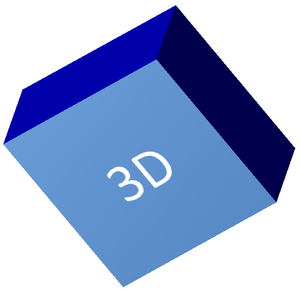
Alakzat forgatása a kamerával
A PowerPointban a 3D forgatás a 3‑D Rotation ablaktábláról állítható be. Az X, Y és Z forgatási értékek megfelelnek a kamera API‑n keresztül beállított forgatásnak.
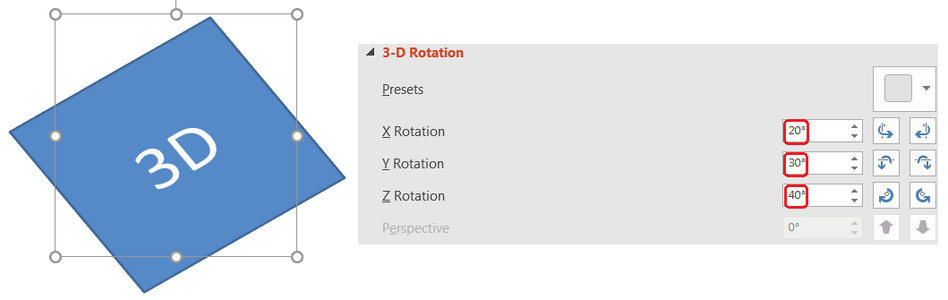
Az Aspose.Slides‑ben a kamerához a ThreeDFormat.getCamera segítségével férhet hozzá. Ez a példa egy téglalapot hoz létre, ortográfiai frontális nézetet választ, és X, Y, Z forgatásait 20, 30, 40 fokra állítja. A forma memóriában van konfigurálva fájl mentése nélkül:
import jpype
import asposeslides

if not jpype.isJVMStarted():
    jpype.startJVM()

from asposeslides.api import CameraPresetType, Presentation, ShapeType

presentation = Presentation()
try:
    slide = presentation.getSlides().get_Item(0)

    shape = slide.getShapes().addAutoShape(ShapeType.Rectangle, 200, 150, 200, 200)

    shape.getThreeDFormat().getCamera().setCameraType(CameraPresetType.OrthographicFront)
    shape.getThreeDFormat().getCamera().setRotation(20, 30, 40)
finally:
    presentation.dispose()
Használja a kamerát, ha meg akarja változtatni, hogyan látja a néző az objektumot. Ez nem változtatja meg a 2D forma geometriáját a dián. A PowerPoint és az Aspose.Slides által a rendereléskor használt 3D nézőpontot módosítja.
Extrudálás és mélység hozzáadása
Az extrudálás egy alakzatot vastagnak mutat azzal, hogy a frontális felület mögé nyúlik. PowerPointban a mélység szabályozó a látható vastagságot állítja be, a szín szabályozó pedig az oldal felületek színét.
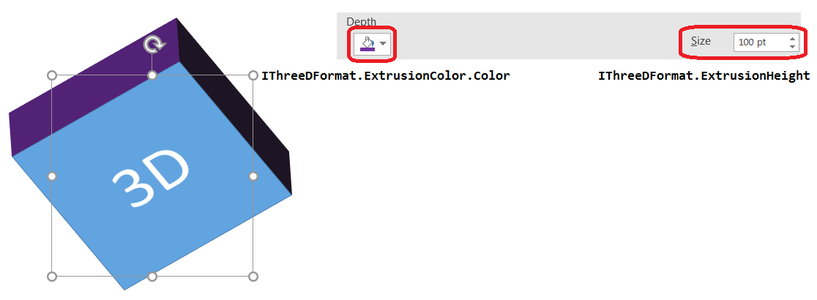
Használja a ThreeDFormat.setExtrusionHeight metódust a vastagság beállításához, és a ThreeDFormat.getExtrusionColor metódust az oldal színének lekéréséhez. Ez a példa egy 100‑pont extrudálást ad a téglalaphoz lila oldalakkal, és a kamerát elforgatja, hogy látható legyen a vastagság. A forma memóriában van konfigurálva fájl mentése nélkül:
import jpype
import asposeslides

if not jpype.isJVMStarted():
    jpype.startJVM()

from asposeslides.api import CameraPresetType, LightRigPresetType, LightingDirection, MaterialPresetType, Presentation, ShapeType
from java.awt import Color

presentation = Presentation()
try:
    slide = presentation.getSlides().get_Item(0)

    shape = slide.getShapes().addAutoShape(ShapeType.Rectangle, 200, 150, 200, 200)

    extrusion_color = Color(128, 0, 128)

    shape.getThreeDFormat().getCamera().setCameraType(CameraPresetType.OrthographicFront)
    shape.getThreeDFormat().getCamera().setRotation(20, 30, 40)
    shape.getThreeDFormat().getLightRig().setLightType(LightRigPresetType.Flat)
    shape.getThreeDFormat().getLightRig().setDirection(LightingDirection.Top)
    shape.getThreeDFormat().setMaterial(MaterialPresetType.Flat)
    shape.getThreeDFormat().setExtrusionHeight(100)
    shape.getThreeDFormat().getExtrusionColor().setColor(extrusion_color)
finally:
    presentation.dispose()
A ThreeDFormat.setDepth metódus egy 3D alakzat mélységét állítja be. A setExtrusionHeight metódus az extrudálási hatás magasságát szabályozza, ahogy a példában látható.
Színátmenetes vagy képes kitöltések használata 3D effektekkel
A 3D formázás független az alakzat kitöltésétől. Alkalmazhat egyszínű, színátmenetes, mintás vagy képes kitöltést a frontális felületre, és ugyanazokat a kamera-, fény-, anyag- és extrudálási beállításokat használhatja.
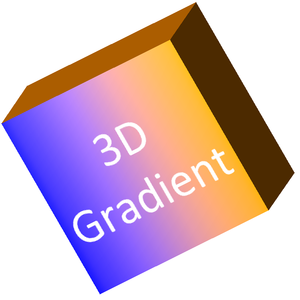
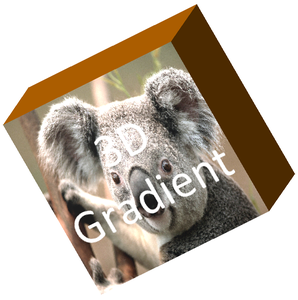
Ez a példa kék‑narancssárga színátmenetet alkalmaz a frontális felületre, és sötét narancssárga színt a 150‑pont extrudálásra. A színátmenet állomásai 0‑nál és 100‑nál jelölik a kezdetet és a végét. A kamera forgatási értékek fokban vannak megadva. A dia PNG képre renderelődik a kétszeres alapméretben:
import jpype
import asposeslides

if not jpype.isJVMStarted():
    jpype.startJVM()

from asposeslides.api import CameraPresetType, FillType, ImageFormat, LightRigPresetType, LightingDirection, MaterialPresetType, Presentation, ShapeType
from java.awt import Color

image_scale = 2.0

presentation = Presentation()
try:
    slide = presentation.getSlides().get_Item(0)

    shape = slide.getShapes().addAutoShape(ShapeType.Rectangle, 200, 150, 250, 250)
    shape.getTextFrame().setText("3D Gradient")
    shape.getTextFrame().getParagraphs().get_Item(0).getParagraphFormat().getDefaultPortionFormat().setFontHeight(64)

    shape.getFillFormat().setFillType(FillType.Gradient)
    shape.getFillFormat().getGradientFormat().getGradientStops().add(0, Color.BLUE)
    shape.getFillFormat().getGradientFormat().getGradientStops().add(100, Color(255, 165, 0))

    shape.getThreeDFormat().getCamera().setCameraType(CameraPresetType.OrthographicFront)
    shape.getThreeDFormat().getCamera().setRotation(10, 20, 30)
    shape.getThreeDFormat().getLightRig().setLightType(LightRigPresetType.Flat)
    shape.getThreeDFormat().getLightRig().setDirection(LightingDirection.Top)
    shape.getThreeDFormat().setMaterial(MaterialPresetType.Flat)
    extrusion_color = Color(255, 140, 0)
    shape.getThreeDFormat().setExtrusionHeight(150)
    shape.getThreeDFormat().getExtrusionColor().setColor(extrusion_color)

    thumbnail = slide.getImage(image_scale, image_scale)
    try:
        thumbnail.save("gradient_3d.png", ImageFormat.Png)
    finally:
        thumbnail.dispose()
finally:
    presentation.dispose()
Képes kitöltés használatához adja a képet a prezentációhoz, és rendelje az alakzat kitöltéséhez. Ez a példa egy „image.jpg” nevű létező fájlt igényel a munkakönyvtárban. A kép a téglalap kitöltésére nyúlik, 150‑pont extrudálást alkalmaz, és fokban állítja be a kamera forgatását. A forma memóriában van konfigurálva fájl mentése vagy renderelése nélkül:
import jpype
import asposeslides

if not jpype.isJVMStarted():
    jpype.startJVM()

from asposeslides.api import CameraPresetType, FillType, LightRigPresetType, LightingDirection, MaterialPresetType, PictureFillMode, Presentation, ShapeType
from java.awt import Color
from pathlib import Path

presentation = Presentation()
try:
    slide = presentation.getSlides().get_Item(0)

    shape = slide.getShapes().addAutoShape(ShapeType.Rectangle, 200, 150, 250, 250)

    image_data = Path("image.jpg").read_bytes()
    java_image_data = jpype.JArray(jpype.JByte)(image_data)
    image = presentation.getImages().addImage(java_image_data)

    shape.getFillFormat().setFillType(FillType.Picture)
    shape.getFillFormat().getPictureFillFormat().getPicture().setImage(image)
    shape.getFillFormat().getPictureFillFormat().setPictureFillMode(PictureFillMode.Stretch)

    extrusion_color = Color(255, 140, 0)
    shape.getThreeDFormat().getCamera().setCameraType(CameraPresetType.OrthographicFront)
    shape.getThreeDFormat().getCamera().setRotation(10, 20, 30)
    shape.getThreeDFormat().getLightRig().setLightType(LightRigPresetType.Flat)
    shape.getThreeDFormat().getLightRig().setDirection(LightingDirection.Top)
    shape.getThreeDFormat().setMaterial(MaterialPresetType.Flat)
    shape.getThreeDFormat().setExtrusionHeight(150)
    shape.getThreeDFormat().getExtrusionColor().setColor(extrusion_color)
finally:
    presentation.dispose()
3D formázás alkalmazása szövegre
A forma 3D formázása a forma testét érinti. A szöveg 3D formázása a szövegkeretet. Ez hasznos WordArt‑szerű effektusokhoz, ahol a betűknek maguknak is szükségük van extrudálásra, anyagra, világításra és kamera beállításokra.
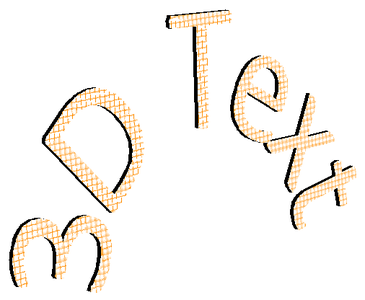
Ez a példa narancssárga‑fehér rácsmintát használó szöveget hoz létre, felfelé ívelt ívet ad hozzá, és a TextFrameFormat.getThreeDFormat segítségével konfigurálja a 3D beállításokat. Az extrudálás magassága és a mélység pontban van megadva, a fény forgatása fokban. A forma kitöltése és körvonala rejtve van, hogy csak a szöveg legyen látható. A példa PNG képet renderel a diák kétszeres alapméretében, és PPTX‑ként menti a prezentációt:
import jpype
import asposeslides

if not jpype.isJVMStarted():
    jpype.startJVM()

from asposeslides.api import CameraPresetType, FillType, ImageFormat, LightRigPresetType, LightingDirection, MaterialPresetType, PatternStyle, Presentation, SaveFormat, ShapeType, TextShapeType
from java.awt import Color

image_scale = 2.0

presentation = Presentation()
try:
    slide = presentation.getSlides().get_Item(0)

    shape = slide.getShapes().addAutoShape(ShapeType.Rectangle, 200, 150, 250, 250)
    shape.getFillFormat().setFillType(FillType.NoFill)
    shape.getLineFormat().getFillFormat().setFillType(FillType.NoFill)
    shape.getTextFrame().setText("3D Text")

    portion = shape.getTextFrame().getParagraphs().get_Item(0).getPortions().get_Item(0)
    portion.getPortionFormat().getFillFormat().setFillType(FillType.Pattern)
    pattern_color = Color(255, 140, 0)
    portion.getPortionFormat().getFillFormat().getPatternFormat().getForeColor().setColor(pattern_color)
    portion.getPortionFormat().getFillFormat().getPatternFormat().getBackColor().setColor(Color.WHITE)
    portion.getPortionFormat().getFillFormat().getPatternFormat().setPatternStyle(PatternStyle.LargeGrid)

    shape.getTextFrame().getParagraphs().get_Item(0).getParagraphFormat().getDefaultPortionFormat().setFontHeight(128)

    text_frame_format = shape.getTextFrame().getTextFrameFormat()
    text_frame_format.setTransform(TextShapeType.ArchUp)
    text_frame_format.getThreeDFormat().setExtrusionHeight(3.5)
    text_frame_format.getThreeDFormat().setDepth(3)
    text_frame_format.getThreeDFormat().setMaterial(MaterialPresetType.Plastic)
    text_frame_format.getThreeDFormat().getLightRig().setDirection(LightingDirection.Top)
    text_frame_format.getThreeDFormat().getLightRig().setLightType(LightRigPresetType.Balanced)
    text_frame_format.getThreeDFormat().getLightRig().setRotation(0, 0, 40)
    text_frame_format.getThreeDFormat().getCamera().setCameraType(CameraPresetType.PerspectiveContrastingRightFacing)

    thumbnail = slide.getImage(image_scale, image_scale)
    try:
        thumbnail.save("text_3d.png", ImageFormat.Png)
    finally:
        thumbnail.dispose()

    presentation.save("text_3d.pptx", SaveFormat.Pptx)
finally:
    presentation.dispose()
Szöveg lapos tartása 3D alakzaton
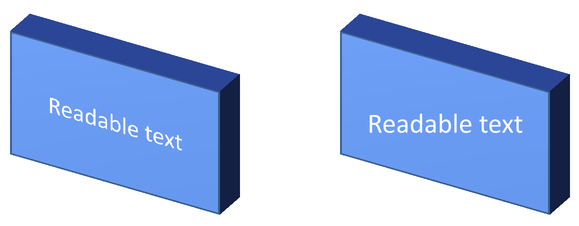
A szöveg olvashatóságának megőrzéséhez egy 3D alakzat megjelenése mellett hívja meg a TextFrameFormat.setKeepTextFlat metódust a TextFrame.getTextFrameFormat útján. Ha az érték True, a szöveg kívül marad a 3D színen. Ha False, a szöveg részt vesz a színen és követi annak 3D orientációját.
Ez a beállítás nem távolítja el az alakzat 3D formázását: a kamera, a világítás, az anyag és az extrudálás továbbra is a Shape.getThreeDFormat által van konfigurálva. Emellett eltér a szokásos forgatástól. A Shape.setRotation a formát a dia síkjában forgatja, míg a TextFrameFormat.setRotationAngle a szöveg egyéni forgatását szabályozza a keretén belül. A szöveg 3D színen kívül tartása nem állítja vissza ezeket a szögeket sem.
Ez a komplett példa egy kék téglalapot hoz létre szöveggel, majd egy példányt készít mellette. Mindkét alakzat ugyanazzal a 3D formázással rendelkezik; csak a szöveg beállítása különbözik: bal oldalon False, jobb oldalon True. A kamera szögek fokban vannak megadva, az extrudálás magassága 40 pont. A példa PPTX‑ként menti a prezentációt, és a összehasonlító diát PNG‑re rendereli a kétszeres alapméretben.
import jpype
import asposeslides

if not jpype.isJVMStarted():
    jpype.startJVM()

from asposeslides.api import CameraPresetType, FillType, ImageFormat, LightRigPresetType, LightingDirection, MaterialPresetType, Presentation, SaveFormat, ShapeType, TextAlignment, TextAnchorType
from java.awt import Color

presentation = Presentation()
try:
    slide = presentation.getSlides().get_Item(0)

    shape = slide.getShapes().addAutoShape(ShapeType.Rectangle, 70, 160, 240, 140)

    shape.getTextFrame().setText("Readable text")
    shape.getTextFrame().getParagraphs().get_Item(0).getParagraphFormat().getDefaultPortionFormat().setFontHeight(28)
    shape.getTextFrame().getParagraphs().get_Item(0).getParagraphFormat().setAlignment(TextAlignment.Center)
    shape.getTextFrame().getTextFrameFormat().setAnchoringType(TextAnchorType.Center)
    shape.getFillFormat().setFillType(FillType.Solid)
    shape.getFillFormat().getSolidFillColor().setColor(Color(100, 149, 237))

    shape.getThreeDFormat().getCamera().setCameraType(CameraPresetType.OrthographicFront)
    shape.getThreeDFormat().getCamera().setRotation(30, 30, 0)
    shape.getThreeDFormat().getLightRig().setLightType(LightRigPresetType.Flat)
    shape.getThreeDFormat().getLightRig().setDirection(LightingDirection.Top)
    shape.getThreeDFormat().setMaterial(MaterialPresetType.Flat)
    shape.getThreeDFormat().setExtrusionHeight(40)
    shape.getThreeDFormat().getExtrusionColor().setColor(Color(65, 105, 225))
    shape.getTextFrame().getTextFrameFormat().setKeepTextFlat(False)

    flat_text_shape = slide.getShapes().addClone(shape, 400, 160)
    flat_text_shape.getTextFrame().getTextFrameFormat().setKeepTextFlat(True)

    presentation.save("keep_text_flat.pptx", SaveFormat.Pptx)
    image = slide.getImage(2, 2)
    try:
        image.save("keep_text_flat.png", ImageFormat.Png)
    finally:
        image.dispose()
finally:
    presentation.dispose()
Exportálási és renderelési viselkedés
Az Aspose.Slides megőrzi a 3D formázást, amikor PowerPoint formátumokba, például PPTX‑be ment. Renderelés vagy exportálás során rögzített elrendezésű formátumokba a 3D színt raszterizálja vagy 2D eredményként rajzolja a kimenetbe. Ez akkor is érvényes, amikor a diákat PNG-re rendereli, PDF-re exportál, HTML-re exportál, vagy videókonverzió kereteket generál.
- Az exportált képek és PDF‑ek nem interaktívak. Az objektumot a néző az exportálás után nem tudja elforgatni.
- A végső megjelenés a kamera, világítás, anyag, extrudálás, kitöltés és diák nagyításának kombinációjától függ.
- Ha meg kell vizsgálnia az örökölt vagy téma‑alapú formázási értékeket, olvassa el a effective shape properties szakaszt.
- Néhány kimeneti formátum nem tárolhat szerkeszthető PowerPoint 3D formázást. Az ilyen formátumokban a vizuális eredmény renderelve van, nem pedig szerkeszthető 3D beállításként tárolva.
GYIK
Készíthet‑e az Aspose.Slides interaktív 3D bemutatókat?
Az Aspose.Slides PowerPoint 3D effektusokat hoz létre és renderel alakzatokra és szövegre. Nem tesz exportált képeket, PDF‑ket vagy HTML‑oldalakat interaktív 3D színné, amelyet a néző elforgathat. PPTX‑ben a 3D formázás szerkeszthető marad a PowerPointben, ahol a formátum támogatja.
Mi a különbség egy 3D modell és egy 3D effektus között?
A 3D modell egy külön 3D objektum, amely a prezentációba van beszúrva. A 3D effektus egy szabványos PowerPoint alakzatra vagy szövegre alkalmazott formázás, mint a forgatás, extrudálás, bevel, világítás és anyag. Ez a cikk a 3D effektusokat tárgyalja.
Milyen beállítások szükségesek egy látható 3D alakzathoz?
Legalább egy kamera forgatás és vagy extrudálás vagy mélység szükséges. Gyakran a fény riget és anyagot is beállítják, hogy a renderelt felületeknek legyenek egyértelmű kiemelései és árnyékai.
Alkalmazhat‑ok‑e 3D effektusokat alakzatokra és szövegre egyaránt?
Igen. Használja a Shape.getThreeDFormat metódust a forma testhez és a TextFrameFormat.getThreeDFormat metódust a szöveghez.
Megjelennek‑e a 3D effektusok, amikor képekre, PDF‑re, HTML‑re vagy videókeretekre exportálok?
Igen. Az Aspose.Slides a 3D effektusokat rendereli diaképek, PDF‑kimenet, HTML‑kimenet és videókonverzióhoz használt keretek előállításakor. Az exportált kimenet a renderelt megjelenést tartalmazza, nem szerkeszthető 3D objektumot.
Ki tudom‑e olvasni a végső 3D értékeket az öröklődés és a téma beállításai után?
Igen. Használja a Shape Effective Properties leírt hatékony formázási API‑kat a végső kamera, fény rig, bevel és kapcsolódó 3D értékek lekéréséhez.