
Diaelrendezések alkalmazása vagy módosítása Pythonban
Áttekintés
A diaelrendezés meghatározza a helyőrzők, például címek, szövegek, képek, diagramok és táblázatok pozícióit és formázását. Egy elrendezés alkalmazása egységes szerkezetet kölcsönöz a diáknak, miközben lehetővé teszi, hogy minden dia saját tartalmát tartalmazza.
A leggyakoribb elrendezések a következők:
- Cím dia: Cím és alcím helyőrzőket tartalmaz.
- Cím és tartalom: Címhelyőrzőt és egy általános célú tartalomhelyőrzőt tartalmaz.
- Üres: Nem tartalmaz tartalomhelyőrzőket, és akkor hasznos, ha minden alakzatot manuálisan helyezünk el.
Az elrendezés öröklődésének megértése
Egy prezentációnak három kapcsolódó szintje van:
- A fő dia meghatározza a témát, a megosztott formázást, a háttérképeket és a közös objektumokat.
- Az elrendezési dia egy fő diahez tartozik, és meghatároz egy adott helyőrző-elosztást.
- A normál dia egy elrendezést használ, és tárolja a dia számára beírt tartalmat.
Egy normál dia a témát és a formázást az elrendezéséből örökli, az elrendezés pedig a fő diától. A normál diához közvetlenül beállított érték felülírja az örökölt értéket azon a szinten. Amikor egy normál diát létrehoznak, a helyőrző alakzatok a kiválasztott elrendezésből generálódnak, míg a helyőrzőkbe beírt tartalom a normál diához tartozik.
A szükséges helyőrzőket előbb adjuk hozzá egy elrendezéshez, mielőtt diát hoznánk létre belőle. Később egy további helyőrző hozzáadása az elrendezéshez nem ad hozzá automatikusan egy megfelelő helyőrző alakzatot a meglévő normál diákhoz.
Ez a kapcsolat két fontos következménnyel jár:
- Az örökölt formázás vagy a meglévő helyőrző geometria módosítása egy elrendezésen frissítheti az összes attól függő diát. Mielőtt egy már használatban lévő elrendezést szerkesztenénk, ellenőrizzük a függő diákat, és tekintsük át a kapott prezentációt.
- Egy elrendezést, amelyet még egy dia is használ, nem lehet eltávolítani. Először rendeljük át a függő diákat egy másik elrendezésre, vagy csak a nem használt elrendezéseket távolítsuk el.
További információért a hierarchia legfelső szintjéről lásd a Dia mester oldalt.
Az örökölt logók vagy dekoratív fő alakzatok egy dián vagy egy megosztott elrendezésen keresztül történő elrejtéséhez lásd a A mestergrafika láthatóságának vezérlése oldalt. A példa két diát hasonlít össze, amelyek ugyanazt a mestert használják.
Diaelrendezés kiválasztása és alkalmazása
Használjon elrendezéstípust, ha a prezentáció a szabványos PowerPoint elrendezésdefiníciókat követi. Az elrendezésneveket a felhasználó szerkesztheti és lokalizálhatja, ezért a névre alapozott kiválasztás kevésbé megbízható, hacsak nem ellenőrzi a forrás‑sablont.
Az alábbi példa az első fő dia Cím és tartalom elrendezését keresi. Ha ez az elrendezés nem érhető el, szándékosan Üres elrendezésre vált. A második null ellenőrzés szükséges, mert egy prezentáció csak egyedi elrendezéseket tartalmazhat. A kiválasztott elrendezést ezután az első normál diára alkalmazza a Slide.layout_slide tulajdonságon keresztül.
import aspose.slides as slides

with slides.Presentation("input.pptx") as presentation:
    layout_slides = presentation.masters[0].layout_slides
    target_layout = layout_slides.get_by_type(slides.SlideLayoutType.TITLE_AND_OBJECT)

    if target_layout is None:
        target_layout = layout_slides.get_by_type(slides.SlideLayoutType.BLANK)

    if target_layout is None:
        raise RuntimeError("The first master does not contain a suitable layout slide.")

    presentation.slides[0].layout_slide = target_layout
    presentation.save("output-with-new-layout.pptx", slides.export.SaveFormat.PPTX)
Az elrendezés módosítása nem távolítja el a diára közvetlenül hozzáadott normál alakzatokat. Azonban a helyőrző pozíciók, az örökölt formázás és a meglévő helyőrzők és az új elrendezés közötti megfelelés megváltozhat, ezért ellenőrizze a kimenetet, ha jelentősen eltérő elrendezések között vált.
Elrendezési dia hozzáadása
A kiválasztás és a létrehozás külön műveletek. Az előző példa egy meglévő elrendezést választ ki; nem hoz létre újat. Egy elrendezés létrehozásához hívja meg a MasterLayoutSlideCollection.add metódust a cél fő dia elrendezésgyűjtményén.
Az alábbi példa mindig egy új Cím és tartalom elrendezést ad hozzá Report Title and Content néven, majd ennek alapján egy normál diát hoz létre. Az elrendezésneveknek egyedieknek kell lenniük a gyűjteményen belül.
import aspose.slides as slides

with slides.Presentation("input.pptx") as presentation:
    master_slide = presentation.masters[0]
    report_layout = master_slide.layout_slides.add(slides.SlideLayoutType.TITLE_AND_OBJECT, "Report Title and Content")
    presentation.slides.add_empty_slide(report_layout)

    presentation.save("output-with-report-layout.pptx", slides.export.SaveFormat.PPTX)
Csak akkor adjunk hozzá elrendezést, ha a sablon valóban igényel egy újrahasználható struktúrát. Ha már létezik megfelelő elrendezés, válassza ki és használja újra a duplikálás helyett.
Helyőrzők hozzáadása egy elrendezési diához
A LayoutSlide.placeholder_manager tulajdonság egy LayoutPlaceholderManager példányt biztosít a helyőrző alakzatok elrendezéshez való hozzáadásához.






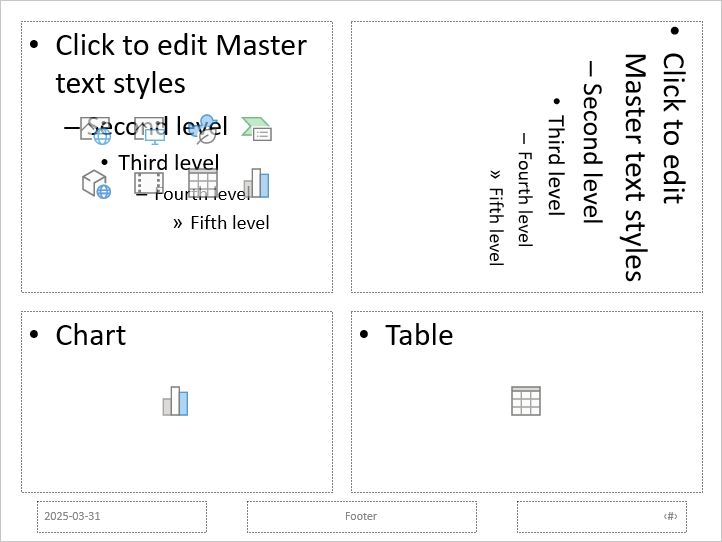
Az alábbi példa ellenőrzi, hogy a Üres elrendezés létezik-e, négy helyőrzőt ad hozzá, majd létrehoz egy normál diát, amely a módosított elrendezést használja. A sorrend szándékos: a helyőrzők felvételre kerülnek, mielőtt a normál dia létrejön, így az Aspose.Slides generálja a megfelelő helyőrző alakzatokat azon a dián.
import aspose.slides as slides

with slides.Presentation() as presentation:
    blank_layout = presentation.layout_slides.get_by_type(slides.SlideLayoutType.BLANK)

    if blank_layout is None:
        raise RuntimeError("The presentation does not contain a Blank layout slide.")

    placeholder_manager = blank_layout.placeholder_manager
    placeholder_manager.add_content_placeholder(20, 20, 310, 270)
    placeholder_manager.add_vertical_text_placeholder(350, 20, 350, 270)
    placeholder_manager.add_chart_placeholder(20, 310, 310, 180)
    placeholder_manager.add_table_placeholder(350, 310, 350, 180)

    presentation.slides.add_empty_slide(blank_layout)
    presentation.save("output-with-placeholders.pptx", slides.export.SaveFormat.PPTX)
Az eredmény:
Warning
Az örökölt formázás vagy a meglévő elrendezési helyőrzők geometriai módosítása befolyásolhatja a függő diákat. Egy újonnan hozzáadott elrendezési helyőrző nem kerül visszapótlásra a már létező normál diákba. Tesztelje az elrendezés módosításait a prezentáció egy másolatán, és ellenőrizze minden függő diát.Nem használt elrendezési diák eltávolítása
Használja a Compress.remove_unused_layout_slides metódust a olyan elrendezések eltávolításához, amelyeket egyetlen normál dia sem hivatkozik. A metódus érintetlenül hagyja a még használatban lévő elrendezéseket.
import aspose.slides as slides

with slides.Presentation("input.pptx") as presentation:
    slides.lowcode.Compress.remove_unused_layout_slides(presentation)
    presentation.save("output-without-unused-layouts.pptx", slides.export.SaveFormat.PPTX)
Egy konkrét elrendezés eltávolításához először használja annak a has_depending_slides tulajdonságát vagy get_depending_slides metódusát. Az eltávolítás előtt rendelje át a függő diákat, majd hívja meg a LayoutSlide.remove metódust. Egy használatban lévő elrendezés eltávolítására tett kísérlet PptxEditException hibát eredményez.
Lábléc láthatóságának vezérlése egy elrendezési dián
Egy elrendezés saját lábléc, dia‑szám és dátum‑idő helyőrzőkkel rendelkezik. Ezeknek a helyőrzőknek a vezérléséhez használja a LayoutSlide.header_footer_manager tulajdonságot egy elrendezésen belül. Ez akkor hasznos, ha például a tartalomelrendezéseknek lábléceket kell mutatniuk, míg a címelrendezéseknek nem.
import aspose.slides as slides

with slides.Presentation("input.pptx") as presentation:
    layout_slide = presentation.layout_slides.get_by_type(slides.SlideLayoutType.TITLE_AND_OBJECT)

    if layout_slide is None:
        layout_slide = presentation.layout_slides.get_by_type(slides.SlideLayoutType.BLANK)

    if layout_slide is None:
        raise RuntimeError("The presentation does not contain a suitable layout slide.")

    header_footer_manager = layout_slide.header_footer_manager
    header_footer_manager.set_footer_visibility(True)
    header_footer_manager.set_slide_number_visibility(True)
    header_footer_manager.set_date_time_visibility(True)
    header_footer_manager.set_footer_text("Footer text")
    header_footer_manager.set_date_time_text("Date and time text")

    presentation.save("output-with-layout-footers.pptx", slides.export.SaveFormat.PPTX)
Lábléc láthatóságának vezérlése egy fő dián és annak gyermekelrendezésein
Az egységes lábléc‑beállítások alkalmazásához egy fő dia hierarchián belül használja a MasterSlide.header_footer_manager tulajdonságot. A MasterSlideHeaderFooterManager terjesztési módszerei a fő dion és annak függő elrendezési diákon és normál diákon működnek; nem csak egyetlen normál diára irányulnak.
import aspose.slides as slides

with slides.Presentation("input.pptx") as presentation:
    header_footer_manager = presentation.masters[0].header_footer_manager
    header_footer_manager.set_footer_and_child_footers_visibility(True)
    header_footer_manager.set_slide_number_and_child_slide_numbers_visibility(True)
    header_footer_manager.set_date_time_and_child_date_times_visibility(True)
    header_footer_manager.set_footer_and_child_footers_text("Footer text")
    header_footer_manager.set_date_time_and_child_date_times_text("Date and time text")

    presentation.save("output-with-master-footers.pptx", slides.export.SaveFormat.PPTX)
GYIK
Mi a különbség a Master Slide és a Layout Slide között?
A fő dia meghatározza a prezentáció témáját és a megosztott formázást. Egy elrendezési dia egy fő dia részét képezi, és egy újrafelhasználható helyőrző‑elrendezést definiál. A normál diák ezeket az elrendezéseket használják, és a dia‑specifikus tartalmat tárolják.
Másolhatok‑e Layout Slide‑ot az egyik prezentációból a másikba?
Igen. Adj egy másolatot a célgyűjteményhez a add_clone metódussal. Másoláskor ellenőrizze a forrás elrendezés által használt betűtípusokat, témákat, képeket és egyéb erőforrásokat is.
Mi történik, ha módosítok egy már használt elrendezést?
A függő diák öröklik az elrendezés változásait, kivéve ha a formázást vagy az objektumokat helyileg felülírják. Ezért a helyőrző geometria és az örökölt stílus sok dián egyszerre megváltozhat. Használja a get_depending_slides metódust a hatással lévő diák azonosításához, mielőtt szerkesztené az elrendezést.
Mi történik, ha eltávolítok egy még használatban lévő elrendezést?
Az Aspose.Slides PptxEditException hibát dob. Először rendelje át a függő diákat, vagy használja a remove_unused_layout_slides metódust, hogy csak a nem hivatkozott elrendezéseket távolítsa el.