
ใช้หรือเปลี่ยนเลย์เอาต์สไลด์ใน Python
ภาพรวม
เลย์เอาต์สไลด์กำหนดตำแหน่งและการจัดรูปแบบของส่วนจัดตำแหน่งเช่น ชื่อเรื่อง, ข้อความ, รูปภาพ, แผนภูมิ, และตาราง การใช้เลย์เอาต์ทำให้สไลด์มีโครงสร้างสอดคล้องกันขณะยังคงให้แต่ละสไลด์มีเนื้อหาเป็นของตนเอง
เลย์เอาต์ที่พบบ่อยที่สุดรวมถึง:
- Title Slide: มีส่วนจัดตำแหน่งชื่อเรื่องและชื่อเรื่องย่อย
- Title and Content: มีส่วนจัดตำแหน่งชื่อเรื่องและส่วนจัดตำแหน่งเนื้อหาทั่วไป
- Blank: ไม่มีส่วนจัดตำแหน่งเนื้อหาและเหมาะสมเมื่อทุกรูปร่างจะถูกจัดตำแหน่งด้วยตนเอง
เข้าใจการสืบทอดเลย์เอาต์
การนำเสนอมีระดับที่เกี่ยวข้องสามระดับ:
- A master slide กำหนดธีม, การจัดรูปแบบที่ใช้ร่วมกัน, พื้นหลัง, และวัตถุทั่วไป
- A layout slide เป็นของมาสเตอร์และกำหนดการจัดเรียงส่วนจัดตำแหน่งเฉพาะ
- A normal slide ใช้เลย์เอาต์เดียวและเก็บเนื้อหาที่กรอกสำหรับสไลด์นั้น
สไลด์ปกติจะสืบทอดธีมและการจัดรูปแบบจากเลย์เอาต์ของมัน, และเลย์เอต์จะสืบทอดจากมาสเตอร์ ค่าใดที่ตั้งโดยตรงบนสไลด์ปกติจะทับค่าที่สืบทอดจากระดับนั้น เมื่อสร้างสไลด์ปกติ, รูปร่างส่วนจัดตำแหน่งของมันจะถูกสร้างจากเลย์เออต์ที่เลือก, ขณะที่เนื้อหาที่กรอกในส่วนจัดตำแหน่งเหล่านั้นเป็นของสไลด์ปกติ
เพิ่มส่วนจัดตำแหน่งที่จำเป็นลงในเลย์เออต์ก่อนสร้างสไลด์จากมัน การเพิ่มส่วนจัดตำแหน่งใหม่ในภายหลังจะไม่เพิ่มรูปร่างส่วนจัดตำแหน่งที่สอดคล้องให้กับสไลด์ปกติที่มีอยู่โดยอัตโนมัติ
ความสัมพันธ์นี้มีผลสำคัญสองประการ:
- การเปลี่ยนการจัดรูปแบบที่สืบทอดหรือรูปทรงของส่วนจัดตำแหน่งที่มีอยู่ในเลย์เออต์สามารถอัปเดตทุกสไลด์ที่พึ่งพาไปได้ ก่อนแก้ไขเลย์เอาต์ที่ใช้งานอยู่แล้ว, ควรตรวจสอบสไลด์ที่พึ่งพาและทบทวนการนำเสนอที่ได้
- เลย์เอาต์ที่ยังคงถูกสไลด์ใช้งานอยู่ไม่สามารถลบได้ ต้องย้ายสไลด์ที่พึ่งพาไปยังเลย์เอาต์อื่นก่อน, หรือเลือกลบเฉพาะเลย์เอาต์ที่ไม่มีการใช้งาน
สำหรับข้อมูลเพิ่มเติมเกี่ยวกับระดับบนของลำดับชั้นนี้, ดู Slide Master
เพื่อซ่อนโลโก้หรือรูปกราฟิกมาสเตอร์ที่สืบทอดบนสไลด์หนึ่งหรือผ่านเลย์เอาต์ที่ใช้ร่วมกัน, ดู Control the Visibility of Master Graphics. ตัวอย่างเปรียบเทียบสองสไลด์ที่ใช้มาสเตอร์เดียวกัน
เลือกและใช้เลย์เอาต์สไลด์
ใช้ประเภทเลย์เอาต์เมื่อการนำเสนอปฏิบัติตามคำนิยามเลย์เอาต์มาตรฐานของ PowerPoint ชื่อเลย์เอาต์สามารถแก้ไขได้โดยผู้ใช้และอาจแปลเป็นภาษาต่าง ๆ ดังนั้นการเลือกโดยอิงชื่อจึงน่าเชื่อถือน้อยลง เว้นแต่คุณจะควบคุมแม่แบบต้นฉบับ
ตัวอย่างต่อไปนี้ค้นหา Title and Content ในมาสเตอร์แรก หากเลย์เอาต์นั้นไม่มีอยู่, จะย้อนกลับไปใช้ Blank อย่างเจตนา การตรวจสอบค่า null ครั้งที่สองจำเป็นเพราะการนำเสนออาจมีเฉพาะเลย์เอาต์แบบกำหนดเองเท่านั้น เลย์เออต์ที่เลือกจากนั้นจะถูกนำไปใช้กับสไลด์ปกติแรกผ่านคุณสมบัติ Slide.layout_slide
import aspose.slides as slides

with slides.Presentation("input.pptx") as presentation:
    layout_slides = presentation.masters[0].layout_slides
    target_layout = layout_slides.get_by_type(slides.SlideLayoutType.TITLE_AND_OBJECT)

    if target_layout is None:
        target_layout = layout_slides.get_by_type(slides.SlideLayoutType.BLANK)

    if target_layout is None:
        raise RuntimeError("The first master does not contain a suitable layout slide.")

    presentation.slides[0].layout_slide = target_layout
    presentation.save("output-with-new-layout.pptx", slides.export.SaveFormat.PPTX)
การเปลี่ยนเลย์เอาต์ของสไลด์จะไม่ลบรูปร่างปกติที่เพิ่มโดยตรงลงในสไลด์ อย่างไรก็ตาม ตำแหน่งส่วนจัดตำแหน่ง, การจัดรูปแบบที่สืบทอด, และความสอดคล้องระหว่างส่วนจัดตำแหน่งที่มีอยู่กับเลย์เออต์ใหม่อาจเปลี่ยนแปลงได้ ดังนั้นควรตรวจสอบผลลัพธ์เมื่อสลับระหว่างเลย์เอาต์ที่ต่างกันอย่างมีนัยสำคัญ
เพิ่มเลย์เอาต์สไลด์
การเลือกและการสร้างเป็นขั้นตอนแยกกัน ตัวอย่างก่อนหน้านี้เลือกเลย์เอาต์ที่มีอยู่; ไม่ได้สร้างใหม่ เพื่อสร้างเลย์เอาต์, เรียกเมธอด MasterLayoutSlideCollection.add บนคอลเลกชันเลย์เออต์ของมาสเตอร์เป้าหมาย
ตัวอย่างต่อไปนี้จะเพิ่มเลย์เอาต์ Title and Content ใหม่ชื่อ Report Title and Content เสมอ, จากนั้นเพิ่มสไลด์ปกติที่อิงจากเลย์เอาต์นั้น ชื่อเลย์เอาต์ต้องไม่ซ้ำกันในคอลเลกชัน
import aspose.slides as slides

with slides.Presentation("input.pptx") as presentation:
    master_slide = presentation.masters[0]
    report_layout = master_slide.layout_slides.add(slides.SlideLayoutType.TITLE_AND_OBJECT, "Report Title and Content")
    presentation.slides.add_empty_slide(report_layout)

    presentation.save("output-with-report-layout.pptx", slides.export.SaveFormat.PPTX)
เพิ่มเลย์เอาต์เฉพาะเมื่อแม่แบบต้องการโครงสร้างที่ใช้ซ้ำได้จริง หากมีเลย์เอาต์ที่เหมาะสมอยู่แล้ว ให้เลือกและนำกลับมาใช้แทนการสร้างสำเนาใหม่
เพิ่มส่วนจัดตำแหน่งลงในเลย์เอาต์สไลด์
คุณสมบัติ LayoutSlide.placeholder_manager ให้บริการ LayoutPlaceholderManager สำหรับเพิ่มรูปร่างส่วนจัดตำแหน่งลงในเลย์เอาต์

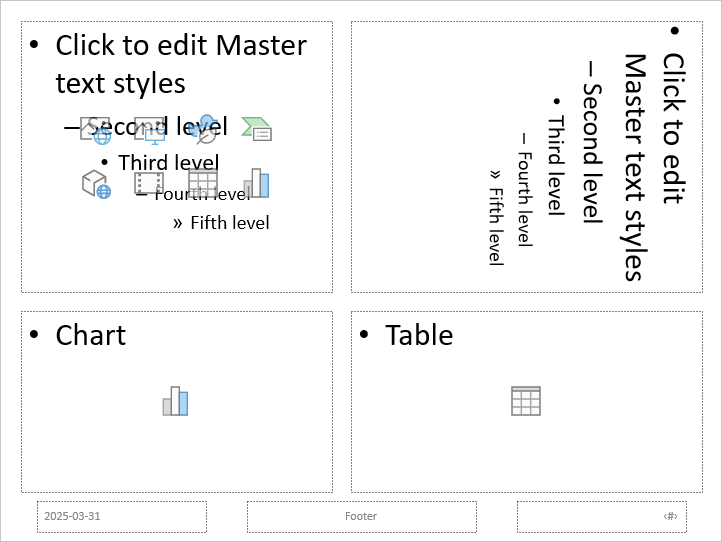
ตัวอย่างต่อไปนี้ตรวจสอบว่าเลย์เอาต์ Blank มีอยู่, เพิ่มส่วนจัดตำแหน่งสี่รายการลงในนั้น, แล้วสร้างสไลด์ปกติที่ใช้เลย์เอาต์ที่แก้ไขแล้ว การจัดลำดับเป็นเจตนา: ส่วนจัดตำแหน่งจะถูกเพิ่มก่อนสร้างสไลด์ปกติ, เพื่อให้ Aspose.Slides สามารถสร้างรูปร่างส่วนจัดตำแหน่งที่สอดคล้องบนสไลด์นั้นได้
import aspose.slides as slides

with slides.Presentation() as presentation:
    blank_layout = presentation.layout_slides.get_by_type(slides.SlideLayoutType.BLANK)

    if blank_layout is None:
        raise RuntimeError("The presentation does not contain a Blank layout slide.")

    placeholder_manager = blank_layout.placeholder_manager
    placeholder_manager.add_content_placeholder(20, 20, 310, 270)
    placeholder_manager.add_vertical_text_placeholder(350, 20, 350, 270)
    placeholder_manager.add_chart_placeholder(20, 310, 310, 180)
    placeholder_manager.add_table_placeholder(350, 310, 350, 180)

    presentation.slides.add_empty_slide(blank_layout)
    presentation.save("output-with-placeholders.pptx", slides.export.SaveFormat.PPTX)
ผลลัพธ์:
Warning
การเปลี่ยนการจัดรูปแบบที่สืบทอดหรือรูปทรงของส่วนจัดตำแหน่งเลย์เออต์ที่มีอยู่สามารถส่งผลต่อสไลด์ที่พึ่งพาได้ ส่วนจัดตำแหน่งเลย์เออต์ที่เพิ่มใหม่จะไม่ถูกเติมกลับเข้าไปในสไลด์ปกติที่มีอยู่แล้ว ให้ทดสอบการเปลี่ยนแปลงเลย์เอาต์บนสำเนาของการนำเสนอและตรวจสอบทุกสไลด์ที่พึ่งพาลบเลย์เอาต์สไลด์ที่ไม่ได้ใช้
ใช้เมธอด Compress.remove_unused_layout_slides เพื่อลบเลย์เอาต์ที่ไม่มีสไลด์ปกติใดอ้างอิง เมธอดจะคงเลย์เอาต์ที่ยังใช้งานอยู่ไว้ไม่ถูกลบ
import aspose.slides as slides

with slides.Presentation("input.pptx") as presentation:
    slides.lowcode.Compress.remove_unused_layout_slides(presentation)
    presentation.save("output-without-unused-layouts.pptx", slides.export.SaveFormat.PPTX)
เพื่อคลีบเลย์เอาต์เฉพาะหนึ่งรายการ, ก่อนอื่นให้ตรวจสอบคุณสมบัติ has_depending_slides หรือเมธอด get_depending_slides ของมัน ย้ายสไลด์ที่พึ่งพาใด ๆ ก่อนเรียก LayoutSlide.remove การพยายามลบเลย์เออต์ที่กำลังถูกใช้จะทำให้เกิด PptxEditException
ควบคุมการแสดงผล Footer บนเลย์เอาต์สไลด์
เลย์เอาต์มี Footer, ตัวเลขสไลด์, และส่วนจัดตำแหน่งวันที่/เวลา ของตนเอง ใช้คุณสมบัติ LayoutSlide.header_footer_manager เพื่อควบคุมส่วนจัดตำแหน่งเหล่านี้สำหรับเลย์เอาต์หนึ่ง นี่เป็นประโยชน์เมื่อเช่น เลย์เอาต์เนื้อหาควรแสดง Footer แต่เลย์เอาต์ชื่อเรื่องไม่ควรแสดง
ตัวอย่างต่อไปนี้เลือกเลย์เอาต์อย่างปลอดภัยและทำให้ส่วน Footer ของมันแสดงผล
import aspose.slides as slides

with slides.Presentation("input.pptx") as presentation:
    layout_slide = presentation.layout_slides.get_by_type(slides.SlideLayoutType.TITLE_AND_OBJECT)

    if layout_slide is None:
        layout_slide = presentation.layout_slides.get_by_type(slides.SlideLayoutType.BLANK)

    if layout_slide is None:
        raise RuntimeError("The presentation does not contain a suitable layout slide.")

    header_footer_manager = layout_slide.header_footer_manager
    header_footer_manager.set_footer_visibility(True)
    header_footer_manager.set_slide_number_visibility(True)
    header_footer_manager.set_date_time_visibility(True)
    header_footer_manager.set_footer_text("Footer text")
    header_footer_manager.set_date_time_text("Date and time text")

    presentation.save("output-with-layout-footers.pptx", slides.export.SaveFormat.PPTX)
ควบคุมการแสดงผล Footer บนมาสเตอร์และเลย์เออต์ลูกของมัน
เพื่อให้ตั้งค่า Footer สอดคล้องกันทั่วทั้งลำดับชั้นมาสเตอร์, ใช้คุณสมบัติ MasterSlide.header_footer_manager วิธีการแพร่กระจายของ MasterSlideHeaderFooterManager ทำงานกับมาสเตอร์, เลย์เออต์สไลด์ที่พึ่งพา, และสไลด์ปกติ; ไม่ได้จำกัดเพียงสไลด์ปกติเดียว
import aspose.slides as slides

with slides.Presentation("input.pptx") as presentation:
    header_footer_manager = presentation.masters[0].header_footer_manager
    header_footer_manager.set_footer_and_child_footers_visibility(True)
    header_footer_manager.set_slide_number_and_child_slide_numbers_visibility(True)
    header_footer_manager.set_date_time_and_child_date_times_visibility(True)
    header_footer_manager.set_footer_and_child_footers_text("Footer text")
    header_footer_manager.set_date_time_and_child_date_times_text("Date and time text")

    presentation.save("output-with-master-footers.pptx", slides.export.SaveFormat.PPTX)
FAQ
ความแตกต่างระหว่าง Master Slide กับ Layout Slide คืออะไร?
มาสเตอร์สไลด์กำหนดธีมและการจัดรูปแบบที่ใช้ร่วมกันของการนำเสนอ เลย์เอาต์สไลด์เป็นของมาสเตอร์และกำหนดการจัดเรียงส่วนจัดตำแหน่งที่ใช้ซ้ำได้ สไลด์ปกติใช้เลย์เอาต์เหล่านั้นและเก็บเนื้อหาเฉพาะสไลด์
ฉันสามารถคัดลอก Layout Slide จากการนำเสนอหนึ่งไปยังอีกการนำเสนอได้หรือไม่?
ได้. ใช้เมธอด add_clone เพื่อเพิ่มสำเนาไปยังคอลเลกชันปลายทาง เมื่อคัดลอกจากการนำเสนอหนึ่งไปยังอีกการนำเสนอหนึ่ง ควรตรวจสอบฟอนต์, ธีม, รูปภาพ, และทรัพยากรอื่น ๆ ที่ใช้โดยเลย์เอาต์ต้นทางด้วย
จะเกิดอะไรขึ้นเมื่อฉันแก้ไขเลย์เอาต์ที่กำลังใช้งานอยู่?
สไลด์ที่พึ่งพาจะสืบทอดการเปลี่ยนแปลงของเลย์เอาต์ เว้นแต่จะมีการทับค่าการจัดรูปแบบหรือวัตถุที่เกี่ยวข้องในระดับสไลด์เอง รูปร่างส่วนจัดตำแหน่งและการจัดสไตล์ที่สืบทอดจึงอาจเปลี่ยนแปลงบนหลายสไลด์พร้อมกัน ใช้ get_depending_slides เพื่อระบุสไลด์ที่ได้รับผลกระทบก่อนแก้ไขเลย์เอาต์
จะเกิดอะไรขึ้นหากฉันลบเลย์เออต์ที่ยังคงถูกใช้?
Aspose.Slides จะโยน PptxEditException ให้ย้ายสไลด์ที่พึ่งพาออกก่อน, หรือใช้ remove_unused_layout_slides เพื่อลบเฉพาะเลย์เออต์ที่ไม่มีการอ้างอิงเท่านั้น