
3D hatások létrehozása prezentációkban Python használatával
Áttekintés
Az Aspose.Slides for Python via .NET létrehozhat, szerkeszthet, megőrizhet és renderelhet PowerPoint‑szerű 3D formázást alakzatokra és szövegre. Ez a cikk a 3D hatásokat, például forgatást, extrudálást, rézseket, megvilágítást, anyagot, színátmenetes vagy képes kitöltéseket, valamint 3D szöveget tárgyalja.
Megjegyzés
Ez a cikk a PowerPoint alakzatokon és szövegen alkalmazott 3D formázási hatásokról szól. Nem a önálló 3D modellfájlok beillesztéséről vagy szerkesztéséről szól. Amikor egy diát képre, PDF‑re vagy HTML‑re exportálsz, az Aspose.Slides ezeket a 3D hatásokat az exportált 2D kimenetbe rendereli.3D formázási koncepciók
Használd a Shape.three_d_format tulajdonságot a 3D formázás alkalmazásához egy alakzatra. A tulajdonság hozzáférést biztosít a ThreeDFormat‑hez, amely az adott alakzat 3D jelenetét vezérli.
Szöveghez használd a TextFrameFormat.three_d_format tulajdonságot. Ez a 3D formázást a szövegkeretre alkalmazza az alakzat testének helyett.
A legfontosabb tulajdonságok:
| Tulajdonság | Mit vezérel | Mikor kell használni |
|---|---|---|
| camera | Nézőpont, előre beállított kamera típus, forgatás, nagyítás és perspektíva. | Az objektum forgatása 3D térben vagy a PowerPoint 3D forgatás előre beállított értékének egyezése. |
| light_rig | Világítás előbeállítás, irány és fény forgatás. | Megváltoztatja, hogy a csillogások és árnyékok hogyan jelennek meg a 3D felületen. |
| material | Felületi anyag, például lapos, matt, műanyag vagy fém. | Ugyanazt a geometriát laposabbá, lágyabbá, fényesebbé vagy fémessé teszi. |
| extrusion_height | Mennyire nyúlik ki az alakzat hátrafelé az előoldalától. | Lapos alakzatot láthatóan vastag 3D objektummá alakít. |
| extrusion_color | Az extrudált oldalak színe. | A mélység láthatóvá tétele vagy az oldal színének összehangolása az előoldali kitöltéssel. |
| depth | További 3D mélység, amelyet a PowerPoint 3D formázás használ. | Finomhangolja a mélységet alakzatok vagy szövegek esetén, különösen rézsút és anyag beállításokkal együtt. |
| bevel_top and bevel_bottom | Felpontozott vagy lekerekített élek az elő- és hátoldalon. | Puhább vagy formázott él hozzáadása egy éles, lapos felület helyett. |
| contour_color and contour_width | Kontúr színe és szélessége a 3D objektum körül. | Kiemeli az objektum határát a renderelt kimenetben. |
3D alakzat létrehozása
Egy alakzathoz általában négyféle beállításra van szükség, mielőtt meggyőzően 3D‑snek tűnik:
- Kamera beállítások, mivel az alapértelmezett előnézet elrejtheti az extrudálást.
- Világítás beállítások, mivel a fények teszik olvashatóvá az felületeket és oldalakat.
- Anyag beállítások, mivel a felület befolyásolja a fény ábrázolását.
- Extrudálás vagy mélység beállítások, mivel egy lapos alakzatnak vastagságra van szüksége.
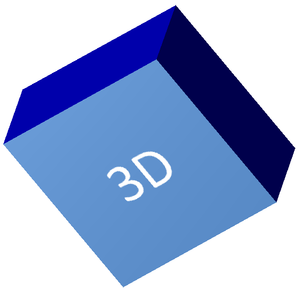
A következő példa egy téglalapot hoz létre, szöveget ad hozzá az előoldalához, és alkalmaz 3D formázást. A kamera forgatási értékek fokban vannak megadva, az extrudálási magasság 100 pont. A példa a diát PNG képre rendereli a kétszeres alapméretben, és a prezentációt PPTX formátumban menti.
import aspose.pydrawing as drawing
import aspose.slides as slides

image_scale = 2

with slides.Presentation() as presentation:
    slide = presentation.slides[0]

    shape = slide.shapes.add_auto_shape(slides.ShapeType.RECTANGLE, 200, 150, 200, 200)

    shape.text_frame.text = "3D"
    shape.text_frame.paragraphs[0].paragraph_format.default_portion_format.font_height = 64

    shape.fill_format.fill_type = slides.FillType.SOLID
    shape.fill_format.solid_fill_color.color = drawing.Color.cornflower_blue

    shape.three_d_format.camera.camera_type = slides.CameraPresetType.ORTHOGRAPHIC_FRONT
    shape.three_d_format.camera.set_rotation(20, 30, 40)
    shape.three_d_format.light_rig.light_type = slides.LightRigPresetType.FLAT
    shape.three_d_format.light_rig.direction = slides.LightingDirection.TOP
    shape.three_d_format.material = slides.MaterialPresetType.FLAT
    shape.three_d_format.extrusion_height = 100
    shape.three_d_format.extrusion_color.color = drawing.Color.blue

    with slide.get_image(image_scale, image_scale) as thumbnail:
        thumbnail.save("shape_3d.png")

    presentation.save("shape_3d.pptx", slides.export.SaveFormat.PPTX)
A renderelt diakép a téglalapot vastag 3D blokként mutatja:
Alakzat forgatása a kamerával
PowerPointban a 3D forgatás a 3‑D Forgatás panelen állítható be. Az X, Y és Z forgatási értékek megfelelnek a kamera API‑val beállított forgatásnak.
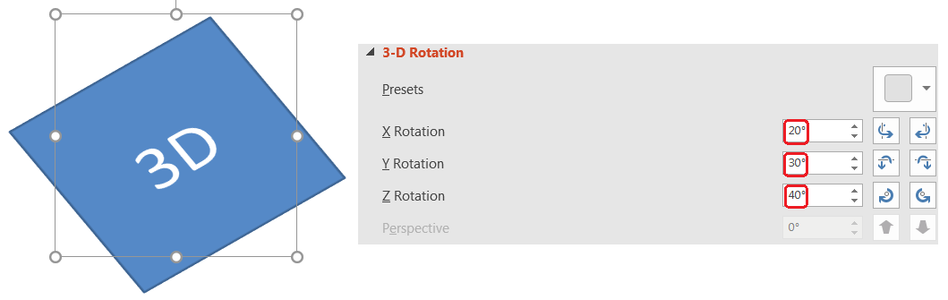
In Aspose.Slides‑ban a kamerát a ThreeDFormat.camera segítségével érheted el. Ez a példa egy téglalapot hoz létre, ortográfiai elölnézetet választ, és az X, Y, Z forgatásait 20, 30 és 40 fokra állítja. A shape-et a memóriában konfigurálja fájl mentése nélkül:
import aspose.slides as slides

with slides.Presentation() as presentation:
    slide = presentation.slides[0]

    shape = slide.shapes.add_auto_shape(slides.ShapeType.RECTANGLE, 200, 150, 200, 200)

    shape.three_d_format.camera.camera_type = slides.CameraPresetType.ORTHOGRAPHIC_FRONT
    shape.three_d_format.camera.set_rotation(20, 30, 40)
Használd a kamerát, amikor meg kell változtatni, hogy a néző hogyan látja az objektumot. Nem változtatja meg a 2D alakzat geometriáját a dián. A PowerPoint és az Aspose.Slides által a renderelés során használt 3D nézőpontot módosítja.
Extrudálás és mélység hozzáadása
Az extrudálás egy alakzatot vastagabbá tesz, ha kinyújtja azt az előoldal mögé. PowerPointban a mélység vezérlés beállítja ezt a látható vastagságot, a szín vezérlés pedig az oldal felületek színét.
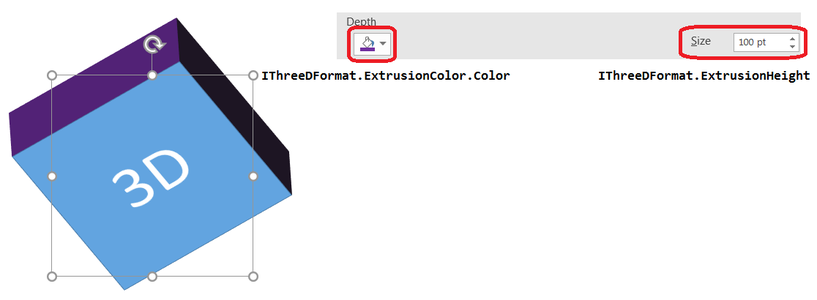
Állítsd be a ThreeDFormat.extrusion_height a vastagsághoz és a ThreeDFormat.extrusion_color az oldal színéhez. Ez a példa egy 100 pontos extrudálással és bíbor oldalakkal ellátott téglalapot ad, és a kamerát forgatja, hogy látható legyen a vastagság. A shape-et memóriában konfigurálja fájl mentése nélkül:
import aspose.pydrawing as drawing
import aspose.slides as slides

with slides.Presentation() as presentation:
    slide = presentation.slides[0]

    shape = slide.shapes.add_auto_shape(slides.ShapeType.RECTANGLE, 200, 150, 200, 200)

    shape.three_d_format.camera.camera_type = slides.CameraPresetType.ORTHOGRAPHIC_FRONT
    shape.three_d_format.camera.set_rotation(20, 30, 40)
    shape.three_d_format.light_rig.light_type = slides.LightRigPresetType.FLAT
    shape.three_d_format.light_rig.direction = slides.LightingDirection.TOP
    shape.three_d_format.material = slides.MaterialPresetType.FLAT
    shape.three_d_format.extrusion_height = 100
    shape.three_d_format.extrusion_color.color = drawing.Color.purple
A ThreeDFormat.depth tulajdonság állítja be egy 3D alakzat mélységét. Az extrusion_height tulajdonság szabályozza az extrudálás magasságát, ahogy a példában látható.
Színátmenetes vagy képes kitöltés használata 3D hatásokkal
A 3D formázás független az alakzat kitöltésétől. Alkalmazhatsz egy egyenletes színt, színátmenetet, mintát vagy képes kitöltést az előoldalon, és ugyanazt a kamera, fény, anyag és extrudálás beállításokat használhatod.
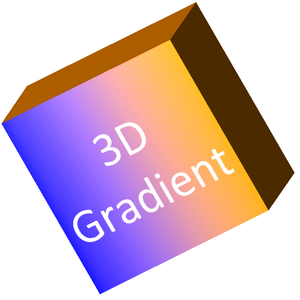
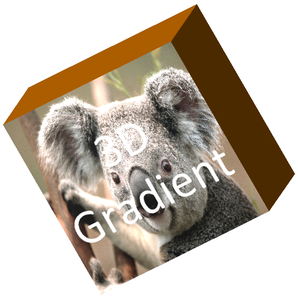
Ez a példa kék‑narancssárga színátmenetet alkalmaz az előoldalon és sötét narancssárga színt a 150 pontos extrudáláshoz. A színátmenet állomásai 0‑nál és 100‑nál jelölik a kezdetet és a végét. A kamera forgatási értékek fokban vannak. A dia PNG képre renderelődik a kétszeres alapméretben:
import aspose.pydrawing as drawing
import aspose.slides as slides

image_scale = 2

with slides.Presentation() as presentation:
    slide = presentation.slides[0]

    shape = slide.shapes.add_auto_shape(slides.ShapeType.RECTANGLE, 200, 150, 250, 250)

    shape.text_frame.text = "3D Gradient"
    shape.text_frame.paragraphs[0].paragraph_format.default_portion_format.font_height = 64

    shape.fill_format.fill_type = slides.FillType.GRADIENT
    shape.fill_format.gradient_format.gradient_stops.add(0, drawing.Color.blue)
    shape.fill_format.gradient_format.gradient_stops.add(100, drawing.Color.orange)

    shape.three_d_format.camera.camera_type = slides.CameraPresetType.ORTHOGRAPHIC_FRONT
    shape.three_d_format.camera.set_rotation(10, 20, 30)
    shape.three_d_format.light_rig.light_type = slides.LightRigPresetType.FLAT
    shape.three_d_format.light_rig.direction = slides.LightingDirection.TOP
    shape.three_d_format.material = slides.MaterialPresetType.FLAT
    shape.three_d_format.extrusion_height = 150
    shape.three_d_format.extrusion_color.color = drawing.Color.dark_orange

    with slide.get_image(image_scale, image_scale) as thumbnail:
        thumbnail.save("gradient_3d.png")
A képes kitöltés használatához add hozzá a képet a prezentációhoz, és rendeld hozzá az alakzat kitöltéséhez. Ez a példa feltételezi, hogy a munkakönyvtárban létezik egy „image.jpg” nevű fájl. A képet kinyújtja a téglalap kitöltéséhez, 150 pont extrudálást alkalmaz, és a kamera forgatását fokokban állítja. A shape-et memóriában konfigurálja mentés vagy renderelés nélkül:
import aspose.pydrawing as drawing
import aspose.slides as slides

with open("image.jpg", "rb") as image_file:
    image_data = image_file.read()

with slides.Presentation() as presentation:
    slide = presentation.slides[0]

    shape = slide.shapes.add_auto_shape(slides.ShapeType.RECTANGLE, 200, 150, 250, 250)

    image = presentation.images.add_image(image_data)

    shape.fill_format.fill_type = slides.FillType.PICTURE
    shape.fill_format.picture_fill_format.picture.image = image
    shape.fill_format.picture_fill_format.picture_fill_mode = slides.PictureFillMode.STRETCH

    shape.three_d_format.camera.camera_type = slides.CameraPresetType.ORTHOGRAPHIC_FRONT
    shape.three_d_format.camera.set_rotation(10, 20, 30)
    shape.three_d_format.light_rig.light_type = slides.LightRigPresetType.FLAT
    shape.three_d_format.light_rig.direction = slides.LightingDirection.TOP
    shape.three_d_format.material = slides.MaterialPresetType.FLAT
    shape.three_d_format.extrusion_height = 150
    shape.three_d_format.extrusion_color.color = drawing.Color.dark_orange
3D formázás alkalmazása szövegre
Az alakzat 3D formázása az alakzat testét érinti. A szöveg 3D formázása a szövegkeretet. Ez hasznos WordArt‑szerű hatásokhoz, ahol maguk a betűk is extrudálásra, anyagra, megvilágításra és kamera beállításokra van szükségük.
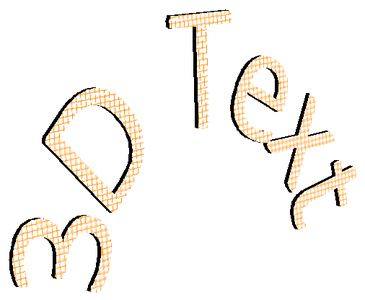
A következő példa szöveget hoz létre narancs‑fehér rácsmintával, felfelé ívelt ívet alkalmaz, és 3D beállításokat konfigurál a TextFrameFormat.three_d_format segítségével. Az extrudálási magasság és mélység pontban van megadva, a fény forgatás fokban. A shape kitöltése és kontúrja el van rejtve, hogy csak a szöveg látszódjon. A példa egy PNG képet renderel a diák alapméretének kétszeresére, és a prezentációt PPTX formátumban menti:
import aspose.pydrawing as drawing
import aspose.slides as slides

image_scale = 2

with slides.Presentation() as presentation:
    slide = presentation.slides[0]

    shape = slide.shapes.add_auto_shape(slides.ShapeType.RECTANGLE, 200, 150, 250, 250)

    shape.fill_format.fill_type = slides.FillType.NO_FILL
    shape.line_format.fill_format.fill_type = slides.FillType.NO_FILL
    shape.text_frame.text = "3D Text"

    portion = shape.text_frame.paragraphs[0].portions[0]
    portion.portion_format.fill_format.fill_type = slides.FillType.PATTERN
    portion.portion_format.fill_format.pattern_format.fore_color.color = drawing.Color.dark_orange
    portion.portion_format.fill_format.pattern_format.back_color.color = drawing.Color.white
    portion.portion_format.fill_format.pattern_format.pattern_style = slides.PatternStyle.LARGE_GRID

    shape.text_frame.paragraphs[0].paragraph_format.default_portion_format.font_height = 128

    text_frame_format = shape.text_frame.text_frame_format
    text_frame_format.transform = slides.TextShapeType.ARCH_UP
    text_frame_format.three_d_format.extrusion_height = 3.5
    text_frame_format.three_d_format.depth = 3
    text_frame_format.three_d_format.material = slides.MaterialPresetType.PLASTIC
    text_frame_format.three_d_format.light_rig.direction = slides.LightingDirection.TOP
    text_frame_format.three_d_format.light_rig.light_type = slides.LightRigPresetType.BALANCED
    text_frame_format.three_d_format.light_rig.set_rotation(0, 0, 40)
    text_frame_format.three_d_format.camera.camera_type = slides.CameraPresetType.PERSPECTIVE_CONTRASTING_RIGHT_FACING

    with slide.get_image(image_scale, image_scale) as thumbnail:
        thumbnail.save("text_3d.png")

    presentation.save("text_3d.pptx", slides.export.SaveFormat.PPTX)
Szöveg lapos tartása 3D alakzaton
Ahhoz, hogy a szöveg olvasható maradjon, miközben az alakzat 3D megjelenése megmarad, állítsd be a TextFrameFormat.keep_text_flat a TextFrame.text_frame_format segítségével. Amikor az érték True, a szöveg kívül marad a 3D színen. Amikor False, a szöveg részt vesz a színen és követi annak 3D orientációját.
Ez a beállítás nem távolítja el az alakzat 3D formázását: a kamera, megvilágítás, anyag és extrudálás továbbra is a Shape.three_d_format segítségével van beállítva. Emellett különbözik a szokásos forgatástól. A Shape.rotation az alakzatot a diasíkban forgatja, míg a TextFrameFormat.rotation_angle a szöveg egyéni forgatását vezérli a saját keretében. A szöveg 3D színből való kizárása nem állítja vissza ezen szögek egyikét sem.
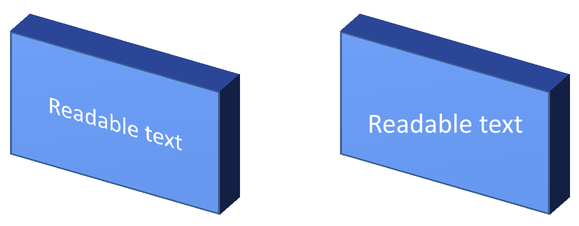
A következő önálló példa egy kék téglalapot hoz szöveggel, és klónozza azt az eredeti mellé. Mindkét alakzat ugyanazt a 3D formázást kapja; csak a szöveg beállítása különbözik: False balra és True jobbra. A kamera szöge fokban, az extrudálási magasság 40 pont. A példa a prezentációt PPTX formátumban menti, és a összehasonlító diát PNG képre rendereli a kétszeres alapméretben.
import aspose.pydrawing as drawing
import aspose.slides as slides

with slides.Presentation() as presentation:
    slide = presentation.slides[0]

    shape = slide.shapes.add_auto_shape(slides.ShapeType.RECTANGLE, 70, 160, 240, 140)

    shape.text_frame.text = "Readable text"
    shape.text_frame.paragraphs[0].paragraph_format.default_portion_format.font_height = 28
    shape.text_frame.paragraphs[0].paragraph_format.alignment = slides.TextAlignment.CENTER
    shape.text_frame.text_frame_format.anchoring_type = slides.TextAnchorType.CENTER
    shape.fill_format.fill_type = slides.FillType.SOLID
    shape.fill_format.solid_fill_color.color = drawing.Color.cornflower_blue

    shape.three_d_format.camera.camera_type = slides.CameraPresetType.ORTHOGRAPHIC_FRONT
    shape.three_d_format.camera.set_rotation(30, 30, 0)
    shape.three_d_format.light_rig.light_type = slides.LightRigPresetType.FLAT
    shape.three_d_format.light_rig.direction = slides.LightingDirection.TOP
    shape.three_d_format.material = slides.MaterialPresetType.FLAT
    shape.three_d_format.extrusion_height = 40
    shape.three_d_format.extrusion_color.color = drawing.Color.royal_blue
    shape.text_frame.text_frame_format.keep_text_flat = False

    flat_text_shape = slide.shapes.add_clone(shape, 400, 160)
    flat_text_shape.text_frame.text_frame_format.keep_text_flat = True

    presentation.save("keep_text_flat.pptx", slides.export.SaveFormat.PPTX)
    with slide.get_image(2, 2) as image:
        image.save("keep_text_flat.png")
Bal oldalon a szöveg a 3D orientációt követi. Jobb oldalon lapos marad, így könnyebben olvasható. Mindkét téglalap a ugyanazt az extrudálást és 3D orientációt mutatja.
Exportálás és renderelési viselkedés
Az Aspose.Slides megőrzi a 3D formázást, amikor PowerPoint formátumokba, például PPTX‑be ment. Renderelés vagy exportálás rögzített elrendezésű formátumokba esetén a 3D jelenet rasterizálódik vagy a kimenetbe 2D eredményként rajzolódik. Ez akkor is érvényes, ha a diákat a PNG, exportálod a PDF, exportálod a HTML, vagy videó konverzió képkockáira konvertálod.
Vedd figyelembe a következő pontokat:
- Az exportált képek és PDF‑ek nem interaktívak. Az objektumot a néző nem tudja forgatni az export után.
- A végső megjelenés a kamera, fényrig, anyag, extrudálás, kitöltés és dia méretezés kombinációjától függ.
- Ha örökölt vagy témán alapuló formázási értékeket kell ellenőrizned, olvasd el a hatékony alakzat tulajdonságok.
- Néhány kimeneti formátum nem képes tárolni a szerkeszthető PowerPoint 3D formázást. Ezekben a formátumokban a vizuális eredmény renderelt, nem szerkeszthető 3D beállításként megőrzött.
GYIK
Készíthet‑e az Aspose.Slides interaktív 3D prezentációkat?
Az Aspose.Slides létrehozza és rendereli a PowerPoint 3D hatásokat alakzatokra és szövegre. Nem teszi az exportált képeket, PDF‑eket vagy HTML oldalakat interaktív 3D jelenetté, amelyet a néző forgathat. PPTX‑ben a 3D formázás szerkeszthető marad a PowerPointban, ahol a formátum támogatja.
Mi a különbség egy 3D modell és egy 3D hatás között?
Egy 3D modell egy különálló 3D objektum, amely a prezentációba van beillesztve. Egy 3D hatás egy normál PowerPoint alakzatra vagy szövegre alkalmazott formázás, mint például forgatás, extrudálás, rézsút, megvilágítás és anyag. Ez a cikk a 3D hatásokat tárgyalja.
Milyen beállítások szükségesek egy látható 3D alakzathoz?
Minimum egy kamera forgatás és akár extrudálás vagy mélység beállítása. Gyakorlatban egy fényrig és anyag beállítása is ajánlott, hogy a renderelt felületeknek tiszta fény‑ és árnyékhatása legyen.
Alkalmazhatok‑e 3D hatásokat alakzatokra és szövegre egyaránt?
Igen. Használd a Shape.three_d_format az alakzat testére és a TextFrameFormat.three_d_format a szövegre.
Megjelennek‑e a 3D hatások exportáláskor képekre, PDF‑re, HTML‑re vagy videó képkockákra?
Igen. Az Aspose.Slides rendereli a 3D hatásokat a diaképek, PDF, HTML kimenetek és videó konverzióhoz használt képkockák létrehozásakor. Az exportált kimenet a renderelt megjelenést tartalmazza, nem szerkeszthető 3D objektumot.
Ki tudom olvasni a végső 3D értékeket az öröklődés és a téma beállítások alkalmazása után?
Igen. Használd a hatékony formázási API‑kat, amelyeket az Alakzat hatékony tulajdonságai leírásában találsz a végleges kamera, fényrig, rézsút és kapcsolódó 3D értékek olvasásához.