
Kelola Latar Belakang Presentasi di Java
Pendahuluan
Warna solid, gradien, dan gambar biasanya digunakan sebagai latar belakang slide. Anda dapat mengatur latar belakang untuk slide normal (satu slide) atau slide master (berlaku untuk beberapa slide sekaligus).
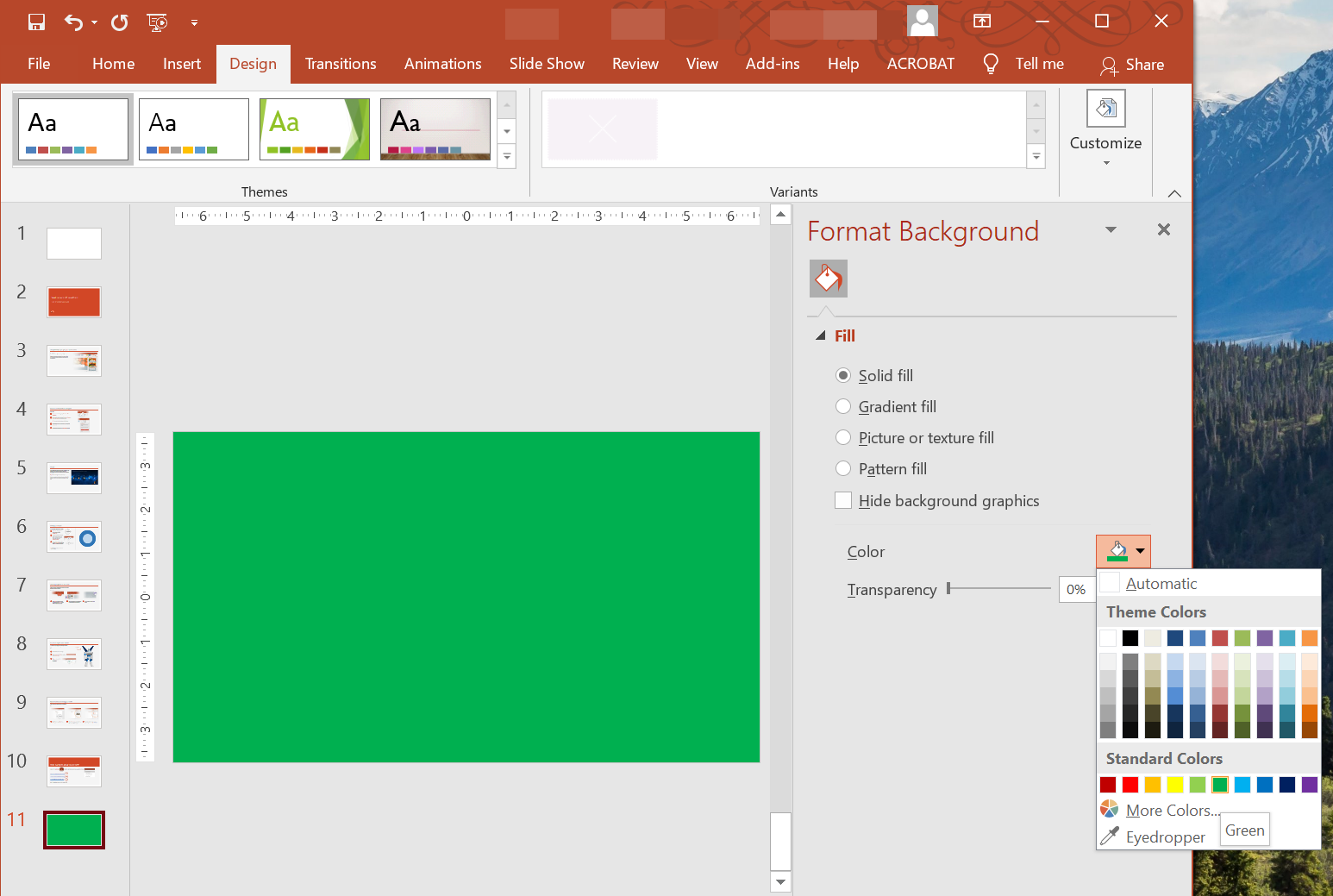
Atur Latar Belakang Warna Solid untuk Slide Normal
Aspose.Slides memungkinkan Anda mengatur warna solid sebagai latar belakang untuk slide tertentu dalam sebuah presentasi—bahkan jika presentasi tersebut menggunakan slide master. Perubahan ini hanya berlaku pada slide yang dipilih.
- Buat instance dari kelas Presentation .
- Setel slide’s BackgroundType ke
OwnBackground. - Setel slide background FillType ke
Solid. - Gunakan metode getSolidFillColor pada FillFormat untuk menentukan warna latar belakang solid .
- Simpan presentasi yang telah dimodifikasi .
Contoh Java berikut menunjukkan cara mengatur warna solid biru sebagai latar belakang untuk slide normal:
// Buat sebuah instance dari kelas Presentation.
Presentation presentation = new Presentation();
try {
    ISlide slide = presentation.getSlides().get_Item(0);

    // Atur warna latar belakang slide menjadi biru.
    slide.getBackground().setType(BackgroundType.OwnBackground);
    slide.getBackground().getFillFormat().setFillType(FillType.Solid);
    slide.getBackground().getFillFormat().getSolidFillColor().setColor(Color.BLUE);

    // Simpan presentasi ke disk.
    presentation.save("SolidColorBackground.pptx", SaveFormat.Pptx);
} finally {
    presentation.dispose();
}
Atur Latar Belakang Warna Solid untuk Slide Master
Aspose.Slides memungkinkan Anda mengatur warna solid sebagai latar belakang untuk slide master dalam sebuah presentasi. Slide master berfungsi sebagai templat yang mengontrol pemformatan untuk semua slide, jadi ketika Anda memilih warna solid untuk latar belakang slide master, itu berlaku untuk setiap slide.
- Buat instance dari kelas Presentation .
- Setel master slide’s BackgroundType (melalui
getMasters) keOwnBackground. - Setel master slide background FillType ke
Solid. - Gunakan metode getSolidFillColor untuk menentukan warna latar belakang solid .
- Simpan presentasi yang telah dimodifikasi .
Contoh Java berikut menunjukkan cara mengatur warna solid (hijau) sebagai latar belakang untuk slide master:
// Buat sebuah instance dari kelas Presentation.
Presentation presentation = new Presentation();
try {
    IMasterSlide masterSlide = presentation.getMasters().get_Item(0);

    // Atur warna latar belakang slide Master menjadi Hijau Hutan.
    masterSlide.getBackground().setType(BackgroundType.OwnBackground);
    masterSlide.getBackground().getFillFormat().setFillType(FillType.Solid);
    masterSlide.getBackground().getFillFormat().getSolidFillColor().setColor(Color.GREEN);

    // Simpan presentasi ke disk.
    presentation.save("MasterSlideBackground.pptx", SaveFormat.Pptx);
} finally {
    presentation.dispose();
}
Atur Latar Belakang Gradien untuk Slide
Gradien adalah efek grafis yang dibuat oleh perubahan warna secara bertahap. Saat digunakan sebagai latar belakang slide, gradien dapat membuat presentasi terlihat lebih artistik dan profesional. Aspose.Slides memungkinkan Anda mengatur warna gradien sebagai latar belakang untuk slide.
- Buat instance dari kelas Presentation .
- Setel slide’s BackgroundType ke
OwnBackground. - Setel slide background FillType ke
Gradient. - Gunakan metode getGradientFormat pada FillFormat untuk mengonfigurasi pengaturan gradien yang Anda inginkan .
- Simpan presentasi yang telah dimodifikasi .
Contoh Java berikut menunjukkan cara mengatur warna gradien sebagai latar belakang untuk slide:
// Buat sebuah instance dari kelas Presentation.
Presentation presentation = new Presentation();
try {
    ISlide slide = presentation.getSlides().get_Item(0);

    // Terapkan efek gradien pada latar belakang.
    slide.getBackground().setType(BackgroundType.OwnBackground);
    slide.getBackground().getFillFormat().setFillType(FillType.Gradient);
    slide.getBackground().getFillFormat().getGradientFormat().setTileFlip(TileFlip.FlipBoth);

    // Simpan presentasi ke disk.
    presentation.save("GradientBackground.pptx", SaveFormat.Pptx);
} finally {
    presentation.dispose();
}
Atur Gambar sebagai Latar Belakang Slide
Selain pengisian solid dan gradien, Aspose.Slides memungkinkan Anda menggunakan gambar sebagai latar belakang slide.
- Buat instance dari kelas Presentation .
- Setel slide’s BackgroundType ke
OwnBackground. - Setel slide background FillType ke
Picture. - Muat gambar yang ingin Anda gunakan sebagai latar belakang slide .
- Tambahkan gambar ke koleksi gambar presentasi .
- Gunakan metode getPictureFillFormat pada FillFormat untuk menetapkan gambar sebagai latar belakang .
- Simpan presentasi yang telah dimodifikasi .
Contoh Java berikut menunjukkan cara mengatur gambar sebagai latar belakang untuk slide:
// Buat sebuah instance dari kelas Presentation.
Presentation presentation = new Presentation();
try {
    ISlide slide = presentation.getSlides().get_Item(0);

    // Atur properti gambar latar belakang.
    slide.getBackground().setType(BackgroundType.OwnBackground);
    slide.getBackground().getFillFormat().setFillType(FillType.Picture);
    slide.getBackground().getFillFormat().getPictureFillFormat().setPictureFillMode(PictureFillMode.Stretch);

    // Muat gambar.
    IImage image = Images.fromFile("Tulips.jpg");
    // Tambahkan gambar ke koleksi gambar presentasi.
    IPPImage ppImage = presentation.getImages().addImage(image);
    image.dispose();

    slide.getBackground().getFillFormat().getPictureFillFormat().getPicture().setImage(ppImage);

    // Simpan presentasi ke disk.
    presentation.save("ImageAsBackground.pptx", SaveFormat.Pptx);
} finally {
    presentation.dispose();
}
Contoh kode berikut menunjukkan cara mengatur tipe isian latar belakang menjadi gambar berulang dan memodifikasi properti pengulangan:
Presentation presentation = new Presentation();
try {
    ISlide firstSlide = presentation.getSlides().get_Item(0);

    IBackground background = firstSlide.getBackground();

    background.setType(BackgroundType.OwnBackground);
    background.getFillFormat().setFillType(FillType.Picture);

    IImage newImage = Images.fromFile("image.png");
    IPPImage ppImage = presentation.getImages().addImage(newImage);
    newImage.dispose();

    // Atur gambar yang digunakan untuk isian latar belakang.
    IPictureFillFormat backPictureFillFormat = background.getFillFormat().getPictureFillFormat();
    backPictureFillFormat.getPicture().setImage(ppImage);

    // Atur mode isian gambar menjadi Tile dan sesuaikan properti ubin.
    backPictureFillFormat.setPictureFillMode(PictureFillMode.Tile);
    backPictureFillFormat.setTileOffsetX(15f);
    backPictureFillFormat.setTileOffsetY(15f);
    backPictureFillFormat.setTileScaleX(46f);
    backPictureFillFormat.setTileScaleY(87f);
    backPictureFillFormat.setTileAlignment(RectangleAlignment.Center);
    backPictureFillFormat.setTileFlip(TileFlip.FlipY);

    presentation.save("TileBackground.pptx", SaveFormat.Pptx);
} finally {
    presentation.dispose();
}
Ubah Transparansi Gambar Latar Belakang
Anda mungkin ingin menyesuaikan transparansi gambar latar belakang slide agar konten slide lebih menonjol. Kode Java berikut menunjukkan cara mengubah transparansi untuk gambar latar belakang slide:
int transparencyValue = 30; // Sebagai contoh.

// Get the collection of picture transform operations.
IImageTransformOperationCollection imageTransform = slide.getBackground().getFillFormat().getPictureFillFormat().getPicture().getImageTransform();

// Find an existing fixed-percentage transparency effect.
IAlphaModulateFixed transparencyOperation = null;
for (IImageTransformOperation operation : imageTransform) {
    if (operation instanceof IAlphaModulateFixed) {
        transparencyOperation = (IAlphaModulateFixed)operation;
        break;
    }
}

// Set the new transparency value.
if (transparencyOperation == null) {
    imageTransform.addAlphaModulateFixedEffect(100 - transparencyValue);
}
else {
    transparencyOperation.setAmount(100 - transparencyValue);
}
Dapatkan Nilai Latar Belakang Slide
Aspose.Slides menyediakan antarmuka IBackgroundEffectiveData untuk mengambil nilai latar belakang efektif slide. Antarmuka ini mengekspos FillFormat dan EffectFormat yang efektif.
Dengan menggunakan metode getBackground pada kelas BaseSlide, Anda dapat memperoleh latar belakang efektif untuk sebuah slide.
Contoh Java berikut menunjukkan cara mendapatkan nilai latar belakang efektif slide:
// Buat sebuah instance dari kelas Presentation.
Presentation presentation = new Presentation("Sample.pptx");
try {
    ISlide slide = presentation.getSlides().get_Item(0);

    // Ambil latar belakang efektif, memperhitungkan master, layout, dan tema.
    IBackgroundEffectiveData effBackground = slide.getBackground().getEffective();

    if (effBackground.getFillFormat().getFillType() == FillType.Solid)
        System.out.println("Fill color: " + effBackground.getFillFormat().getSolidFillColor());
    else
        System.out.println("Fill type: " + effBackground.getFillFormat().getFillType());
} finally {
    presentation.dispose();
}
FAQ
Apakah saya dapat mengatur ulang latar belakang khusus dan mengembalikan latar belakang tema/layout?
Ya. Hapus isian khusus slide, dan latar belakang akan kembali diwarisi dari slide layout/master yang sesuai (yaitu, latar belakang tema).
Apa yang terjadi pada latar belakang jika saya mengubah tema presentasi nanti?
Jika sebuah slide memiliki isian sendiri, maka tidak akan berubah. Jika latar belakang diwarisi dari layout/master, maka akan diperbarui agar sesuai dengan tema baru.