
Sesuaikan Legenda Diagram dalam Presentasi Menggunakan JavaScript
Gambaran Umum
Aspose.Slides untuk Node.js via Java menyediakan opsi untuk menyesuaikan legenda diagram dalam presentasi PowerPoint. Artikel ini menunjukkan cara memposisikan dan mengubah ukuran legenda, mengatur ukuran font untuk seluruh legenda, memformat entri legenda tertentu, serta menyembunyikan atau memulihkan entri yang dipilih.
FAQ mencakup perilaku terkait, termasuk memesan ruang untuk legenda, menampilkan label multiline, dan mewarisi pemformatan dari tema presentasi.
Penempatan Legenda
Gunakan metode legend setX, setY, setWidth, dan setHeight untuk menentukan posisi dan ukuran legenda sebagai pecahan dimensi diagram.
Contoh ini membuat presentasi dan menambahkan diagram kolom berkelompok dengan data default ke slide pertama. Membagi offset dan dimensi legenda yang diinginkan dengan lebar dan tinggi diagram mengubahnya menjadi nilai relatif: legenda dipindahkan 50 poin dari sudut kiri atas diagram dan berukuran 100 × 100 poin.
var aspose = aspose || {};
aspose.slides = require("aspose.slides.via.java");
const java = require("java");

var presentation = new aspose.slides.Presentation();
try {
    var slide = presentation.getSlides().get_Item(0);

    var chart = slide.getShapes().addChart(aspose.slides.ChartType.ClusteredColumn, 50, 50, 500, 500);

    // Ekspresikan posisi dan ukuran legenda relatif terhadap diagram.
    chart.getLegend().setX(java.newFloat(50 / chart.getWidth()));
    chart.getLegend().setY(java.newFloat(50 / chart.getHeight()));
    chart.getLegend().setWidth(java.newFloat(100 / chart.getWidth()));
    chart.getLegend().setHeight(java.newFloat(100 / chart.getHeight()));

    presentation.save("legend_position.pptx", aspose.slides.SaveFormat.Pptx);
} finally {
    presentation.dispose();
}
Mengatur Ukuran Font Legenda
Gunakan legend getTextFormat untuk mengakses pemformatan teksnya dan gunakan setFontHeight untuk mengatur ukuran font dalam poin.
Contoh ini membuat diagram dengan data default dan mengatur teks legenda menjadi 20 poin. Ia juga menonaktifkan batas otomatis untuk sumbu vertikal dan mengatur rentangnya dari -5 hingga 10.
var aspose = aspose || {};
aspose.slides = require("aspose.slides.via.java");
const java = require("java");

var presentation = new aspose.slides.Presentation();
try {
    var slide = presentation.getSlides().get_Item(0);

    var chart = slide.getShapes().addChart(aspose.slides.ChartType.ClusteredColumn, 50, 50, 600, 400);

    chart.getLegend().getTextFormat().getPortionFormat().setFontHeight(20);
    chart.getAxes().getVerticalAxis().setAutomaticMinValue(false);
    chart.getAxes().getVerticalAxis().setMinValue(-5);
    chart.getAxes().getVerticalAxis().setAutomaticMaxValue(false);
    chart.getAxes().getVerticalAxis().setMaxValue(10);

    presentation.save("legend_font_size.pptx", aspose.slides.SaveFormat.Pptx);
} finally {
    presentation.dispose();
}
Mengatur Ukuran Font Entri Legenda Individu
Gunakan koleksi yang dikembalikan oleh legend getEntries untuk mengakses pemformatan entri tertentu. Indeks entri dimulai dari nol, jadi indeks 1 mengacu pada entri kedua.
Contoh ini membuat diagram kolom berkelompok yang data defaultnya mencakup setidaknya dua seri. Ia memformat entri legenda kedua dengan teks tebal, miring, dan berwarna biru berukuran 20 poin.
var aspose = aspose || {};
aspose.slides = require("aspose.slides.via.java");
const java = require("java");

var presentation = new aspose.slides.Presentation();
try {
    var slide = presentation.getSlides().get_Item(0);

    var chart = slide.getShapes().addChart(aspose.slides.ChartType.ClusteredColumn, 50, 50, 600, 400);
    var textFormat = chart.getLegend().getEntries().get_Item(1).getTextFormat();

    textFormat.getPortionFormat().setFontBold(java.newByte(aspose.slides.NullableBool.True));
    textFormat.getPortionFormat().setFontHeight(20);
    textFormat.getPortionFormat().setFontItalic(java.newByte(aspose.slides.NullableBool.True));
    textFormat.getPortionFormat().getFillFormat().setFillType(java.newByte(aspose.slides.FillType.Solid));
    var blue = java.getStaticFieldValue("java.awt.Color", "BLUE");
    textFormat.getPortionFormat().getFillFormat().getSolidFillColor().setColor(blue);

    presentation.save("legend_entry_format.pptx", aspose.slides.SaveFormat.Pptx);
} finally {
    presentation.dispose();
}
Menyembunyikan Entri Legenda Individu
Untuk mengecualikan seri tambahan dari legenda sementara data tetap terlihat, panggil LegendEntryProperties.setHide dengan true melalui ChartSeries.getRelatedLegendEntry. Ini hanya menyembunyikan entri legenda yang dipilih; tidak menghapus seri atau poin data. Memanggil Chart.setLegend dengan false, sebaliknya, menyembunyikan seluruh legenda.
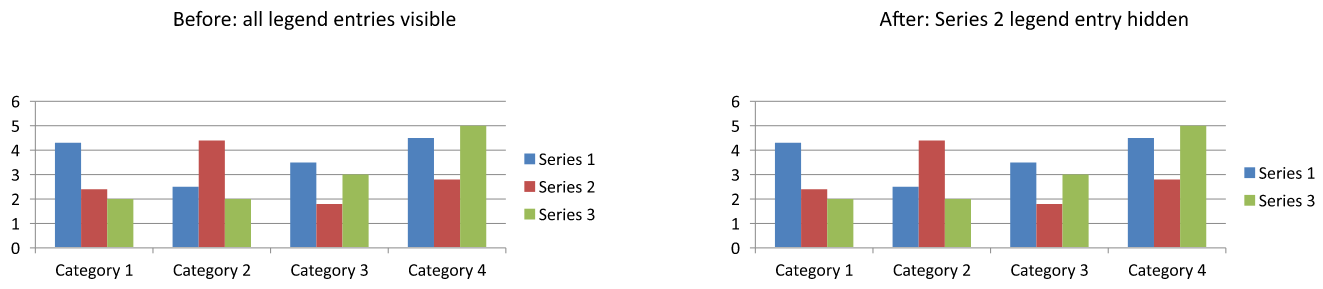
Contoh di bawah ini membuat diagram kolom berkelompok dengan beberapa seri menggunakan data default. Ia menyembunyikan entri legenda seri kedua (indeks 1) dan menyimpan presentasi. Kemudian entri dipulihkan dengan memanggil setHide dengan false dan menyimpan salinan kedua. Kolom tetap terlihat di kedua file.
var aspose = aspose || {};
aspose.slides = require("aspose.slides.via.java");
const java = require("java");

var presentation = new aspose.slides.Presentation();
try {
    var slide = presentation.getSlides().get_Item(0);

    var chart = slide.getShapes().addChart(aspose.slides.ChartType.ClusteredColumn, 50, 50, 600, 400);
    chart.setLegend(true);

    var legendEntry = chart.getChartData().getSeries().get_Item(1).getRelatedLegendEntry();

    legendEntry.setHide(true);
    presentation.save("hidden_legend_entry.pptx", aspose.slides.SaveFormat.Pptx);

    // Pulihkan entri yang sama tanpa mengubah data diagram.
    legendEntry.setHide(false);
    presentation.save("restored_legend_entry.pptx", aspose.slides.SaveFormat.Pptx);
} finally {
    presentation.dispose();
}
Perbandingan di bawah menunjukkan diagram yang sama dengan semua entri terlihat dan dengan entri kedua disembunyikan. Kolom seri kedua tetap tidak berubah.
Pada diagram kolom, batang, dan garis, entri legenda mengidentifikasi seri. Untuk diagram pai, mereka mengidentifikasi titik data individual (irisan), sehingga gunakan ChartDataPoint.getRelatedLegendEntry pada irisan yang dipilih. API mendokumentasikan metode titik data ini untuk tipe diagram Pie, Pie3D, ExplodedPie, ExplodedPie3D, PieOfPie, dan BarOfPie. Jangan mengasumsikan berlaku untuk diagram donat, yang tidak termasuk dalam daftar tersebut.
FAQ
Apakah saya dapat membuat diagram memesan ruang untuk legenda alih-alih menimpanya?
Ya. Panggil setOverlay dengan false untuk memesan ruang bagi legenda alih-alih membiarkannya menimpa area plot.
Apakah saya dapat membuat label legenda multiline?
Ya. Label panjang dapat membungkus ketika lebar yang tersedia tidak cukup. Anda juga dapat menggunakan karakter baris baru dalam nama seri untuk meminta pemisahan baris.
Bagaimana cara membuat legenda mengikuti skema warna tema presentasi?
Biarkan warna, isian, dan font legenda tidak disetel sehingga dapat mewarisi pemformatan tema. Pemformatan eksplisit akan menggantikan pengaturan tema yang bersangkutan.