
Personalizza le legende dei grafici nelle presentazioni usando JavaScript
Panoramica
Aspose.Slides for Node.js via Java offre opzioni per personalizzare le leggende dei grafici nelle presentazioni PowerPoint. Questo articolo mostra come posizionare e dimensionare una legenda, impostare la dimensione del carattere per l’intera legenda, formattare una voce della legenda individuale e nascondere o ripristinare le voci selezionate.
Le FAQ coprono comportamenti correlati, includendo la riserva di spazio per la legenda, la visualizzazione di etichette multilinea e l’ereditarietà della formattazione dal tema della presentazione.
Posizionamento della leggenda
Utilizza i metodi setX, setY, setWidth e setHeight della legenda per specificare la sua posizione e dimensione come frazioni delle dimensioni del grafico.
Questo esempio crea una presentazione e aggiunge un grafico a colonne raggruppate con dati predefiniti alla prima diapositiva. Dividendo gli offset e le dimensioni desiderate della legenda per la larghezza e l’altezza del grafico si convertono in valori relativi: la legenda è spostata di 50 punti dall’angolo superiore sinistro del grafico e dimensionata a 100 per 100 punti.
var aspose = aspose || {};
aspose.slides = require("aspose.slides.via.java");
const java = require("java");

var presentation = new aspose.slides.Presentation();
try {
    var slide = presentation.getSlides().get_Item(0);

    var chart = slide.getShapes().addChart(aspose.slides.ChartType.ClusteredColumn, 50, 50, 500, 500);

    // Esprimi la posizione e le dimensioni della leggenda rispetto al grafico.
    chart.getLegend().setX(java.newFloat(50 / chart.getWidth()));
    chart.getLegend().setY(java.newFloat(50 / chart.getHeight()));
    chart.getLegend().setWidth(java.newFloat(100 / chart.getWidth()));
    chart.getLegend().setHeight(java.newFloat(100 / chart.getHeight()));

    presentation.save("legend_position.pptx", aspose.slides.SaveFormat.Pptx);
} finally {
    presentation.dispose();
}
Imposta la dimensione del carattere di una legenda
Utilizza il metodo getTextFormat della legenda per accedere alla formattazione del testo e usa setFontHeight per impostare la dimensione del carattere in punti.
Questo esempio crea un grafico con dati predefiniti e imposta il testo della legenda a 20 punti. Disabilita inoltre i limiti automatici per l’asse verticale e imposta il suo intervallo da -5 a 10.
var aspose = aspose || {};
aspose.slides = require("aspose.slides.via.java");
const java = require("java");

var presentation = new aspose.slides.Presentation();
try {
    var slide = presentation.getSlides().get_Item(0);

    var chart = slide.getShapes().addChart(aspose.slides.ChartType.ClusteredColumn, 50, 50, 600, 400);

    chart.getLegend().getTextFormat().getPortionFormat().setFontHeight(20);
    chart.getAxes().getVerticalAxis().setAutomaticMinValue(false);
    chart.getAxes().getVerticalAxis().setMinValue(-5);
    chart.getAxes().getVerticalAxis().setAutomaticMaxValue(false);
    chart.getAxes().getVerticalAxis().setMaxValue(10);

    presentation.save("legend_font_size.pptx", aspose.slides.SaveFormat.Pptx);
} finally {
    presentation.dispose();
}
Imposta la dimensione del carattere di una voce della leggenda individuale
Utilizza la collezione restituita dal metodo getEntries della legenda per accedere alla formattazione di una voce specifica. Gli indici delle voci partono da zero, quindi l’indice 1 si riferisce alla seconda voce.
Questo esempio crea un grafico a colonne raggruppate i cui dati predefiniti includono almeno due serie. Formatta la seconda voce della legenda con testo grassetto, corsivo e blu da 20 punti.
var aspose = aspose || {};
aspose.slides = require("aspose.slides.via.java");
const java = require("java");

var presentation = new aspose.slides.Presentation();
try {
    var slide = presentation.getSlides().get_Item(0);

    var chart = slide.getShapes().addChart(aspose.slides.ChartType.ClusteredColumn, 50, 50, 600, 400);
    var textFormat = chart.getLegend().getEntries().get_Item(1).getTextFormat();

    textFormat.getPortionFormat().setFontBold(java.newByte(aspose.slides.NullableBool.True));
    textFormat.getPortionFormat().setFontHeight(20);
    textFormat.getPortionFormat().setFontItalic(java.newByte(aspose.slides.NullableBool.True));
    textFormat.getPortionFormat().getFillFormat().setFillType(java.newByte(aspose.slides.FillType.Solid));
    var blue = java.getStaticFieldValue("java.awt.Color", "BLUE");
    textFormat.getPortionFormat().getFillFormat().getSolidFillColor().setColor(blue);

    presentation.save("legend_entry_format.pptx", aspose.slides.SaveFormat.Pptx);
} finally {
    presentation.dispose();
}
Nascondi voci della leggenda individuali
Per escludere una serie ausiliaria dalla leggenda mantenendo i suoi dati visibili, chiama LegendEntryProperties.setHide con true tramite ChartSeries.getRelatedLegendEntry. Questo nasconde solo la voce della legenda selezionata; non rimuove la serie o i suoi punti dati. Chiamare Chart.setLegend con false, invece, nasconde l’intera leggenda.
L’esempio seguente crea un grafico a colonne raggruppate con più serie usando dati predefiniti. Nasconde la voce della legenda della seconda serie (indice 1) e salva la presentazione. Poi ripristina la voce chiamando setHide con false e salva una seconda copia. Le colonne rimangono visibili in entrambi i file.
var aspose = aspose || {};
aspose.slides = require("aspose.slides.via.java");
const java = require("java");

var presentation = new aspose.slides.Presentation();
try {
    var slide = presentation.getSlides().get_Item(0);

    var chart = slide.getShapes().addChart(aspose.slides.ChartType.ClusteredColumn, 50, 50, 600, 400);
    chart.setLegend(true);

    var legendEntry = chart.getChartData().getSeries().get_Item(1).getRelatedLegendEntry();

    legendEntry.setHide(true);
    presentation.save("hidden_legend_entry.pptx", aspose.slides.SaveFormat.Pptx);

    // Ripristina la stessa voce senza modificare i dati del grafico.
    legendEntry.setHide(false);
    presentation.save("restored_legend_entry.pptx", aspose.slides.SaveFormat.Pptx);
} finally {
    presentation.dispose();
}
Il confronto sotto mostra lo stesso grafico con tutte le voci visibili e con la seconda voce nascosta. Le colonne della seconda serie rimangono inalterate.
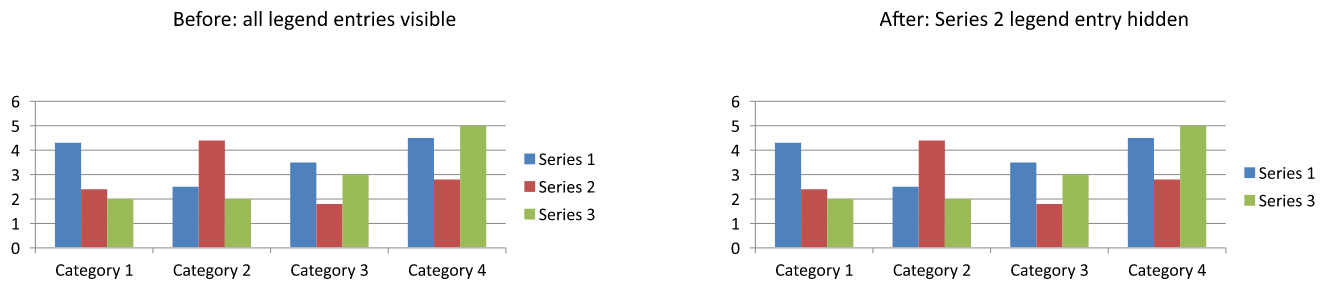
Nei grafici a colonne, barre e linee, le voci della legenda identificano le serie. Nei grafici a torta, identificano i singoli punti dati (fette), quindi usa ChartDataPoint.getRelatedLegendEntry sulla fetta selezionata. L’API documenta questo metodo per i tipi di grafico Pie, Pie3D, ExplodedPie, ExplodedPie3D, PieOfPie e BarOfPie. Non presumere che si applichi ai grafici a ciambella, che non sono inclusi in tale elenco.
FAQ
Posso fare in modo che il grafico riservi spazio per la legenda invece di sovrapporla?
Sì. Chiama setOverlay con false per riservare spazio per la legenda invece di consentire che si sovrapponga all’area del grafico.
Posso creare etichette della legenda multilinea?
Sì. Le etichette lunghe possono andare a capo quando la larghezza disponibile è insufficiente. È anche possibile utilizzare caratteri di nuova riga nei nomi delle serie per richiedere interruzioni di riga.
Come posso fare in modo che la legenda segua lo schema colore del tema della presentazione?
Lascia vuoti i colori, i riempimenti e i caratteri della legenda in modo che possa ereditare la formattazione del tema. La formattazione esplicita sovrascrive le impostazioni corrispondenti del tema.