
使用 JavaScript 自訂簡報中的圖表圖例
概述
Aspose.Slides for Node.js via Java 提供在 PowerPoint 簡報中自訂圖表圖例的選項。本文說明如何定位與調整圖例大小、設定整個圖例的字型大小、格式化單一圖例項目,以及隱藏或還原選取的項目。
FAQ 介紹相關行為,包括為圖例保留空間、顯示多行標籤,以及從簡報主題繼承格式設定。
圖例定位
使用圖例的 setX、setY、setWidth和 setHeight 方法,以圖表尺寸的比例指定其位置與大小。
此範例建立一個簡報,並在第一張投影片加入一個具有預設資料的聚合柱狀圖。將欲設定的圖例位移與尺寸除以圖表的寬度與高度,即可轉換為相對值:圖例相對於圖表左上角偏移 50 點,大小為 100 × 100 點。
var aspose = aspose || {};
aspose.slides = require("aspose.slides.via.java");
const java = require("java");

var presentation = new aspose.slides.Presentation();
try {
    var slide = presentation.getSlides().get_Item(0);

    var chart = slide.getShapes().addChart(aspose.slides.ChartType.ClusteredColumn, 50, 50, 500, 500);

    // 表示圖例相對於圖表的位置和大小。
    chart.getLegend().setX(java.newFloat(50 / chart.getWidth()));
    chart.getLegend().setY(java.newFloat(50 / chart.getHeight()));
    chart.getLegend().setWidth(java.newFloat(100 / chart.getWidth()));
    chart.getLegend().setHeight(java.newFloat(100 / chart.getHeight()));

    presentation.save("legend_position.pptx", aspose.slides.SaveFormat.Pptx);
} finally {
    presentation.dispose();
}
設定圖例的字型大小
使用圖例的 getTextFormat 取得其文字格式,並使用 setFontHeight 以點為單位設定字型大小。
此範例建立一個具有預設資料的圖表,並將圖例文字設定為 20 點。它同時停用垂直軸的自動界限,並將其範圍設為 -5 到 10。
var aspose = aspose || {};
aspose.slides = require("aspose.slides.via.java");
const java = require("java");

var presentation = new aspose.slides.Presentation();
try {
    var slide = presentation.getSlides().get_Item(0);

    var chart = slide.getShapes().addChart(aspose.slides.ChartType.ClusteredColumn, 50, 50, 600, 400);

    chart.getLegend().getTextFormat().getPortionFormat().setFontHeight(20);
    chart.getAxes().getVerticalAxis().setAutomaticMinValue(false);
    chart.getAxes().getVerticalAxis().setMinValue(-5);
    chart.getAxes().getVerticalAxis().setAutomaticMaxValue(false);
    chart.getAxes().getVerticalAxis().setMaxValue(10);

    presentation.save("legend_font_size.pptx", aspose.slides.SaveFormat.Pptx);
} finally {
    presentation.dispose();
}
設定單一圖例項目的字型大小
使用圖例的 getEntries 方法回傳的集合,以取得特定項目的格式。項目索引採零基礎,所以索引 1 代表第二個項目。
此範例建立一個聚合柱狀圖,其預設資料至少包含兩個系列。它將第二個圖例項目格式化為粗體、斜體、20 點藍色文字。
var aspose = aspose || {};
aspose.slides = require("aspose.slides.via.java");
const java = require("java");

var presentation = new aspose.slides.Presentation();
try {
    var slide = presentation.getSlides().get_Item(0);

    var chart = slide.getShapes().addChart(aspose.slides.ChartType.ClusteredColumn, 50, 50, 600, 400);
    var textFormat = chart.getLegend().getEntries().get_Item(1).getTextFormat();

    textFormat.getPortionFormat().setFontBold(java.newByte(aspose.slides.NullableBool.True));
    textFormat.getPortionFormat().setFontHeight(20);
    textFormat.getPortionFormat().setFontItalic(java.newByte(aspose.slides.NullableBool.True));
    textFormat.getPortionFormat().getFillFormat().setFillType(java.newByte(aspose.slides.FillType.Solid));
    var blue = java.getStaticFieldValue("java.awt.Color", "BLUE");
    textFormat.getPortionFormat().getFillFormat().getSolidFillColor().setColor(blue);

    presentation.save("legend_entry_format.pptx", aspose.slides.SaveFormat.Pptx);
} finally {
    presentation.dispose();
}
隱藏單一圖例項目
若要在保持資料可見的同時,將輔助系列排除於圖例之外,可透過 ChartSeries.getRelatedLegendEntry 呼叫 LegendEntryProperties.setHide 並傳入 true。這僅隱藏選取的圖例項目;不會移除系列或其資料點。相反地,呼叫 Chart.setLegend 並傳入 false 會隱藏整個圖例。
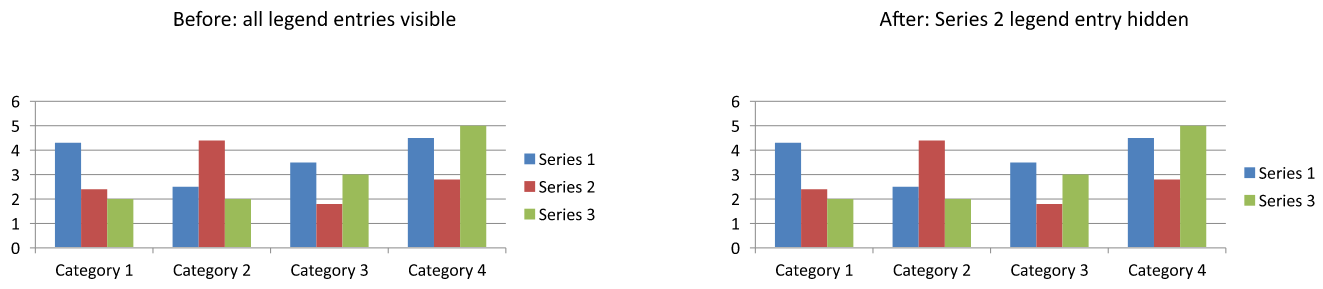
以下範例建立一個使用預設資料的多系列聚合柱狀圖。它隱藏第二個系列的圖例項目(索引 1),並儲存簡報。然後透過呼叫 setHide 並傳入 false 復原該項目,並另存第二個副本。兩個檔案中的柱形皆保持可見。
var aspose = aspose || {};
aspose.slides = require("aspose.slides.via.java");
const java = require("java");

var presentation = new aspose.slides.Presentation();
try {
    var slide = presentation.getSlides().get_Item(0);

    var chart = slide.getShapes().addChart(aspose.slides.ChartType.ClusteredColumn, 50, 50, 600, 400);
    chart.setLegend(true);

    var legendEntry = chart.getChartData().getSeries().get_Item(1).getRelatedLegendEntry();

    legendEntry.setHide(true);
    presentation.save("hidden_legend_entry.pptx", aspose.slides.SaveFormat.Pptx);

    // 恢復相同的項目而不更改圖表資料。
    legendEntry.setHide(false);
    presentation.save("restored_legend_entry.pptx", aspose.slides.SaveFormat.Pptx);
} finally {
    presentation.dispose();
}
下方比較顯示相同圖表在所有項目皆可見與第二項目被隱藏的情況。第二系列的柱形保持不變。
在柱形圖、條形圖與折線圖中,圖例項目用於識別系列。對於圓餅圖,它們用於識別單獨的資料點(切片),因此請改在選取的切片上使用 ChartDataPoint.getRelatedLegendEntry。API 為 Pie、Pie3D、ExplodedPie、ExplodedPie3D、PieOfPie 與 BarOfPie 圖表類型記錄了此資料點方法。不要假設它適用於環形圖,環形圖未列於此清單中。
常見問題
我可以讓圖表為圖例保留空間而不是覆蓋它嗎?
可以。呼叫 setOverlay 並傳入 false,即可為圖例保留空間,而不是讓它覆蓋繪圖區域。
我可以製作多行圖例標籤嗎?
可以。當可用寬度不足時,長標籤會自動換行。您也可以在系列名稱中使用換行字元,以要求換行。
我要如何讓圖例遵循簡報主題的配色方案?
不要設定圖例的顏色、填色與字型,讓其自行繼承主題的格式。明確設定的格式會覆寫相對應的主題設定。