
Konversi Presentasi PowerPoint ke TIFF dengan Catatan di Python
Pendahuluan
Aspose.Slides for Python via .NET menyediakan solusi sederhana untuk mengonversi presentasi PowerPoint dan OpenDocument (PPT, PPTX, dan ODP) beserta catatan ke format TIFF. Format ini banyak digunakan untuk penyimpanan gambar berkualitas tinggi, pencetakan, dan pengarsipan dokumen. Dengan Aspose.Slides, Anda tidak hanya dapat mengekspor seluruh presentasi dengan catatan pembicara, tetapi juga menghasilkan thumbnail slide dalam tampilan Notes Slide. Proses konversi sederhana dan efisien, memanfaatkan metode save pada kelas Presentation untuk mengubah seluruh presentasi menjadi serangkaian gambar TIFF sambil mempertahankan catatan dan tata letaknya.
Konversi Presentasi ke TIFF dengan Catatan
Menyimpan presentasi PowerPoint atau OpenDocument ke TIFF dengan catatan menggunakan Aspose.Slides for Python via .NET melibatkan langkah‑langkah berikut:
- Buat instance kelas Presentation: Muat file PowerPoint atau OpenDocument.
- Atur opsi tata letak output: Gunakan kelas NotesCommentsLayoutingOptions untuk menentukan cara menampilkan catatan dan komentar.
- Simpan presentasi ke TIFF: Serahkan opsi yang telah diatur ke metode save.
Misalkan kita memiliki file “speaker_notes.pptx” dengan slide berikut:
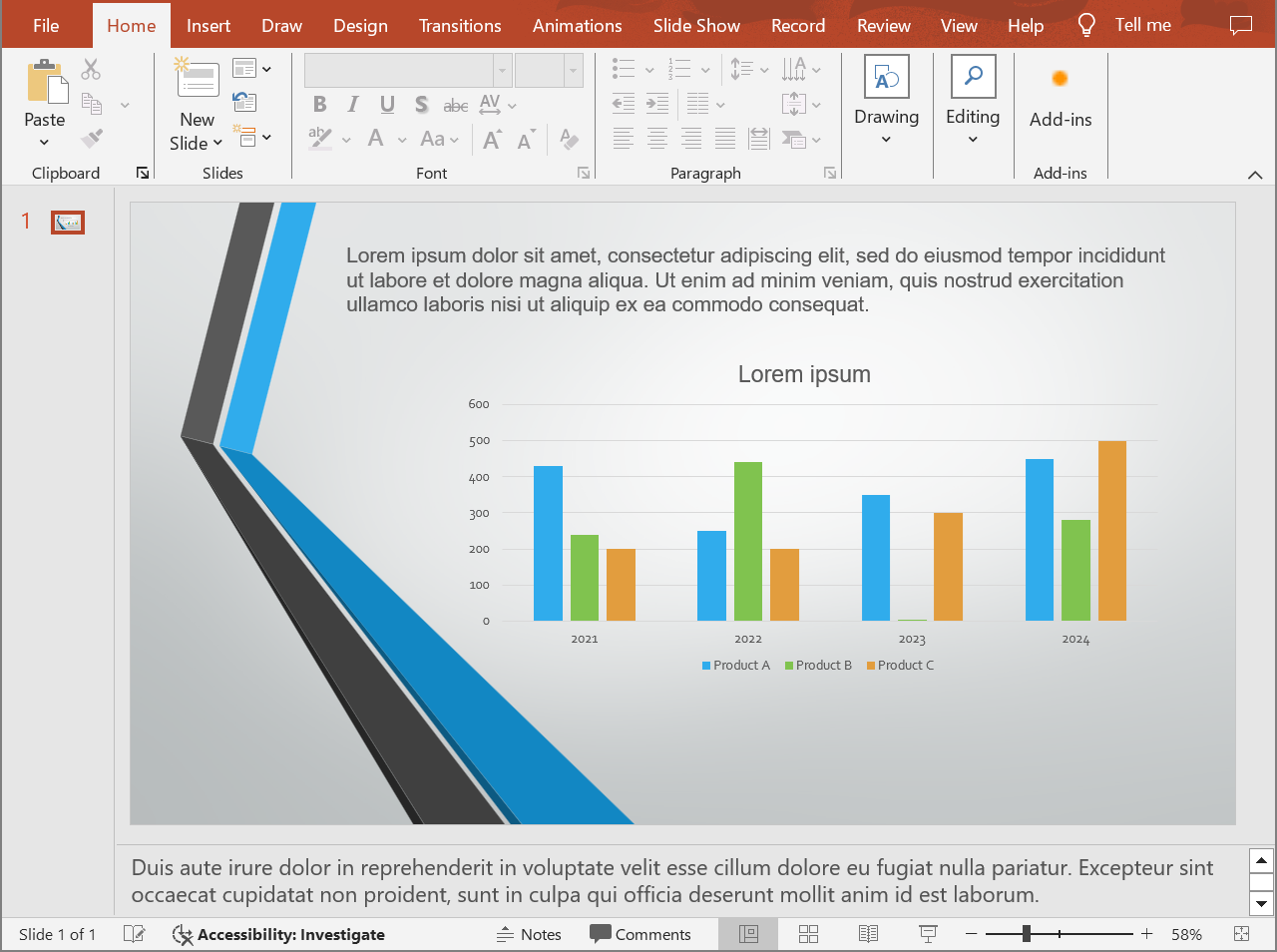
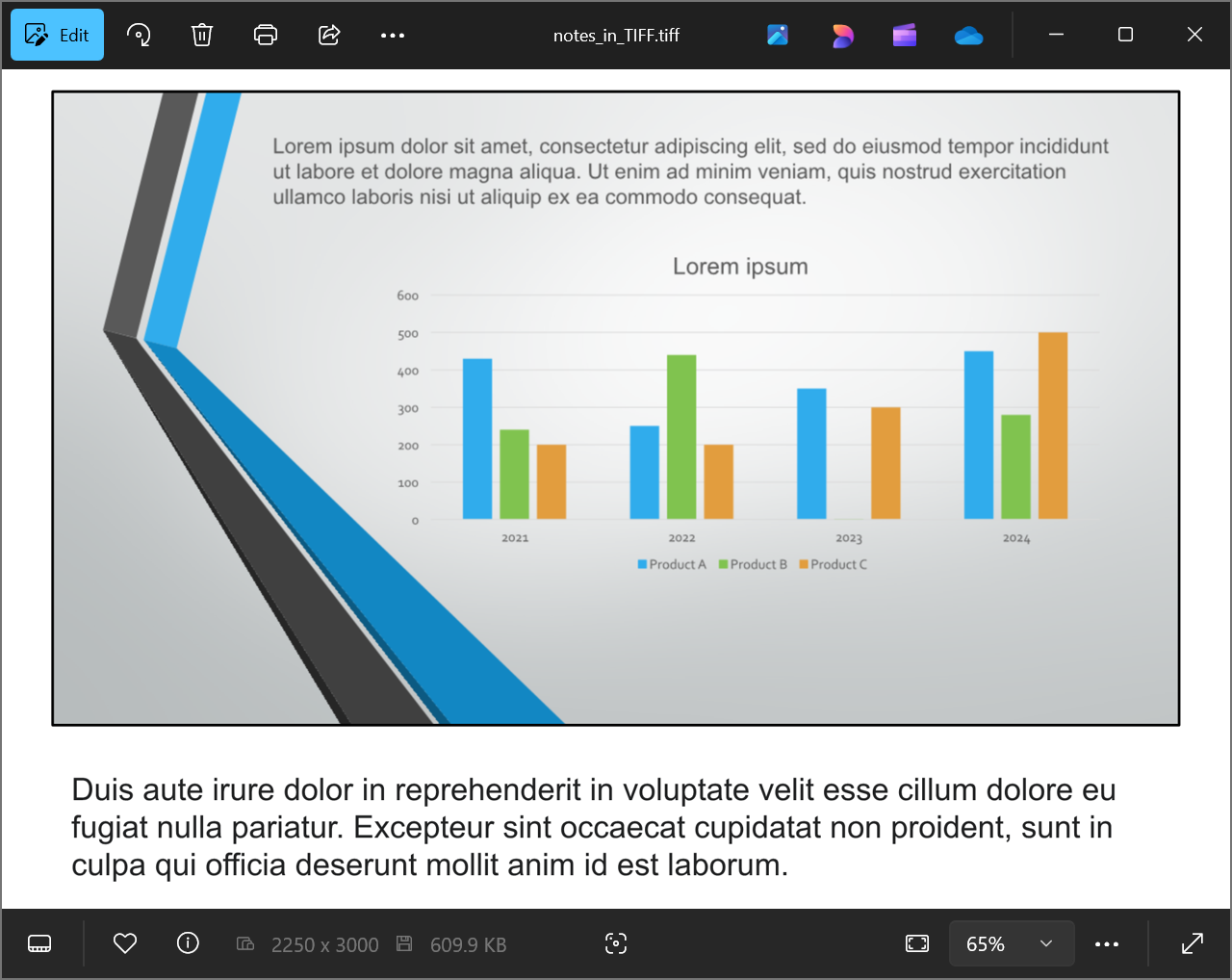
Cuplikan kode di bawah ini memperlihatkan cara mengonversi presentasi menjadi gambar TIFF dalam tampilan Notes Slide menggunakan properti slides_layout_options.
# Membuat instance kelas Presentation yang mewakili file presentasi.
with slides.Presentation("speaker_notes.pptx") as presentation:

    notes_options = slides.export.NotesCommentsLayoutingOptions()
    notes_options.notes_position = slides.export.NotesPositions.BOTTOM_FULL  # Menampilkan catatan di bawah slide.

    # Mengatur opsi TIFF dengan tata letak Catatan.
    tiff_options = slides.export.TiffOptions()
    tiff_options.dpi_x = 300
    tiff_options.dpi_y = 300
    tiff_options.slides_layout_options = notes_options

    # Menyimpan presentasi ke TIFF dengan catatan pembicara.
    presentation.save("TIFF_with_notes.tiff", slides.export.SaveFormat.TIFF, tiff_options)
Hasilnya:
Tip
Lihat Aspose Free PowerPoint to Poster Converter.Tanya Jawab
Apakah saya dapat mengontrol posisi area catatan dalam TIFF yang dihasilkan?
Ya. Gunakan notes layout settings untuk memilih antara opsi seperti NONE, BOTTOM_TRUNCATED, atau BOTTOM_FULL, yang masing‑masing menyembunyikan catatan, menyesuaikannya ke satu halaman, atau membiarkan catatan meluas ke halaman tambahan.
Bagaimana cara mengurangi ukuran file TIFF dengan catatan tanpa mengorbankan kualitas yang terlihat?
Pilih efficient compression (misalnya LZW atau RLE), tetapkan DPI yang wajar, dan bila memungkinkan, gunakan pixel format yang lebih rendah (seperti 8 bpp atau 1 bpp untuk monokrom). Mengurangi sedikit image dimensions juga dapat membantu tanpa secara signifikan memengaruhi keterbacaan.
Apakah font dalam catatan memengaruhi hasil jika font asli tidak ada di sistem?
Ya. Font yang hilang memicu substitution, yang dapat mengubah metrik teks dan tampilan. Untuk menghindarinya, supply the required fonts atau tetapkan fallback font default agar jenis huruf yang diinginkan digunakan.