
Mengonversi PPT, PPTX, dan ODP ke JPG dengan Python
Pendahuluan
Mengonversi presentasi PowerPoint dan OpenDocument menjadi gambar JPG membantu dalam berbagi slide, mengoptimalkan kinerja, dan menyematkan konten ke situs web atau aplikasi. Aspose.Slides untuk Python memungkinkan Anda mengubah file PPTX, PPT, dan ODP menjadi gambar JPEG berkualitas tinggi. Panduan ini menjelaskan berbagai metode konversi.
Dengan fitur‑fitur ini, mudah untuk mengimplementasikan penampil presentasi Anda sendiri dan membuat thumbnail untuk setiap slide. Ini dapat berguna jika Anda ingin melindungi slide presentasi dari penyalinan atau memperlihatkan presentasi dalam mode hanya‑baca. Aspose.Slides memungkinkan Anda mengonversi seluruh presentasi atau slide tertentu ke dalam format gambar.
Mengonversi Slide Presentasi ke Gambar JPG
Berikut langkah‑langkah untuk mengonversi file PPT, PPTX, atau ODP ke JPG:
- Buat sebuah instance dari kelas Presentation .
- Dapatkan objek slide tipe Slide dari koleksi Presentation.slides .
- Buat gambar slide dengan menggunakan metode Slide.get_image(scale_x,scale_y) .
- Panggil metode IImage.save(filename,format) pada objek gambar. Berikan nama file output dan format gambar sebagai argumen.
import aspose.slides as slides

scale_x = 1
scale_y = scale_x

with slides.Presentation("PowerPoint_Presentation.ppt") as presentation:
    for slide in presentation.slides:
        with slide.get_image(scale_x, scale_y) as thumbnail:
            # Simpan gambar ke disk dalam format JPEG.
            file_name = f"Slide_{slide.slide_number}.jpg"
            thumbnail.save(file_name, slides.ImageFormat.JPEG)
Mengonversi Slide ke JPG dengan Dimensi yang Disesuaikan
Untuk mengubah dimensi gambar JPG yang dihasilkan, Anda dapat mengatur ukuran gambar dengan melewatkannya ke metode Slide.get_image(image_size). Ini memungkinkan Anda menghasilkan gambar dengan nilai lebar dan tinggi tertentu, memastikan output memenuhi kebutuhan resolusi dan rasio aspek Anda. Fleksibilitas ini sangat berguna saat menghasilkan gambar untuk aplikasi web, laporan, atau dokumentasi, di mana dimensi gambar yang tepat diperlukan.
import aspose.slides as slides
import aspose.pydrawing as pydrawing

image_size = pydrawing.Size(1200, 800)

with slides.Presentation("PowerPoint_Presentation.pptx") as presentation:
    for slide in presentation.slides:
        # Buat gambar slide dengan ukuran yang ditentukan.
        with slide.get_image(image_size) as thumbnail:
            # Simpan gambar ke disk dalam format JPEG.
            file_name = f"Slide_{slide.slide_number}.jpg"
            thumbnail.save(file_name, slides.ImageFormat.JPEG)
Merender Komentar saat Menyimpan Slide sebagai Gambar
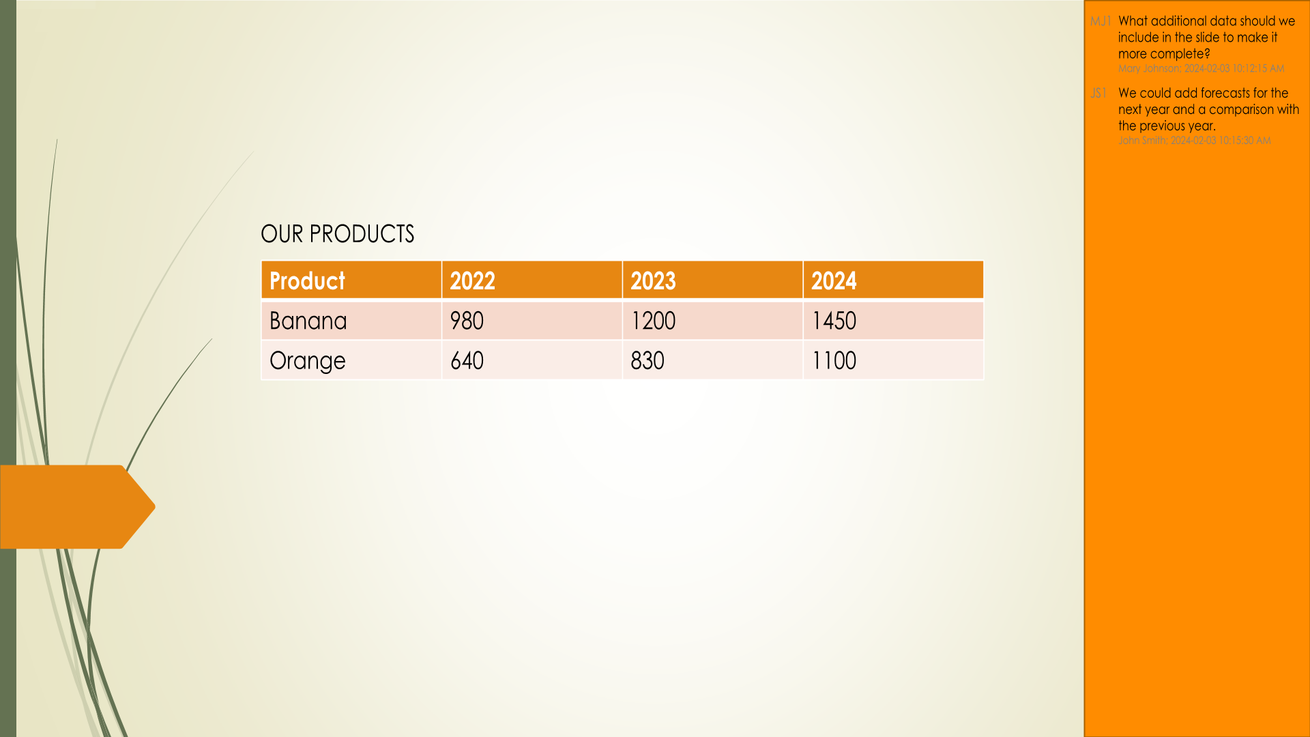
Aspose.Slides untuk Python menyediakan fitur yang memungkinkan Anda merender komentar pada slide presentasi saat mengonversinya menjadi gambar JPG. Fungsionalitas ini sangat berguna untuk mempertahankan anotasi, umpan balik, atau diskusi yang ditambahkan oleh kolaborator dalam presentasi PowerPoint. Dengan mengaktifkan opsi ini, Anda memastikan komentar terlihat dalam gambar yang dihasilkan, memudahkan peninjauan dan berbagi umpan balik tanpa harus membuka file presentasi asli.
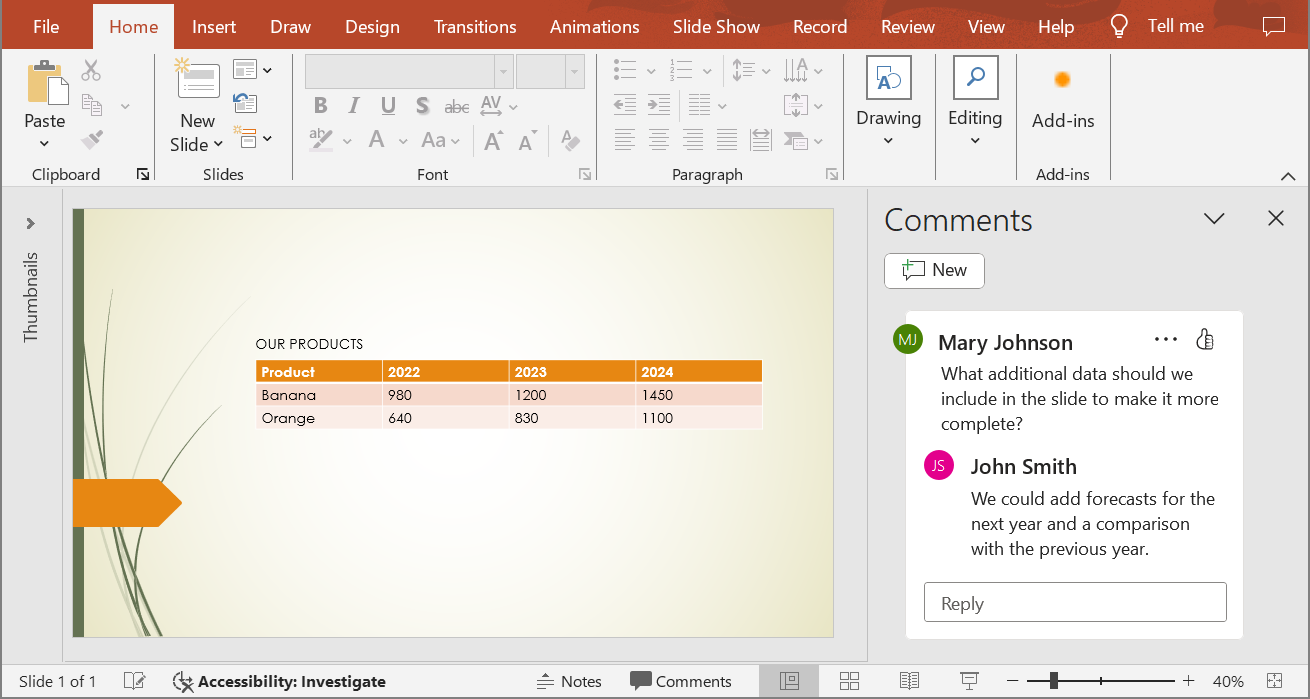
Misalkan kita memiliki file presentasi, “sample.pptx,” dengan sebuah slide yang berisi komentar:
import aspose.slides as slides
import aspose.pydrawing as pydrawing

scale_x = 1
scale_y = scale_x

with slides.Presentation("sample.pptx") as presentation:
    # Atur opsi untuk komentar slide.
    comments_options = slides.export.NotesCommentsLayoutingOptions()
    comments_options.comments_position = slides.export.CommentsPositions.RIGHT
    comments_options.comments_area_width = 200
    comments_options.comments_area_color = pydrawing.Color.dark_orange

    options = slides.export.RenderingOptions()
    options.slides_layout_options = comments_options

    # Konversi slide pertama menjadi gambar.
    with presentation.slides[0].get_image(options, scale_x, scale_y) as thumbnail:
        thumbnail.save("Slide_1.jpg", slides.ImageFormat.JPEG)
Hasilnya:
Lihat Juga
Lihat opsi lain untuk mengonversi PPT, PPTX, atau ODP ke gambar, seperti:
- Mengonversi PowerPoint ke GIF
- Mengonversi PowerPoint ke PNG
- Mengonversi PowerPoint ke TIFF
- Mengonversi PowerPoint ke SVG

Tip
Aspose menyediakan aplikasi web Collage GRATIS. Dengan layanan online ini, Anda dapat menggabungkan gambar JPG ke JPG atau PNG ke PNG, membuat grid foto, dan sebagainya.
Dengan menggunakan prinsip yang sama seperti dijelaskan dalam artikel ini, Anda dapat mengonversi gambar dari satu format ke format lain. Untuk informasi lebih lanjut, lihat halaman berikut: mengonversi gambar ke JPG; mengonversi JPG ke gambar; mengonversi JPG ke PNG, mengonversi PNG ke JPG; mengonversi PNG ke SVG, mengonversi SVG ke PNG.
FAQ
Apakah metode ini mendukung konversi batch?
Ya, Aspose.Slides memungkinkan konversi batch dari banyak slide ke JPG dalam satu operasi.
Apakah konversi mendukung SmartArt, chart, dan objek kompleks lainnya?
Ya, Aspose.Slides merender semua konten, termasuk SmartArt, chart, tabel, shape, dan lainnya. Namun, akurasi rendering mungkin sedikit berbeda dibandingkan PowerPoint, terutama saat menggunakan font kustom atau yang tidak tersedia.
Apakah ada batasan jumlah slide yang dapat diproses?
Aspose.Slides sendiri tidak memberlakukan batasan ketat pada jumlah slide yang dapat Anda proses. Namun, Anda mungkin mengalami error out-of-memory saat bekerja dengan presentasi besar atau gambar resolusi tinggi.