
Slide master
Le master slide costituiscono il livello più alto della gerarchia di ereditarietà delle slide in PowerPoint. Una master slide definisce elementi di design comuni, come sfondi, loghi e formattazione del testo. Le layout slide ereditano dalle master slide, e le normal slides ereditano dalle layout slide.
Questo articolo dimostra come creare, modificare e gestire le master slide utilizzando Aspose.Slides per Android tramite Java.
Aggiungi una master slide
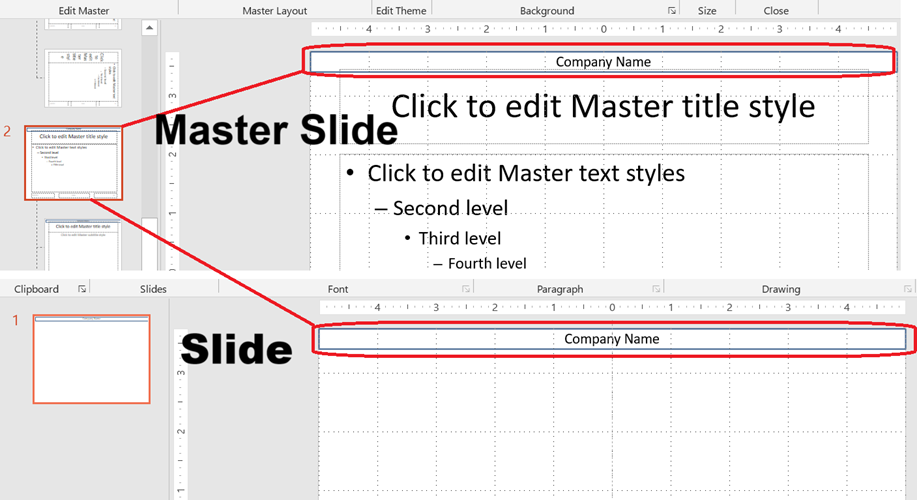
Questo esempio mostra come creare una nuova master slide clonando quella predefinita. Quindi aggiunge un banner con il nome dell’azienda a tutte le slide tramite l’ereditarietà del layout.
static void addMasterSlide() {
    Presentation presentation = new Presentation();
    try {
        // Clona la slide master predefinita.
        IMasterSlide defaultMasterSlide = presentation.getMasters().get_Item(0);
        IMasterSlide newMasterSlide = presentation.getMasters().addClone(defaultMasterSlide);

        // Aggiungi un banner con il nome dell'azienda nella parte superiore della slide master.
        IAutoShape textBox = newMasterSlide.getShapes().addAutoShape(ShapeType.Rectangle, 0, 0, 720, 25);
        textBox.getTextFrame().setText("Company Name");
        IParagraph paragraph = textBox.getTextFrame().getParagraphs().get_Item(0);
        paragraph.getParagraphFormat().getDefaultPortionFormat().getFillFormat().setFillType(FillType.Solid);
        paragraph.getParagraphFormat().getDefaultPortionFormat().getFillFormat().getSolidFillColor().setColor(Color.BLACK);
        textBox.getFillFormat().setFillType(FillType.NoFill);

        // Assegna la nuova slide master a una slide di layout.
        ILayoutSlide layoutSlide = presentation.getLayoutSlides().get_Item(0);
        layoutSlide.setMasterSlide(newMasterSlide);

        // Assegna la slide di layout alla prima slide nella presentazione.
        presentation.getSlides().get_Item(0).setLayoutSlide(layoutSlide);
    } finally {
        presentation.dispose();
    }
}
💡 Note 1: Le master slide offrono un modo per applicare un branding coerente o elementi di design condivisi su tutte le slide. Qualsiasi modifica apportata alla master sarà automaticamente riflessa sulle slide di layout e su quelle normali dipendenti.
💡 Note 2: Qualsiasi forma o formattazione aggiunta a una master slide viene ereditata dalle layout slide e, a loro volta, da tutte le slide normali che utilizzano quei layout.
L’immagine qui sotto illustra come una casella di testo aggiunta a una master slide venga automaticamente resa nella diapositiva finale.
Accedi a una master slide
Puoi accedere alle master slide utilizzando la collezione master della presentazione. Ecco come recuperarle e lavorare con esse:
static void accessMasterSlide() {
    Presentation presentation = new Presentation();
    try {
        IMasterSlide firstMasterSlide = presentation.getMasters().get_Item(0);

        // Modifica il tipo di sfondo.
        firstMasterSlide.getBackground().setType(BackgroundType.OwnBackground);
    } finally {
        presentation.dispose();
    }
}
Rimuovi una master slide
Le master slide possono essere rimosse sia per indice che per riferimento.
static void removeMasterSlide() {
    Presentation presentation = new Presentation("sample.pptx");
    try {
        // Rimuovi una master slide per indice.
        presentation.getMasters().removeAt(0);

        // Rimuovi una master slide per riferimento.
        IMasterSlide firstMasterSlide = presentation.getMasters().get_Item(0);
        presentation.getMasters().remove(firstMasterSlide);
    } finally {
        presentation.dispose();
    }
}
Rimuovi le master slide inutilizzate
Alcune presentazioni contengono master slide che non sono in uso. Rimuovere queste slide può contribuire a ridurre le dimensioni del file.
static void removeUnusedMasterSlide() {
    Presentation presentation = new Presentation();
    try {
        // Rimuovi tutte le slide master inutilizzate (anche quelle contrassegnate come Preserva).
        presentation.getMasters().removeUnused(true);
    } finally {
        presentation.dispose();
    }
}