
สไลด์หลัก
Master slides อยู่ในระดับบนสุดของลำดับชั้นการสืบทอดสไลด์ใน PowerPoint. master slide กำหนดองค์ประกอบการออกแบบที่ใช้ร่วมกัน เช่น พื้นหลัง, โลโก้, และการจัดรูปแบบข้อความ. Layout slides สืบทอดจาก master slides, และ normal slides สืบทอดจาก layout slides.
บทความนี้แสดงวิธีการสร้าง, แก้ไข, และจัดการ master slides ด้วย Aspose.Slides for Android ผ่าน Java.
เพิ่ม Master Slide
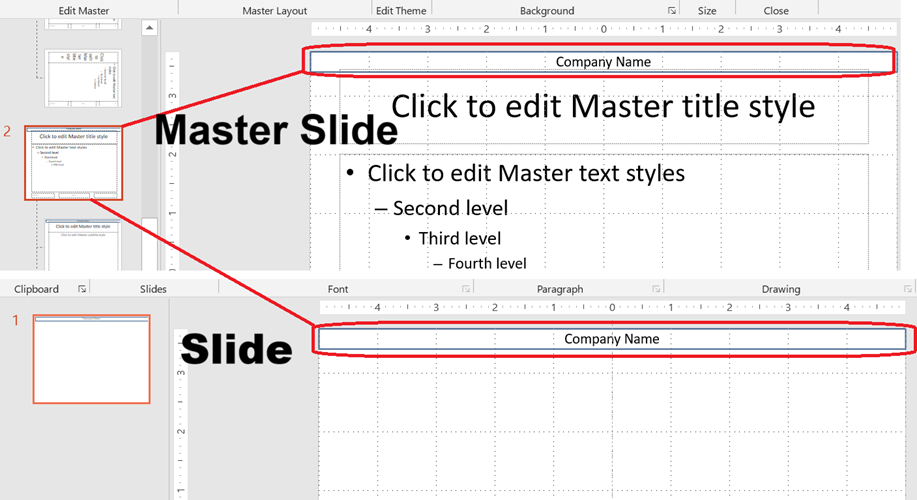
ตัวอย่างนี้แสดงวิธีการสร้าง master slide ใหม่โดยการโคลน slide เริ่มต้น. จากนั้นจะเพิ่มแบนเนอร์ชื่อบริษัทลงในสไลด์ทั้งหมดผ่านการสืบทอด layout.
static void addMasterSlide() {
    Presentation presentation = new Presentation();
    try {
        // คัดลอกมาสเตอร์สไลด์เริ่มต้น.
        IMasterSlide defaultMasterSlide = presentation.getMasters().get_Item(0);
        IMasterSlide newMasterSlide = presentation.getMasters().addClone(defaultMasterSlide);

        // เพิ่มแบนเนอร์ชื่อบริษัทที่ด้านบนของมาสเตอร์สไลด์.
        IAutoShape textBox = newMasterSlide.getShapes().addAutoShape(ShapeType.Rectangle, 0, 0, 720, 25);
        textBox.getTextFrame().setText("Company Name");
        IParagraph paragraph = textBox.getTextFrame().getParagraphs().get_Item(0);
        paragraph.getParagraphFormat().getDefaultPortionFormat().getFillFormat().setFillType(FillType.Solid);
        paragraph.getParagraphFormat().getDefaultPortionFormat().getFillFormat().getSolidFillColor().setColor(Color.BLACK);
        textBox.getFillFormat().setFillType(FillType.NoFill);

        // กำหนดมาสเตอร์สไลด์ใหม่ให้กับเลย์เอาต์สไลด์.
        ILayoutSlide layoutSlide = presentation.getLayoutSlides().get_Item(0);
        layoutSlide.setMasterSlide(newMasterSlide);

        // กำหนดเลย์เอาต์สไลด์ให้กับสไลด์แรกในพรีเซนเทชัน.
        presentation.getSlides().get_Item(0).setLayoutSlide(layoutSlide);
    } finally {
        presentation.dispose();
    }
}
💡 หมายเหตุ 1: Master slides ให้วิธีการนำเสนอการสร้างแบรนด์หรือองค์ประกอบการออกแบบที่สอดคล้องกันทั่วทั้งสไลด์. การเปลี่ยนแปลงใด ๆ ที่ทำกับ master จะถูกสะท้อนโดยอัตโนมัติกับ layout และ normal slides ที่ขึ้นอยู่กับมัน.
💡 หมายเหตุ 2: รูปร่างหรือการจัดรูปแบบใด ๆ ที่เพิ่มลงใน master slide จะถูกสืบทอดโดย layout slides และต่อมาทั้งหมดของ normal slides ที่ใช้ layout เหล่านั้น.
ภาพด้านล่างแสดงให้เห็นว่า textbox ที่เพิ่มบน master slide จะถูกแสดงอัตโนมัติบนสไลด์สุดท้าย.
เข้าถึง Master Slide
คุณสามารถเข้าถึง master slides ได้โดยใช้คอลเลกชัน master ของการนำเสนอ. ต่อไปนี้เป็นวิธีการดึงและทำงานกับพวกมัน:
static void accessMasterSlide() {
    Presentation presentation = new Presentation();
    try {
        IMasterSlide firstMasterSlide = presentation.getMasters().get_Item(0);

        // เปลี่ยนประเภทพื้นหลัง.
    } finally {
        presentation.dispose();
    }
}
ลบ Master Slide
static void removeMasterSlide() {
    Presentation presentation = new Presentation("sample.pptx");
    try {
        // ลบมาสเตอร์สไลด์ตามดัชนี.
        presentation.getMasters().removeAt(0);

        // ลบมาสเตอร์สไลด์ตามการอ้างอิง.
        IMasterSlide firstMasterSlide = presentation.getMasters().get_Item(0);
        presentation.getMasters().remove(firstMasterSlide);
    } finally {
        presentation.dispose();
    }
}
ลบ Master Slides ที่ไม่ได้ใช้
บางการนำเสนอมี master slides ที่ไม่ได้ใช้. การลบสไลด์เหล่านี้สามารถช่วยลดขนาดไฟล์ได้.
static void removeUnusedMasterSlide() {
    Presentation presentation = new Presentation();
    try {
        // ลบมาสเตอร์สไลด์ที่ไม่ได้ใช้ทั้งหมด (รวมถึงที่ทำเครื่องหมายว่า Preserve).
        presentation.getMasters().removeUnused(true);
    } finally {
        presentation.dispose();
    }
}