
Diapositiva
Questo articolo fornisce una serie di esempi che mostrano come lavorare con le diapositive usando Aspose.Slides for Android via Java. Imparerai come aggiungere, accedere, clonare, riordinare e rimuovere diapositive usando la classe Presentation.
Ogni esempio di seguito include una breve spiegazione seguita da uno snippet di codice in Java.
Aggiungi una diapositiva
Per aggiungere una nuova diapositiva, devi prima selezionare un layout. In questo esempio, usiamo il layout Blank e aggiungiamo una diapositiva vuota alla presentazione.
static void addSlide() {
    Presentation presentation = new Presentation();
    try {
        ILayoutSlide blankLayout = presentation.getLayoutSlides().getByType(SlideLayoutType.Blank);

        presentation.getSlides().addEmptySlide(blankLayout);
    } finally {
        presentation.dispose();
    }
}
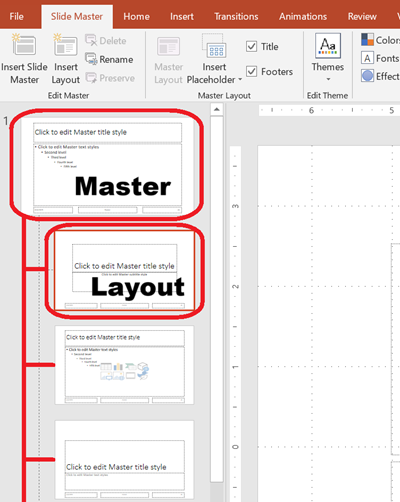
💡 Nota: Ogni layout di diapositiva deriva da una diapositiva master, che definisce il design complessivo e la struttura dei segnaposto. L’immagine seguente illustra come le diapositive master e i loro layout associati sono organizzati in PowerPoint.
Accedi alle diapositive per indice
Puoi accedere alle diapositive usando il loro indice, oppure trovare l’indice di una diapositiva basandoti su un riferimento. Questo è utile per iterare o modificare diapositive specifiche.
static void accessSlide() {
    Presentation presentation = new Presentation();
    try {
        // Aggiungi un'altra diapositiva vuota.
        ILayoutSlide blankLayout = presentation.getLayoutSlides().getByType(SlideLayoutType.Blank);
        presentation.getSlides().addEmptySlide(blankLayout);

        // Accedi alle diapositive per indice.
        ISlide firstSlide = presentation.getSlides().get_Item(0);
        ISlide secondSlide = presentation.getSlides().get_Item(1);

        // Ottieni l'indice della diapositiva da un riferimento, poi accedila per indice.
        int secondSlideIndex = presentation.getSlides().indexOf(secondSlide);
        ISlide secondSlideByIndex = presentation.getSlides().get_Item(secondSlideIndex);
    } finally {
        presentation.dispose();
    }
}
Clona una diapositiva
Questo esempio dimostra come clonare una diapositiva esistente. La diapositiva clonata viene aggiunta automaticamente alla fine della raccolta di diapositive.
static void cloneSlide() {
    Presentation presentation = new Presentation();
    try {
        ISlide firstSlide = presentation.getSlides().get_Item(0);

        ISlide clonedSlide = presentation.getSlides().addClone(firstSlide);

        int clonedSlideIndex = presentation.getSlides().indexOf(clonedSlide);
    } finally {
        presentation.dispose();
    }
}
Riordina le diapositive
Puoi cambiare l’ordine delle diapositive spostandone una in un nuovo indice. In questo caso, spostiamo una diapositiva clonata nella prima posizione.
static void reorderSlide() {
    Presentation presentation = new Presentation();
    try {
        ISlide firstSlide = presentation.getSlides().get_Item(0);

        ISlide clonedSlide = presentation.getSlides().addClone(firstSlide);

        presentation.getSlides().reorder(0, clonedSlide);
    } finally {
        presentation.dispose();
    }
}
Rimuovi una diapositiva
Per rimuovere una diapositiva, basta fare riferimento ad essa e chiamare remove. Questo esempio aggiunge una seconda diapositiva e poi rimuove l’originale, lasciando solo quella nuova.
static void removeSlide() {
    Presentation presentation = new Presentation();
    try {
        ILayoutSlide blankLayout = presentation.getLayoutSlides().getByType(SlideLayoutType.Blank);
        ISlide secondSlide = presentation.getSlides().addEmptySlide(blankLayout);

        ISlide firstSlide = presentation.getSlides().get_Item(0);
        presentation.getSlides().remove(firstSlide);
    } finally {
        presentation.dispose();
    }
}