
Diapositiva
Questo articolo fornisce una serie di esempi che dimostrano come lavorare con le diapositive utilizzando Aspose.Slides for C++. Imparerai come aggiungere, accedere, clonare, riordinare e rimuovere le diapositive usando la classe Presentation.
Ogni esempio di seguito include una breve spiegazione seguita da uno snippet di codice in C++.
Aggiungere una diapositiva
Per aggiungere una nuova diapositiva, devi prima selezionare un layout. In questo esempio, usiamo il layout Blank e aggiungiamo una diapositiva vuota alla presentazione.
static void AddSlide()
{
    auto presentation = MakeObject<Presentation>();
    auto blankLayout = presentation->get_LayoutSlides()->GetByType(SlideLayoutType::Blank);

    presentation->get_Slides()->AddEmptySlide(blankLayout);

    presentation->Dispose();
}
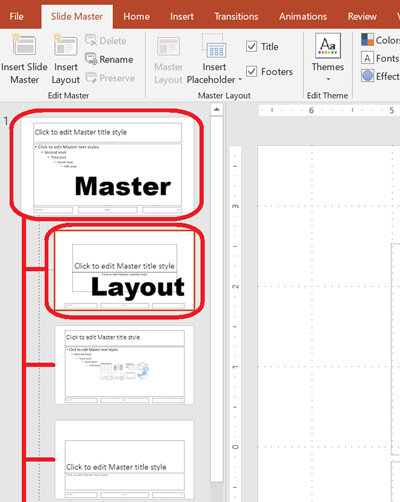
💡 Nota: Ogni layout di diapositiva deriva da una diapositiva master, che definisce il design complessivo e la struttura dei segnaposto. L’immagine qui sotto illustra come le diapositive master e i loro layout associati sono organizzati in PowerPoint.
Accedere alle diapositive per indice
Puoi accedere alle diapositive usando il loro indice, o trovare l’indice di una diapositiva basandoti su un riferimento. Questo è utile per iterare o modificare diapositive specifiche.
static void AccessSlide()
{
    auto presentation = MakeObject<Presentation>();

    // Aggiungi un'altra diapositiva vuota.
    auto blankLayout = presentation->get_LayoutSlides()->GetByType(SlideLayoutType::Blank);
    presentation->get_Slides()->AddEmptySlide(blankLayout);

    // Accedi alle diapositive per indice.
    auto firstSlide = presentation->get_Slide(0);
    auto secondSlide = presentation->get_Slide(1);

    // Ottieni l'indice della diapositiva da un riferimento, quindi accedi ad essa per indice.
    auto secondSlideIndex = presentation->get_Slides()->IndexOf(secondSlide);
    auto secondSlideByIndex = presentation->get_Slide(secondSlideIndex);

    presentation->Dispose();
}
Clonare una diapositiva
Questo esempio dimostra come clonare una diapositiva esistente. La diapositiva clonata viene aggiunta automaticamente alla fine della collezione di diapositive.
static void CloneSlide()
{
    auto presentation = MakeObject<Presentation>();
    auto firstSlide = presentation->get_Slide(0);

    auto clonedSlide = presentation->get_Slides()->AddClone(firstSlide);

    auto clonedSlideIndex = presentation->get_Slides()->IndexOf(clonedSlide);

    presentation->Dispose();
}
Riordinare le diapositive
Puoi cambiare l’ordine delle diapositive spostandone una a un nuovo indice. In questo caso, spostiamo una diapositiva clonata nella prima posizione.
static void ReorderSlide()
{
    auto presentation = MakeObject<Presentation>();
    auto firstSlide = presentation->get_Slide(0);

    auto clonedSlide = presentation->get_Slides()->AddClone(firstSlide);

    presentation->get_Slides()->Reorder(0, clonedSlide);

    presentation->Dispose();
}
Rimuovere una diapositiva
Per rimuovere una diapositiva, basta riferirsi ad essa e chiamare Remove. Questo esempio aggiunge una seconda diapositiva e poi rimuove quella originale, lasciando solo la nuova.
static void RemoveSlide()
{
    auto presentation = MakeObject<Presentation>();

    auto blankLayout = presentation->get_LayoutSlides()->GetByType(SlideLayoutType::Blank);
    auto secondSlide = presentation->get_Slides()->AddEmptySlide(blankLayout);

    auto firstSlide = presentation->get_Slide(0);
    presentation->get_Slides()->Remove(firstSlide);

    presentation->Dispose();
}