
Dia
Dit artikel biedt een reeks voorbeelden die laten zien hoe u met dia’s kunt werken met Aspose.Slides for C++. U leert hoe u dia’s kunt toevoegen, benaderen, klonen, opnieuw ordenen en verwijderen met behulp van de Presentation‑klasse.
Elk voorbeeld hieronder bevat een korte uitleg, gevolgd door een code‑fragment in C++.
Dia toevoegen
Om een nieuwe dia toe te voegen, moet u eerst een lay-out selecteren. In dit voorbeeld gebruiken we de Blank lay-out en voegen we een lege dia toe aan de presentatie.
static void AddSlide()
{
    auto presentation = MakeObject<Presentation>();
    auto blankLayout = presentation->get_LayoutSlides()->GetByType(SlideLayoutType::Blank);

    presentation->get_Slides()->AddEmptySlide(blankLayout);

    presentation->Dispose();
}
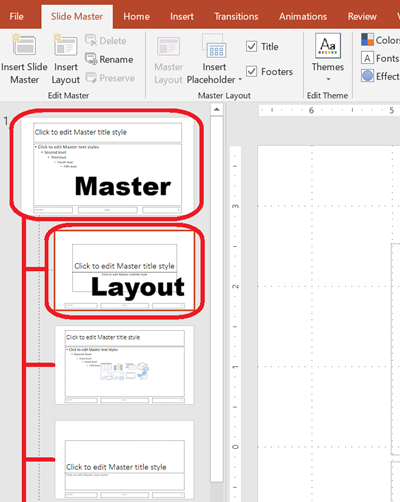
💡 Opmerking: Elke dia‑lay-out is afgeleid van een masterslide, die het algemene ontwerp en de placeholder‑structuur bepaalt. De afbeelding hieronder laat zien hoe masterslides en hun bijbehorende lay-outs zijn georganiseerd in PowerPoint.
Dia’s benaderen op index
U kunt dia’s benaderen via hun index, of de index van een dia vinden op basis van een referentie. Dit is handig voor het itereren door of het wijzigen van specifieke dia’s.
static void AccessSlide()
{
    auto presentation = MakeObject<Presentation>();

    // Voeg nog een lege dia toe.
    auto blankLayout = presentation->get_LayoutSlides()->GetByType(SlideLayoutType::Blank);
    presentation->get_Slides()->AddEmptySlide(blankLayout);

    // Benader dia's op index.
    auto firstSlide = presentation->get_Slide(0);
    auto secondSlide = presentation->get_Slide(1);

    // Haal de dia-index op vanuit een referentie, en benader deze vervolgens op index.
    auto secondSlideIndex = presentation->get_Slides()->IndexOf(secondSlide);
    auto secondSlideByIndex = presentation->get_Slide(secondSlideIndex);

    presentation->Dispose();
}
Dia klonen
Dit voorbeeld laat zien hoe u een bestaande dia kunt klonen. De gekloonde dia wordt automatisch aan het einde van de dia‑collectie toegevoegd.
static void CloneSlide()
{
    auto presentation = MakeObject<Presentation>();
    auto firstSlide = presentation->get_Slide(0);

    auto clonedSlide = presentation->get_Slides()->AddClone(firstSlide);

    auto clonedSlideIndex = presentation->get_Slides()->IndexOf(clonedSlide);

    presentation->Dispose();
}
Dia’s opnieuw ordenen
U kunt de volgorde van dia’s wijzigen door er één naar een nieuwe index te verplaatsen. In dit geval verplaatsen we een gekloonde dia naar de eerste positie.
static void ReorderSlide()
{
    auto presentation = MakeObject<Presentation>();
    auto firstSlide = presentation->get_Slide(0);

    auto clonedSlide = presentation->get_Slides()->AddClone(firstSlide);

    presentation->get_Slides()->Reorder(0, clonedSlide);

    presentation->Dispose();
}
Dia verwijderen
Om een dia te verwijderen, verwijst u er simpelweg naar en roept u Remove aan. Dit voorbeeld voegt een tweede dia toe en verwijdert vervolgens de originele, zodat alleen de nieuwe overblijft.
static void RemoveSlide()
{
    auto presentation = MakeObject<Presentation>();

    auto blankLayout = presentation->get_LayoutSlides()->GetByType(SlideLayoutType::Blank);
    auto secondSlide = presentation->get_Slides()->AddEmptySlide(blankLayout);

    auto firstSlide = presentation->get_Slide(0);
    presentation->get_Slides()->Remove(firstSlide);

    presentation->Dispose();
}