
Converti PPT, PPTX e ODP in JPG con Python
Introduzione
Convertire presentazioni PowerPoint e OpenDocument in immagini JPG aiuta a condividere le diapositive, ottimizzare le prestazioni e incorporare i contenuti in siti web o applicazioni. Aspose.Slides per Python consente di trasformare file PPTX, PPT e ODP in immagini JPEG di alta qualità. Questa guida spiega i diversi metodi di conversione.
Con queste funzionalità è facile implementare il proprio visualizzatore di presentazioni e creare una miniatura per ogni diapositiva. Questo può essere utile se desideri proteggere le diapositive dalla copia o mostrare la presentazione in modalità sola lettura. Aspose.Slides permette di convertire l’intera presentazione o una diapositiva specifica in formati immagine.
Converti le diapositive della presentazione in immagini JPG
Ecco i passaggi per convertire un file PPT, PPTX o ODP in JPG:
- Crea un’istanza della classe Presentation.
- Ottieni l’oggetto diapositiva di tipo Slide dalla collezione Presentation.slides.
- Crea un’immagine della diapositiva utilizzando il metodo Slide.get_image(scale_x, scale_y).
- Chiama il metodo IImage.save(filename, format) sull’oggetto immagine. Passa il nome del file di output e il formato dell’immagine come argomenti.
import aspose.slides as slides

scale_x = 1
scale_y = scale_x

with slides.Presentation("PowerPoint_Presentation.ppt") as presentation:
    for slide in presentation.slides:
        with slide.get_image(scale_x, scale_y) as thumbnail:
            # Salva l'immagine su disco in formato JPEG.
            file_name = f"Slide_{slide.slide_number}.jpg"
            thumbnail.save(file_name, slides.ImageFormat.JPEG)
Converti le diapositive in JPG con dimensioni personalizzate
Per modificare le dimensioni delle immagini JPG risultanti, è possibile impostare la dimensione dell’immagine passando il valore al metodo Slide.get_image(image_size). Ciò consente di generare immagini con larghezza e altezza specifiche, garantendo che l’output soddisfi i requisiti di risoluzione e proporzioni. Questa flessibilità è particolarmente utile quando si generano immagini per applicazioni web, report o documentazione, dove sono necessarie dimensioni precise dell’immagine.
import aspose.slides as slides
import aspose.pydrawing as pydrawing

image_size = pydrawing.Size(1200, 800)

with slides.Presentation("PowerPoint_Presentation.pptx") as presentation:
    for slide in presentation.slides:
        # Crea un'immagine della diapositiva delle dimensioni specificate.
        with slide.get_image(image_size) as thumbnail:
            # Salva l'immagine su disco in formato JPEG.
            file_name = f"Slide_{slide.slide_number}.jpg"
            thumbnail.save(file_name, slides.ImageFormat.JPEG)
Rendi i commenti quando si salvano le diapositive come immagini
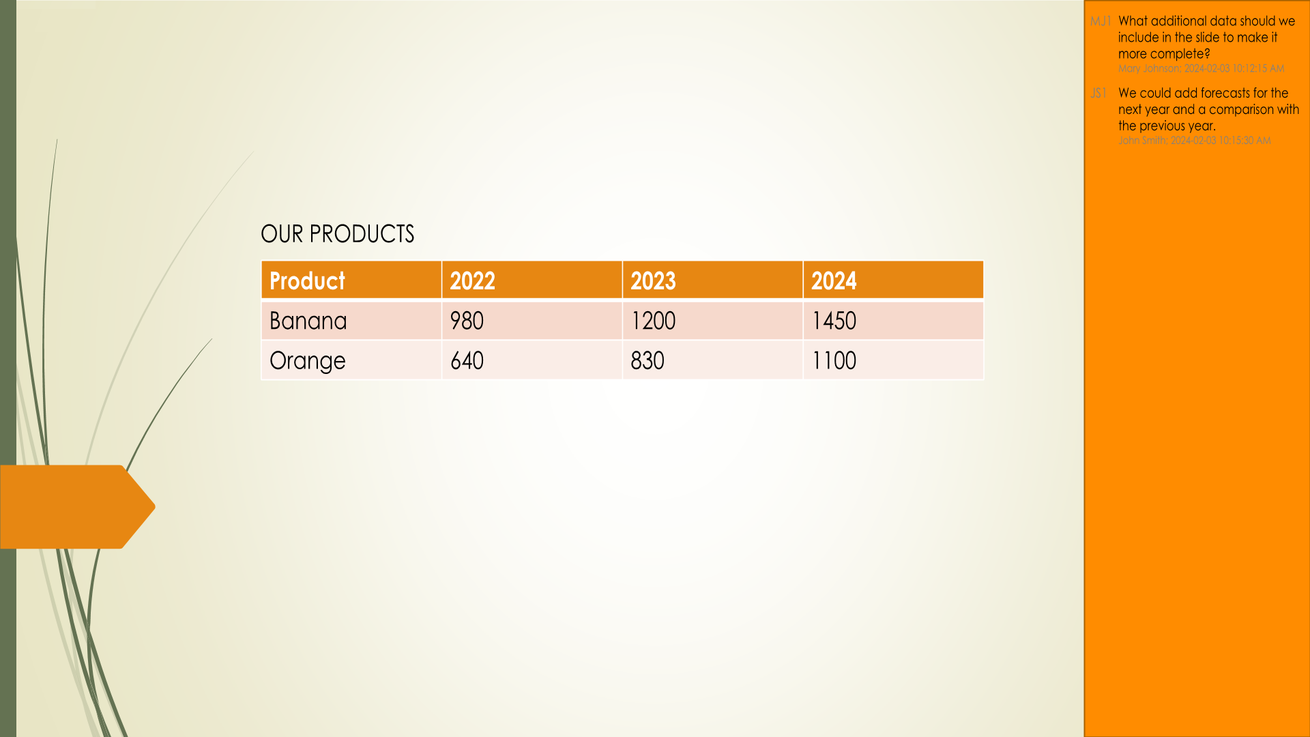
Aspose.Slides per Python offre una funzionalità che consente di renderizzare i commenti sulle diapositive di una presentazione durante la conversione in immagini JPG. Questa funzionalità è particolarmente utile per preservare annotazioni, feedback o discussioni aggiunte dai collaboratori nelle presentazioni PowerPoint. Abilitando questa opzione, i commenti saranno visibili nelle immagini generate, facilitando la revisione e la condivisione del feedback senza dover aprire il file della presentazione originale.
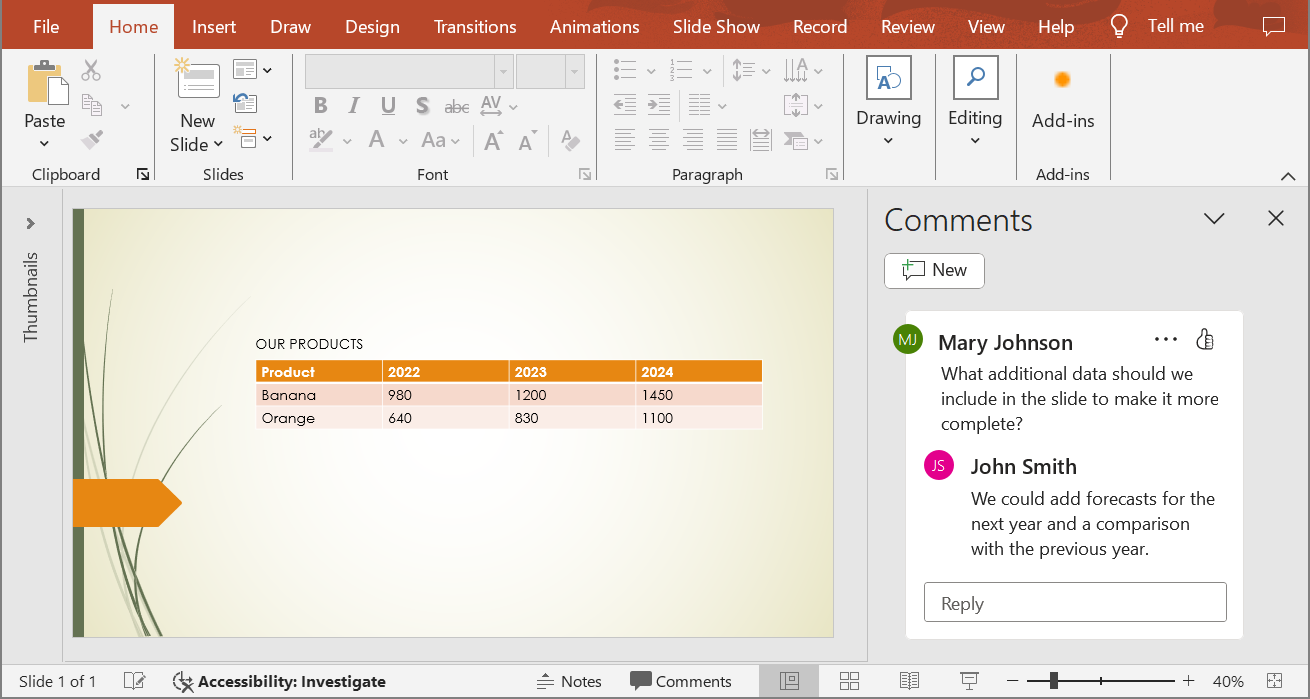
Supponiamo di avere un file di presentazione, “sample.pptx”, con una diapositiva che contiene commenti:
Il seguente codice Python converte la diapositiva in un’immagine JPG preservando i commenti:
import aspose.slides as slides
import aspose.pydrawing as pydrawing

scale_x = 1
scale_y = scale_x

with slides.Presentation("sample.pptx") as presentation:
    # Imposta le opzioni per i commenti della diapositiva.
    comments_options = slides.export.NotesCommentsLayoutingOptions()
    comments_options.comments_position = slides.export.CommentsPositions.RIGHT
    comments_options.comments_area_width = 200
    comments_options.comments_area_color = pydrawing.Color.dark_orange

    options = slides.export.RenderingOptions()
    options.slides_layout_options = comments_options

    # Converte la prima diapositiva in un'immagine.
    with presentation.slides[0].get_image(options, scale_x, scale_y) as thumbnail:
        thumbnail.save("Slide_1.jpg", slides.ImageFormat.JPEG)
Il risultato:
Vedi anche
Consulta altre opzioni per convertire PPT, PPTX o ODP in immagini, ad esempio:
- Converti PowerPoint in GIF
- Converti PowerPoint in PNG
- Converti PowerPoint in TIFF
- Converti PowerPoint in SVG

Tip
Aspose offre una app web GRATUITA per collage. Utilizzando questo servizio online, puoi unire immagini JPG in JPG o PNG in PNG, creare griglie fotografiche e così via.
Usando gli stessi principi descritti in questo articolo, puoi convertire le immagini da un formato all’altro. Per ulteriori informazioni, consulta queste pagine: converti immagine in JPG; converti JPG in immagine; converti JPG in PNG; converti PNG in JPG; converti PNG in SVG; converti SVG in PNG.
FAQ
Questo metodo supporta la conversione batch?
Sì, Aspose.Slides permette la conversione batch di più diapositive in JPG in un’unica operazione.
La conversione supporta SmartArt, grafici e altri oggetti complessi?
Sì, Aspose.Slides renderizza tutti i contenuti, inclusi SmartArt, grafici, tabelle, forme e altro. Tuttavia, la precisione del rendering può variare leggermente rispetto a PowerPoint, specialmente quando si utilizzano caratteri personalizzati o mancanti.
Esistono limitazioni sul numero di diapositive che possono essere elaborate?
Aspose.Slides di per sé non impone limiti rigidi sul numero di diapositive che è possibile elaborare. Tuttavia, potresti incontrare errori di out-of-memory lavorando con presentazioni molto grandi o immagini ad alta risoluzione.