
Python에서 PPT, PPTX 및 ODP를 JPG로 변환
소개
PowerPoint 및 OpenDocument 프레젠테이션을 JPG 이미지로 변환하면 슬라이드 공유, 성능 최적화 및 웹사이트나 애플리케이션에 콘텐츠를 삽입하는 데 도움이 됩니다. Aspose.Slides for Python을 사용하면 PPTX, PPT 및 ODP 파일을 고품질 JPEG 이미지로 변환할 수 있습니다. 이 가이드는 변환 방법을 설명합니다.
이러한 기능을 통해 자체 프레젠테이션 뷰어를 구현하고 각 슬라이드에 대한 썸네일을 만들 수 있습니다. 프레젠테이션 슬라이드를 복사로부터 보호하거나 읽기 전용 모드로 프레젠테이션을 시연하려는 경우에 유용할 수 있습니다. Aspose.Slides를 사용하면 전체 프레젠테이션이나 특정 슬라이드를 이미지 형식으로 변환할 수 있습니다.
프레젠테이션 슬라이드를 JPG 이미지로 변환
PPT, PPTX 또는 ODP 파일을 JPG로 변환하는 단계는 다음과 같습니다:
- Presentation 클래스의 인스턴스를 생성합니다.
- Presentation.slides 컬렉션에서 Slide 유형의 슬라이드 객체를 가져옵니다.
- Slide.get_image(scale_x, scale_y) 메서드를 사용하여 슬라이드 이미지를 생성합니다.
- 이미지 객체에서 IImage.save(filename, format) 메서드를 호출합니다. 출력 파일 이름과 이미지 형식을 인수로 전달합니다.
import aspose.slides as slides

scale_x = 1
scale_y = scale_x

with slides.Presentation("PowerPoint_Presentation.ppt") as presentation:
    for slide in presentation.slides:
        with slide.get_image(scale_x, scale_y) as thumbnail:
            # 이미지를 JPEG 형식으로 디스크에 저장합니다.
            file_name = f"Slide_{slide.slide_number}.jpg"
            thumbnail.save(file_name, slides.ImageFormat.JPEG)
맞춤형 크기로 슬라이드를 JPG로 변환
결과 JPG 이미지의 크기를 변경하려면 Slide.get_image(image_size) 메서드에 이미지 크기를 전달하여 설정할 수 있습니다. 이를 통해 특정 너비와 높이 값을 가진 이미지를 생성할 수 있어 해상도와 종횡비에 대한 요구 사항을 충족합니다. 이러한 유연성은 웹 애플리케이션, 보고서 또는 문서용 이미지를 생성할 때 특히 유용하며, 정확한 이미지 크기가 필요합니다.
import aspose.slides as slides
import aspose.pydrawing as pydrawing

image_size = pydrawing.Size(1200, 800)

with slides.Presentation("PowerPoint_Presentation.pptx") as presentation:
    for slide in presentation.slides:
        # 지정된 크기의 슬라이드 이미지를 생성합니다.
        with slide.get_image(image_size) as thumbnail:
            # 이미지를 JPEG 형식으로 디스크에 저장합니다.
            file_name = f"Slide_{slide.slide_number}.jpg"
            thumbnail.save(file_name, slides.ImageFormat.JPEG)
슬라이드를 이미지로 저장할 때 주석 렌더링
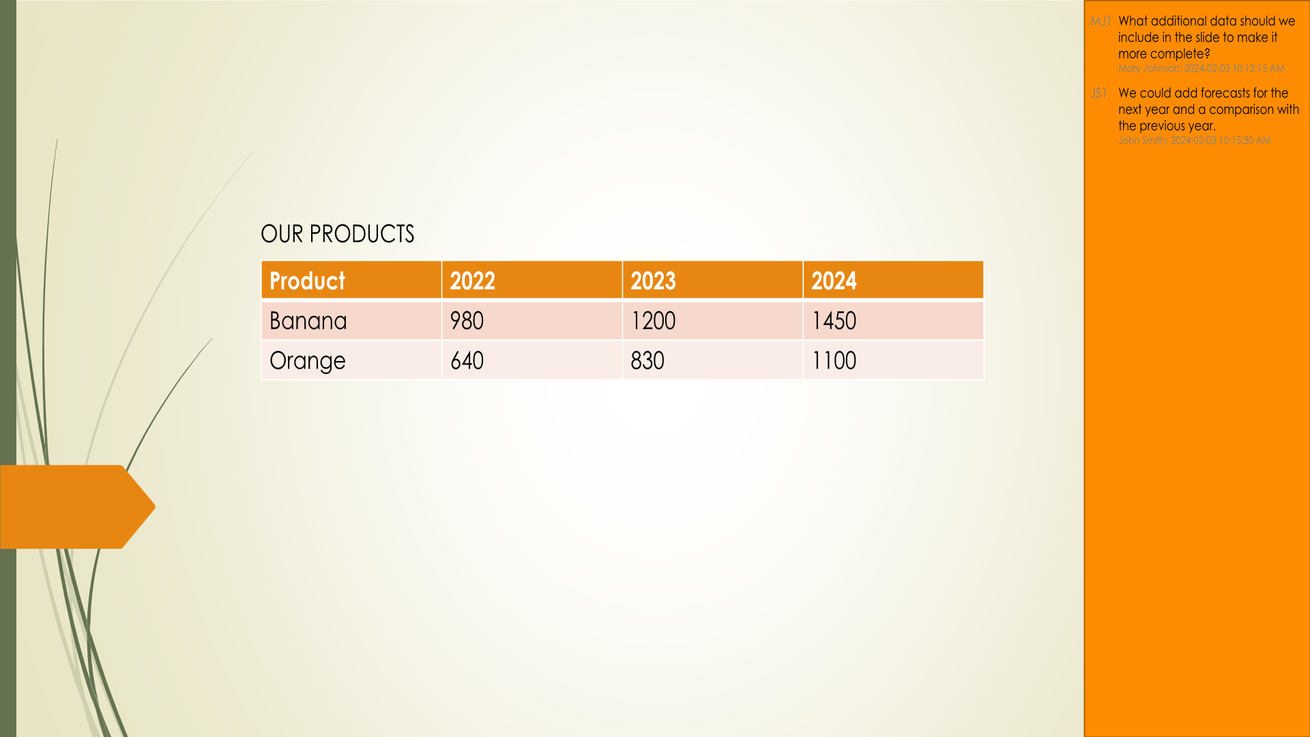
Aspose.Slides for Python은 프레젠테이션 슬라이드를 JPG 이미지로 변환할 때 주석을 렌더링할 수 있는 기능을 제공합니다. 이 기능은 PowerPoint 프레젠테이션에 협업자가 추가한 주석, 피드백 또는 토론을 보존하는 데 특히 유용합니다. 이 옵션을 활성화하면 생성된 이미지에 주석이 표시되어 원본 프레젠테이션 파일을 열지 않고도 피드백을 검토하고 공유하기 쉬워집니다.
예를 들어, 주석이 포함된 슬라이드가 있는 프레젠테이션 파일 “sample.pptx"가 있다고 가정해 보겠습니다:
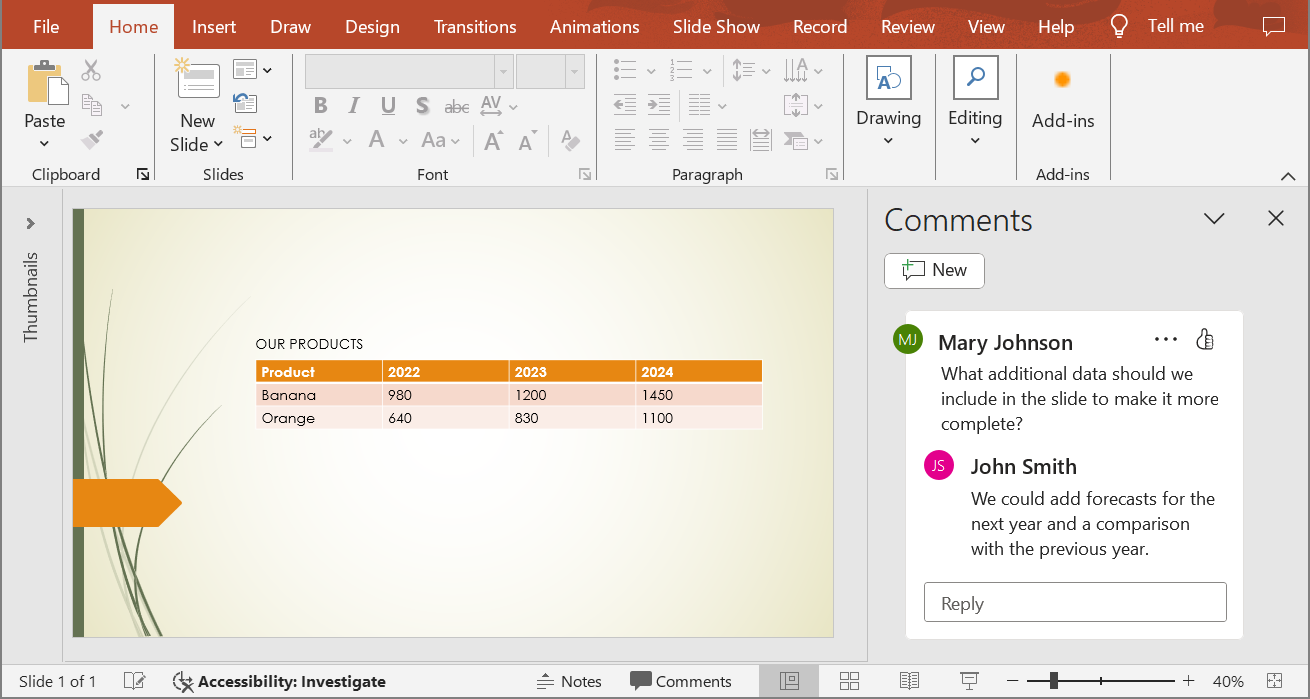
다음 Python 코드는 주석을 보존하면서 슬라이드를 JPG 이미지로 변환합니다:
import aspose.slides as slides
import aspose.pydrawing as pydrawing

scale_x = 1
scale_y = scale_x

with slides.Presentation("sample.pptx") as presentation:
    # 슬라이드 주석에 대한 옵션을 설정합니다.
    comments_options = slides.export.NotesCommentsLayoutingOptions()
    comments_options.comments_position = slides.export.CommentsPositions.RIGHT
    comments_options.comments_area_width = 200
    comments_options.comments_area_color = pydrawing.Color.dark_orange

    options = slides.export.RenderingOptions()
    options.slides_layout_options = comments_options

    # 첫 번째 슬라이드를 이미지로 변환합니다.
    with presentation.slides[0].get_image(options, scale_x, scale_y) as thumbnail:
        thumbnail.save("Slide_1.jpg", slides.ImageFormat.JPEG)
결과:
관련 항목
PPT, PPTX 또는 ODP를 이미지로 변환하는 다른 옵션을 확인하십시오, 예:

Tip
Aspose는 FREE Collage 웹 앱을 제공합니다. 이 온라인 서비스를 사용하면 JPG를 JPG로 또는 PNG를 PNG로 이미지 병합, photo grids 만들기 등을 할 수 있습니다.
이 문서에 설명된 동일한 원칙을 사용하여 이미지를 한 형식에서 다른 형식으로 변환할 수 있습니다. 자세한 내용은 다음 페이지를 참조하십시오: 변환 이미지를 JPG로; 변환 JPG를 이미지로; 변환 JPG를 PNG로, 변환 PNG를 JPG로; 변환 PNG를 SVG로, 변환 SVG를 PNG로.
FAQ
이 방법은 배치 변환을 지원합니까?
예, Aspose.Slides를 사용하면 여러 슬라이드를 한 번에 JPG로 배치 변환할 수 있습니다.
변환이 SmartArt, 차트 및 기타 복잡한 개체를 지원합니까?
예, Aspose.Slides는 SmartArt, 차트, 표, 도형 등 모든 콘텐츠를 렌더링합니다. 그러나 맞춤형 또는 누락된 글꼴을 사용하는 경우 PowerPoint에 비해 렌더링 정확도가 약간 다를 수 있습니다.
처리할 수 있는 슬라이드 수에 제한이 있습니까?
Aspose.Slides 자체는 처리할 수 있는 슬라이드 수에 엄격한 제한을 두지 않습니다. 그러나 대용량 프레젠테이션이나 고해상도 이미지를 다룰 때 메모리 부족 오류가 발생할 수 있습니다.