
Ottimizzare la gestione delle immagini nelle presentazioni con Python
Introduzione
Aspose.Slides per Python via .NET offre diversi modi per lavorare con le immagini, e ciascuno serve a uno scopo diverso. È possibile memorizzare un’immagine in una presentazione, visualizzarla in una cornice immagine, usarla come sfondo della diapositiva, collegarsi a un’immagine esterna, sostituire una risorsa immagine condivisa o convertire contenuti SVG in forme modificabili.
Questo articolo si concentra sulle risorse immagine e su come vengono utilizzate all’interno di una presentazione. Per ritaglio, trasparenza, effetti, allungamento e altre formattazioni applicate a una singola cornice immagine, vedere Picture Frame.
Comprendere il modello immagine
I seguenti concetti API sono strettamente correlati ma non intercambiabili:
- La collezione di immagini della presentazione memorizza le risorse immagine utilizzate dalla presentazione. Usa ImageCollection.add_image per aggiungere i dati dell’immagine e ottenere una risorsa IPPImage.
- Un cornice immagine è una forma che visualizza un’immagine su una diapositiva, layout o master. Usa ShapeCollection.add_picture_frame per posizionare una risorsa immagine su una diapositiva.
- Uno sfondo della diapositiva utilizza un’immagine come parte del riempimento della diapositiva anziché come forma. Pertanto non si comporta come una cornice immagine.
- IPPImage.replace_image sostituisce una risorsa immagine. Se diversi elementi della presentazione usano quella risorsa, tutti utilizzano la sostituzione.
- La conversione di un SVG in forme crea forme modificabili della diapositiva. Dopo la conversione, il contenuto non è più gestito come una singola risorsa immagine.
Un tipico flusso di lavoro è quindi: aggiungere i dati dell’immagine alla collezione immagini, ricevere un IPPImage, e quindi usare quella risorsa in una o più cornici immagine o riempimenti.
Aggiungere un’immagine incorporata
Per inserire un’immagine locale, leggi il file, aggiungi i suoi dati alla collezione immagini e crea una cornice immagine che utilizza il IPPImage restituito.
import aspose.slides as slides

with open("photo.png", "rb") as image_stream:
    image_data = image_stream.read()

with slides.Presentation() as presentation:
    image = presentation.images.add_image(image_data)
    slide = presentation.slides[0]
    slide.shapes.add_picture_frame(slides.ShapeType.RECTANGLE, 20, 20, 320, 180, image)

    presentation.save("presentation.pptx", slides.export.SaveFormat.PPTX)
L’immagine aggiunta in questo modo è incorporata nella presentazione, quindi il file risultante non dipende dalla disponibilità del file immagine originale.
Aggiungere un’immagine dal Web
Quando un’immagine è disponibile tramite HTTP o HTTPS, scarica i byte, aggiungili alla collezione immagini della presentazione e usa la risorsa immagine restituita nello stesso modo di un’immagine locale.
from urllib.request import urlopen

import aspose.slides as slides

image_url = "https://example.com/image.png"
with urlopen(image_url) as response:
    image_data = response.read()

with slides.Presentation() as presentation:
    image = presentation.images.add_image(image_data)
    slide = presentation.slides[0]
    slide.shapes.add_picture_frame(slides.ShapeType.RECTANGLE, 20, 20, 320, 180, image)

    presentation.save("presentation-from-web.pptx", slides.export.SaveFormat.PPTX)
In applicazioni a lungo termine, riutilizza un client HTTP o un pool di connessioni dove opportuno anziché creare una nuova connessione per ogni richiesta. Valida anche gli URL remoti, le dimensioni delle risposte e i tipi di contenuto quando la fonte non è attendibile.
Riutilizzare le immagini tra le diapositive
Se la stessa immagine è necessaria più di una volta, aggiungila alla presentazione una sola volta e riutilizza il IPPImage restituito quando crei cornici immagine aggiuntive. Questo evita di caricare ripetutamente gli stessi dati di origine e rende esplicita la relazione tra la risorsa immagine condivisa e i suoi utilizzi.
Per elementi grafici che dovrebbero apparire automaticamente su molte diapositive, come il logo aziendale, considera di posizionare la cornice immagine su un slide master o layout invece di aggiungere una forma equivalente a ogni diapositiva.
Usare un’immagine come sfondo della diapositiva
Un’immagine di sfondo è assegnata al riempimento della diapositiva; non è aggiunta come forma cornice immagine. Questo è utile quando l’immagine deve coprire lo sfondo della diapositiva e non deve essere manipolata come un normale oggetto della diapositiva.
import aspose.slides as slides

with open("background.jpg", "rb") as image_stream:
    image_data = image_stream.read()

with slides.Presentation() as presentation:
    slide = presentation.slides[0]
    image = presentation.images.add_image(image_data)
    slide.background.type = slides.BackgroundType.OWN_BACKGROUND
    slide.background.fill_format.fill_type = slides.FillType.PICTURE
    slide.background.fill_format.picture_fill_format.picture_fill_mode = slides.PictureFillMode.STRETCH
    slide.background.fill_format.picture_fill_format.picture.image = image

    presentation.save("background-image.pptx", slides.export.SaveFormat.PPTX)
Per ulteriori opzioni di sfondo, inclusi sfondi di master e layout, vedere Presentation Background.
Immagini incorporate e immagini collegate
Le immagini incorporate e quelle collegate hanno diversi compromessi di portabilità e dimensione del file:
- Immagine incorporata: i dati dell’immagine sono memorizzati all’interno della presentazione. La presentazione è autonoma, ma la dimensione del file comprende i dati dell’immagine.
- Immagine collegata: la presentazione memorizza un percorso o URL a un’immagine esterna. Questo può ridurre le dimensioni della presentazione, ma la risorsa esterna deve rimanere accessibile quando la presentazione viene aperta o renderizzata.
Un’immagine collegata può essere creata assegnando il percorso o URL esterno tramite ISlidesPicture.link_path_long anziché incorporare i dati dell’immagine.
import aspose.slides as slides

with slides.Presentation() as presentation:
    slide = presentation.slides[0]
    picture_frame = slide.shapes.add_picture_frame(slides.ShapeType.RECTANGLE, 20, 20, 320, 180, None)
    picture_frame.picture_format.picture.link_path_long = "https://example.com/image.png"

    presentation.save("linked-image.pptx", slides.export.SaveFormat.PPTX)
Usa immagini collegate solo quando l’ambiente di distribuzione può accedere in modo affidabile alla risorsa esterna. Per presentazioni che devono funzionare offline o essere spostate tra sistemi, le immagini incorporate sono solitamente più sicure.
Lavorare con le immagini SVG
SVG è un formato vettoriale, perciò può essere utile per icone, diagrammi e altre grafiche che devono scalare senza perdere dettagli come le immagini raster. Aspose.Slides supporta SVG sia come risorsa immagine sia come origine per forme modificabili della diapositiva.
Aggiungere un SVG come immagine
Crea un SvgImage, aggiungilo alla collezione immagini e posiziona la risorsa immagine risultante in una cornice immagine.
import aspose.slides as slides

with open("icon.svg", "r", encoding="utf-8") as svg_stream:
    svg_content = svg_stream.read()

svg_image = slides.SvgImage(svg_content)

with slides.Presentation() as presentation:
    image = presentation.images.add_image(svg_image)
    slide = presentation.slides[0]
    slide.shapes.add_picture_frame(slides.ShapeType.RECTANGLE, 20, 20, 200, 200, image)

    presentation.save("svg-image.pptx", slides.export.SaveFormat.PPTX)
Convertire SVG in forme modificabili
Aspose.Slides può convertire un SVG in un gruppo di forme modificabili della diapositiva, simile al comando corrispondente di PowerPoint.
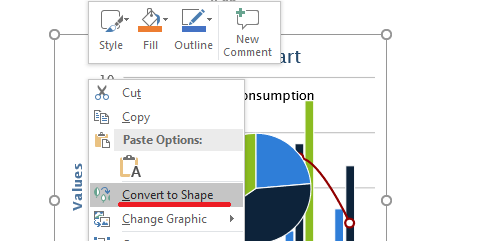
Usa il sovraccarico ShapeCollection.add_group_shape che accetta un ISvgImage per eseguire la conversione.
import aspose.slides as slides

with open("diagram.svg", "r", encoding="utf-8") as svg_stream:
    svg_content = svg_stream.read()

svg_image = slides.SvgImage(svg_content)

with slides.Presentation() as presentation:
    slide_size = presentation.slide_size.size
    slide = presentation.slides[0]
    slide.shapes.add_group_shape(svg_image, 0, 0, slide_size.width, slide_size.height)

    presentation.save("editable-svg-shapes.pptx", slides.export.SaveFormat.PPTX)
Usa la conversione SVG‑in‑forme quando gli elementi vettoriali individuali devono essere modificati come forme PowerPoint. Se lo SVG deve solo essere visualizzato, mantenerlo come immagine è più semplice e evita di creare molte forme separate.
Sostituire una risorsa immagine esistente
Usa IPPImage.replace_image quando desideri sostituire una risorsa immagine esistente. Questo è particolarmente utile per grafiche condivise come i loghi.
import aspose.slides as slides

with open("new-logo.png", "rb") as image_stream:
    image_data = image_stream.read()

with slides.Presentation("input.pptx") as presentation:
    image_to_replace = presentation.images[0]
    image_to_replace.replace_image(image_data)

    presentation.save("output.pptx", slides.export.SaveFormat.PPTX)
Se più cornici immagine, sfondi, master o layout usano la stessa risorsa immagine, la sostituzione di quella risorsa aggiorna tutti gli utilizzi. Se deve cambiare solo una cornice immagine, assegna un’immagine diversa a quella cornice invece di sostituire la risorsa condivisa.
replace_image fornisce anche sovraccarichi che accettano un IImage o un altro IPPImage.
Linee guida pratiche per la gestione delle immagini
Controllare le dimensioni della presentazione
Le grandi immagini raster possono rendere una presentazione inutilmente grande. Usa immagini di origine con dimensioni appropriate per la visualizzazione prevista, riutilizza le risorse immagine condivise dove possibile e evita di incorporare copie ripetute della stessa grafica ad alta risoluzione.
Per immagini raster già inserite in cornici immagine, PictureFillFormat.compress_image può ridurre i dati dell’immagine in base alla risoluzione e alle impostazioni di ritaglio selezionate. Questa è una lavorazione a livello di cornice immagine piuttosto che di collezione immagini, quindi vedi Picture Frame per operazioni di formattazione correlate.
Scegliere tra contenuto incorporato e collegato
L’incorporamento rende la presentazione portatile perché tutti i dati immagine necessari viaggiano con il file. Il collegamento può ridurre le dimensioni del file, ma introduce una dipendenza esterna. Usa i collegamenti solo quando tale dipendenza è accettabile e stabile.
Riutilizzare il branding condiviso
Per loghi, filigrane o grafiche decorative ripetute, usa una sola risorsa immagine e riutilizzala. Se la grafica appartiene al design della presentazione piuttosto che al contenuto della diapositiva, posizionala su un master o layout così da essere ereditata dalle diapositive appropriate.
Mantenere le risorse SVG portabili
Uno SVG autonomo è più facile da spostare e renderizzare in modo coerente rispetto a uno SVG che dipende da file esterni o risorse di rete. Quando possibile, incorpora le risorse necessarie prima di importare lo SVG. Converti SVG in forme solo quando gli elementi vettoriali individuali devono essere modificati.
Utilizzare l’API immagine moderna e multipiattaforma
Per nuovo codice Python via .NET, usa le API Aspose.Slides IImage e Images invece delle deprecate API immagine aspose.pydrawing.Image o aspose.pydrawing.Bitmap. Vedi Modern API per le indicazioni di migrazione.
WMF e EMF richiedono considerazioni speciali. Quando questi formati vengono passati attraverso un IImage, ImageCollection.add_image converte il metafile in una rappresentazione raster PNG prima dell’inserimento. Se è importante preservare i dati del metafile, usa il sovraccarico basato su stream di ImageCollection.add_image. Generare contenuto EMF da fogli di calcolo o altri prodotti è un flusso di integrazione separato e non rientra nello scopo di questo articolo.
Domande frequenti
Qual è la differenza tra la collezione di immagini e una cornice immagine?
La collezione di immagini memorizza risorse immagine riutilizzabili. Una cornice immagine è una forma della diapositiva che visualizza una di quelle risorse e fornisce formattazioni specifiche per l’immagine, come ritaglio ed effetti.
Qual è il modo migliore per sostituire lo stesso logo ovunque?
Se il logo è già condiviso come una singola risorsa immagine, sostituisci quella risorsa con IPPImage.replace_image. Per il branding a livello di presentazione, posizionare il logo su un master o layout può anche ridurre il contenuto duplicato delle diapositive.
Perché un’immagine collegata scompare su un altro computer?
Un’immagine collegata dipende dal suo file o URL esterno. Se quella risorsa non è raggiungibile dall’altro computer, l’immagine collegata può risultare indisponibile. Incorpora l’immagine quando la presentazione deve essere autonoma.
Un SVG inserito può essere modificato come forme PowerPoint?
Sì. Converti lo SVG con ShapeCollection.add_group_shape; il gruppo risultante contiene forme modificabili della diapositiva anziché un’unica immagine SVG.
Come posso mantenere le presentazioni con molte immagini più piccole?
Riutilizza le risorse immagine condivise, evita sorgenti raster inutilmente grandi, comprimi le immagini raster appropriate quando opportuno, mantieni il branding ripetuto su master o layout e usa immagini collegate solo quando una dipendenza esterna è accettabile.