
Képek kezelésének optimalizálása prezentációkban Python segítségével
Bevezetés
Az Aspose.Slides for Python via .NET több módot biztosít a képekkel való munkához, és mindegyik más célra szolgál. Egy képet tárolhat egy prezentációban, megjeleníthet egy képkeretben, használhatja diák háttérképeként, hivatkozhat egy külső képre, cserélhet egy megosztott képernyöröket, vagy SVG‑t alakíthat át szerkeszthető alakzatokká.
Ez a cikk a képernyörökre és azok prezentáción belüli használatára összpontosít. A vágásra, átlátszóságra, effektusokra, nyújtásra és egyéb egyes képkeretekre vonatkozó formázásról lásd a Képkeret oldalt.
A képmodell megértése
Az alábbi API‑koncepciók szorosan kapcsolódnak egymáshoz, de nem cserélhetők fel:
- A presentation image collection tárolja a prezentáció által használt képernyöröket. Használd a ImageCollection.add_image metódust a képadatok hozzáadásához, és kapsz egy IPPImage erőforrást.
- Egy picture frame egy alakzat, amely egy képet jelenít meg dián, elrendezésen vagy főtéren. Használd a ShapeCollection.add_picture_frame metódust egy képernyör erőforrás diára helyezéséhez.
- Egy diaháttér a képet a dia kitöltésének részeként használja, nem alakzatként. Így nem viselkedik úgy, mint egy képkeret.
- Az IPPImage.replace_image egy képernyör erőforrást cserél. Ha több prezentációelem használja ezt az erőforrást, mindegyik az új képet kapja.
- Az SVG alakzatokká konvertálása szerkeszthető diaalakzatokat hoz létre. A konvertálás után a tartalom már nem egyetlen képernyörként van kezelve.
Egy tipikus munkafolyamat tehát: képadatokat adsz a képgyűjteményhez, kapsz egy IPPImage, majd ezt az erőforrást használod egy vagy több képkeretben vagy kitöltésben.
Beágyazott kép hozzáadása
Egy helyi kép beszúrásához olvasd be a fájlt, add hozzá az adatot a képgyűjteményhez, és hozz létre egy képkeretet, amely a visszakapott IPPImage‑et használja.
import aspose.slides as slides

with open("photo.png", "rb") as image_stream:
    image_data = image_stream.read()

with slides.Presentation() as presentation:
    image = presentation.images.add_image(image_data)
    slide = presentation.slides[0]
    slide.shapes.add_picture_frame(slides.ShapeType.RECTANGLE, 20, 20, 320, 180, image)

    presentation.save("presentation.pptx", slides.export.SaveFormat.PPTX)
Így hozzáadott kép be van ágyazva a prezentációba, ezért a kapott fájl nem függ attól, hogy az eredeti képfájl elérhető marad-e.
Kép hozzáadása a webről
Ha egy kép HTTP vagy HTTPS‑en érhető el, töltsd le a bájtjait, add őket a prezentáció képgyűjteményéhez, és használd a visszakapott képernyör erőforrást ugyanúgy, mint egy helyi képet.
from urllib.request import urlopen

import aspose.slides as slides

image_url = "https://example.com/image.png"
with urlopen(image_url) as response:
    image_data = response.read()

with slides.Presentation() as presentation:
    image = presentation.images.add_image(image_data)
    slide = presentation.slides[0]
    slide.shapes.add_picture_frame(slides.ShapeType.RECTANGLE, 20, 20, 320, 180, image)

    presentation.save("presentation-from-web.pptx", slides.export.SaveFormat.PPTX)
Hosszú ideig futó alkalmazásokban használj újra HTTP‑klienset vagy kapcsolati medencét, ahol csak lehetséges, ahelyett, hogy minden kéréshez új kapcsolatot hoznál létre. Emellett ellenőrizd a távoli URL‑eket, a válaszméreteket és a tartalom típusát, ha a forrás nem megbízható.
Képek újrafelhasználása diák között
Ha ugyanaz a kép többször szükséges, add hozzá egyszer a prezentációhoz, és a visszakapott IPPImage‑et használd további képkeretek létrehozásakor. Ez elkerüli ugyanazon forrásadat többszöri betöltését, és egyértelművé teszi a megosztott képernyör erőforrás és használatai közti kapcsolatot.
Az olyan grafikákhoz, amelyeknek automatikusan meg kell jelenniük sok dián (például vállalati logó), fontold meg a képkeret elhelyezését egy slide master vagy elrendezésen, ahelyett, hogy minden diára külön alakzatot adnál hozzá.
Kép használata diaháttérként
A háttérkép a dia kitöltéséhez van rendelve; nem egy képkeret‑alakzatként kerül hozzáadásra. Ez akkor hasznos, ha a képnek a dia hátterét kell lefednie, és nem kívánod normál diaobjektumként kezelni.
import aspose.slides as slides

with open("background.jpg", "rb") as image_stream:
    image_data = image_stream.read()

with slides.Presentation() as presentation:
    slide = presentation.slides[0]
    image = presentation.images.add_image(image_data)
    slide.background.type = slides.BackgroundType.OWN_BACKGROUND
    slide.background.fill_format.fill_type = slides.FillType.PICTURE
    slide.background.fill_format.picture_fill_format.picture_fill_mode = slides.PictureFillMode.STRETCH
    slide.background.fill_format.picture_fill_format.picture.image = image

    presentation.save("background-image.pptx", slides.export.SaveFormat.PPTX)
További háttérlehetőségekért, köztük a főtérek és elrendezések háttérjének beállításához lásd a Prezentáció háttere oldalt.
Beágyazott és hivatkozott képek
A beágyazott és a hivatkozott képek különböző hordozhatósági és fájlméret‑kompromisszumokkal járnak:
- Beágyazott kép: a képadat a prezentáción belül van tárolva. A prezentáció önálló, de a fájlméret magában foglalja a képadatot.
- Hivatkozott kép: a prezentáció egy útvonalat vagy URL‑t tárol egy külső képhez. Ez csökkentheti a prezentáció méretét, viszont a külső erőforrásnak elérhetőnek kell maradnia a fájl megnyitásakor vagy renderelésekor.
Egy hivatkozott képet a ISlidesPicture.link_path_long használatával hozhatsz létre, ahelyett, hogy a képadatot beágyaznád.
import aspose.slides as slides

with slides.Presentation() as presentation:
    slide = presentation.slides[0]
    picture_frame = slide.shapes.add_picture_frame(slides.ShapeType.RECTANGLE, 20, 20, 320, 180, None)
    picture_frame.picture_format.picture.link_path_long = "https://example.com/image.png"

    presentation.save("linked-image.pptx", slides.export.SaveFormat.PPTX)
Csak akkor használj hivatkozott képeket, ha a telepítési környezet megbízhatóan elérheti a külső erőforrást. Offline működő vagy rendszerek között mozgatandó prezentációk esetén a beágyazott képek általában biztonságosabbak.
SVG‑képek kezelése
Az SVG vektorfájl, ezért ikonok, diagramok és más grafikák esetén hasznos, melyeknek skálázódniuk kell anélkül, hogy raster képekhez hasonló részletvesztés lépne fel. Az Aspose.Slides az SVG‑t mind képpernyörként, mind szerkeszthető diaalakzatok forrásaként támogatja.
SVG hozzáadása képként
Hozz létre egy SvgImage-t, add hozzá a képgyűjteményhez, és helyezd el a kapott képernyör erőforrást egy képkeretben.
import aspose.slides as slides

with open("icon.svg", "r", encoding="utf-8") as svg_stream:
    svg_content = svg_stream.read()

svg_image = slides.SvgImage(svg_content)

with slides.Presentation() as presentation:
    image = presentation.images.add_image(svg_image)
    slide = presentation.slides[0]
    slide.shapes.add_picture_frame(slides.ShapeType.RECTANGLE, 20, 20, 200, 200, image)

    presentation.save("svg-image.pptx", slides.export.SaveFormat.PPTX)
SVG konvertálása szerkeszthető alakzatokká
Az Aspose.Slides képes egy SVG‑t szerkeszthető diaalakzatok csoportjává konvertálni, hasonlóan a megfelelő PowerPoint parancshoz.
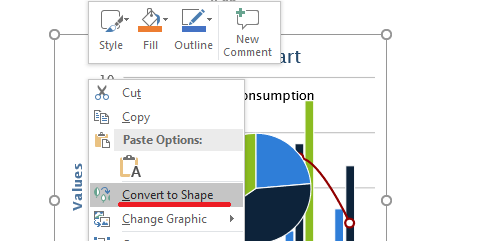
Használd a ShapeCollection.add_group_shape túlterhelést, amely egy ISvgImage paramétert fogad a konvertáláshoz.
import aspose.slides as slides

with open("diagram.svg", "r", encoding="utf-8") as svg_stream:
    svg_content = svg_stream.read()

svg_image = slides.SvgImage(svg_content)

with slides.Presentation() as presentation:
    slide_size = presentation.slide_size.size
    slide = presentation.slides[0]
    slide.shapes.add_group_shape(svg_image, 0, 0, slide_size.width, slide_size.height)

    presentation.save("editable-svg-shapes.pptx", slides.export.SaveFormat.PPTX)
Az SVG‑alakzat‑konvertálást akkor használd, ha az egyes vektor elemeket PowerPoint alakzatként kell szerkeszteni. Ha az SVG‑t csak megjeleníteni kell, egyszerűbb képként megtartani, és elkerülöd a sok különálló alakzat létrehozását.
Meglévő képernyör erőforrás cseréje
Használd az IPPImage.replace_image metódust, ha egy már létező képernyör erőforrást szeretnél lecserélni. Ez különösen hasznos megosztott grafikák (például logók) esetén.
import aspose.slides as slides

with open("new-logo.png", "rb") as image_stream:
    image_data = image_stream.read()

with slides.Presentation("input.pptx") as presentation:
    image_to_replace = presentation.images[0]
    image_to_replace.replace_image(image_data)

    presentation.save("output.pptx", slides.export.SaveFormat.PPTX)
Ha több képkeret, háttér, főtér vagy elrendezés használja ugyanazt a képernyör erőforrást, a csere mindegyik használatot frissíti. Ha csak egy képkeretet kell módosítani, rendelj egy másik képet ahhoz a kerethez a megosztott erőforrás cseréje helyett.
A replace_image további túlterheléseket is biztosít, amelyek egy IImage vagy egy másik IPPImage paramétert fogadnak.
Gyakorlati képmenedzsment útmutató
A prezentáció méretének szabályozása
A nagy felbontású raszterképek feleslegesen növelhetik a prezentáció méretét. Használj olyan forrásképeket, amelyek méretei megfelelőek a célzott megjelenítéshez, ismételten használd a megosztott képernyör erőforrásokat, ahol csak lehetséges, és kerüld a teljes felbontású grafika többszöri beágyazását.
A már képkeretekbe helyezett raszterképek esetén a PictureFillFormat.compress_image csökkentheti a képadatot a kiválasztott felbontás és a vágási beállítások alapján. Ez képkeret‑feldolgozás, nem képgyűjtemény‑kezelés, ezért lásd a Képkeret oldalon a kapcsolódó formázási műveleteket.
Beágyazott és hivatkozott tartalom közti választás
A beágyazás hordozhatóvá teszi a prezentációt, mivel minden szükséges képadat a fájllal együtt utazik. A hivatkozás csökkentheti a fájlméretet, de külső függőséget hoz be. Csak akkor használd a hivatkozásokat, ha ez a függőség elfogadható és stabil.
Megosztott márka újrafelhasználása
Az ismétlődő logók, vízjelekkel vagy díszítő grafikákkal egy képernyör erőforrást használj, és újrahasználd azt. Ha a grafika a prezentáció dizájnjához tartozik a slide tartalma helyett, helyezd el egy főtéren vagy elrendezésen, hogy a megfelelő diák örökölhessék.
Az SVG‑erőforrások hordozhatósága
Az önálló SVG könnyebben mozgatható és konzisztensen renderelhető, mint egy olyan SVG, amely külső fájlokra vagy hálózati erőforrásokra támaszkodik. Amikor csak lehetséges, ágyazd be a szükséges erőforrásokat az SVG importálása előtt. Az SVG‑t csak akkor konvertáld alakzatokká, ha az egyes vektor elemeket szerkeszteni kell.
A modern, többplatformos képadat API használata
Új Python via .NET kód esetén használd az Aspose.Slides IImage és Images API‑kat a elavult aspose.pydrawing.Image vagy aspose.pydrawing.Bitmap kép‑API‑k helyett. Lásd a Modern API oldalt a migrációs útmutatóért.
A WMF és EMF formátumok külön megfontolást igényelnek. Amikor ezeket az IImage‑en keresztül adjuk át, az ImageCollection.add_image a metafájlt raszter PNG‑re konvertálja a beszúrás előtt. Ha a metafájl adatának megőrzése fontos, használj egy stream‑alapú ImageCollection.add_image túlterhelést. Az EMF tartalom generálása táblázatkezetekből vagy más termékekből külön integrációs munkafolyamat, és nem része ennek a cikknek.
GYIK
Mi a különbség a képgyűjtemény és a képkeret között?
A képgyűjtemény újrahasznosítható képernyör erőforrásokat tárol. A képkeret egy diaalakzat, amely egy ilyen erőforrást jelenít meg, és képspecifikus formázást (pl. vágás, effektusok) biztosít.
Mi a legjobb mód a logó mindenhol történő cseréjére?
Ha a logó már megosztott egy képernyör erőforrásként, cseréld azt az IPPImage.replace_image metódussal. A prezentáció‑szintű márka esetén a logó elhelyezése egy főtéren vagy elrendezésen szintén csökkentheti a duplikált slide‑tartalmat.
Miért tűnik el egy hivatkozott kép egy másik számítógépen?
Egy hivatkozott kép egy külső fájlt vagy URL‑től függ. Ha az erőforrás nem érhető el a másik számítógépről, a hivatkozott kép nem lesz elérhető. Ha a prezentációnak önállónak kell lennie, ágyazd be a képet.
Szerkeszthető‑e egy beszúrt SVG PowerPoint alakzatként?
Igen. Konvertáld az SVG‑t a ShapeCollection.add_group_shape metódus segítségével; a kapott csoport szerkeszthető diaalakzatokat tartalmaz, nem egyetlen SVG‑képet.
Hogyan tarthatom kisebb méretűen a sok képet tartalmazó prezentációkat?
Használd a megosztott képernyör erőforrásokat, kerüld a felesleges nagy felbontású raszterforrásokat, tömörítsd a megfelelő raszterképeket, tedd a gyakran ismétlődő márkákat főtérekre vagy elrendezésekre, és csak akkor használd a hivatkozott képeket, ha egy külső függőség elfogadható.