
เพิ่มประสิทธิภาพการจัดการรูปภาพในการนำเสนอด้วย Python
บทนำ
Aspose.Slides for Python via .NET provides several ways to work with images, and each one serves a different purpose. You can store an image in a presentation, display it in a picture frame, use it as a slide background, link to an external image, replace a shared image resource, or convert SVG content into editable shapes.
This article focuses on image resources and how they are used across a presentation. For cropping, transparency, effects, stretching, and other formatting applied to an individual picture frame, see กรอบรูป.
ทำความเข้าใจโมเดลภาพ
The following API concepts are closely related but not interchangeable:
- The presentation image collection stores image resources used by the presentation. Use ImageCollection.add_image to add image data and obtain an IPPImage resource.
- A picture frame is a shape that displays an image on a slide, layout, or master. Use ShapeCollection.add_picture_frame to place an image resource on a slide.
- A slide background uses an image as part of the slide fill rather than as a shape. It therefore does not behave like a picture frame.
- IPPImage.replace_image replaces an image resource. If several presentation elements use that resource, they all use the replacement.
- Converting an SVG to shapes creates editable slide shapes. After conversion, the content is no longer managed as one picture resource.
A typical workflow is therefore: add image data to the image collection, receive an IPPImage, and then use that resource in one or more picture frames or fills.
เพิ่มรูปภาพแบบฝัง
To insert a local image, read the file, add its data to the image collection, and create a picture frame that uses the returned IPPImage.
import aspose.slides as slides

with open("photo.png", "rb") as image_stream:
    image_data = image_stream.read()

with slides.Presentation() as presentation:
    image = presentation.images.add_image(image_data)
    slide = presentation.slides[0]
    slide.shapes.add_picture_frame(slides.ShapeType.RECTANGLE, 20, 20, 320, 180, image)

    presentation.save("presentation.pptx", slides.export.SaveFormat.PPTX)
The image added this way is embedded in the presentation, so the resulting file does not depend on the original image file remaining available.
เพิ่มรูปภาพจากเว็บ
When an image is available through HTTP or HTTPS, download its bytes, add them to the presentation image collection, and use the returned image resource in the same way as a local image.
from urllib.request import urlopen

import aspose.slides as slides

image_url = "https://example.com/image.png"
with urlopen(image_url) as response:
    image_data = response.read()

with slides.Presentation() as presentation:
    image = presentation.images.add_image(image_data)
    slide = presentation.slides[0]
    slide.shapes.add_picture_frame(slides.ShapeType.RECTANGLE, 20, 20, 320, 180, image)

    presentation.save("presentation-from-web.pptx", slides.export.SaveFormat.PPTX)
In long-running applications, reuse an HTTP client or connection pool where appropriate rather than creating a new connection for every request. Also validate remote URLs, response sizes, and content types when the source is not trusted.
นำรูปภาพกลับมาใช้ใหม่ข้ามสไลด์
If the same image is needed more than once, add it to the presentation once and reuse the returned IPPImage when creating additional picture frames. This avoids repeatedly loading the same source data and makes the relationship between the shared image resource and its uses explicit.
For graphics that should appear automatically on many slides, such as a company logo, consider placing the picture frame on a แม่แบบสไลด์ or layout instead of adding an equivalent shape to every slide.
ใช้รูปภาพเป็นพื้นหลังสไลด์
A background image is assigned to the slide fill; it is not added as a picture-frame shape. This is useful when the picture should cover the slide background and should not be manipulated as a normal slide object.
import aspose.slides as slides

with open("background.jpg", "rb") as image_stream:
    image_data = image_stream.read()

with slides.Presentation() as presentation:
    slide = presentation.slides[0]
    image = presentation.images.add_image(image_data)
    slide.background.type = slides.BackgroundType.OWN_BACKGROUND
    slide.background.fill_format.fill_type = slides.FillType.PICTURE
    slide.background.fill_format.picture_fill_format.picture_fill_mode = slides.PictureFillMode.STRETCH
    slide.background.fill_format.picture_fill_format.picture.image = image

    presentation.save("background-image.pptx", slides.export.SaveFormat.PPTX)
For additional background options, including master and layout backgrounds, see พื้นหลังการนำเสนอ.
รูปภาพแบบฝังและรูปภาพแบบลิงก์
Embedded and linked images have different portability and file-size tradeoffs:
- รูปภาพแบบฝัง: the image data is stored inside the presentation. The presentation is self-contained, but the file size includes the image data.
- รูปภาพแบบลิงก์: the presentation stores a path or URL to an external image. This can reduce the presentation size, but the external resource must remain accessible when the presentation is opened or rendered.
A linked picture can be created by assigning the external path or URL through ISlidesPicture.link_path_long rather than embedding the image data.
import aspose.slides as slides

with slides.Presentation() as presentation:
    slide = presentation.slides[0]
    picture_frame = slide.shapes.add_picture_frame(slides.ShapeType.RECTANGLE, 20, 20, 320, 180, None)
    picture_frame.picture_format.picture.link_path_long = "https://example.com/image.png"

    presentation.save("linked-image.pptx", slides.export.SaveFormat.PPTX)
Use linked images only when the deployment environment can reliably access the external resource. For presentations that must work offline or be moved between systems, embedded images are usually safer.
ทำงานกับรูปภาพ SVG
SVG is a vector format, so it can be useful for icons, diagrams, and other graphics that should scale without the same loss of detail as raster images. Aspose.Slides supports SVG both as an image resource and as a source for editable slide shapes.
เพิ่ม SVG เป็นรูปภาพ
Create an SvgImage, add it to the image collection, and place the resulting image resource in a picture frame.
import aspose.slides as slides

with open("icon.svg", "r", encoding="utf-8") as svg_stream:
    svg_content = svg_stream.read()

svg_image = slides.SvgImage(svg_content)

with slides.Presentation() as presentation:
    image = presentation.images.add_image(svg_image)
    slide = presentation.slides[0]
    slide.shapes.add_picture_frame(slides.ShapeType.RECTANGLE, 20, 20, 200, 200, image)

    presentation.save("svg-image.pptx", slides.export.SaveFormat.PPTX)
แปลง SVG เป็นรูปร่างที่แก้ไขได้
Aspose.Slides can convert an SVG into a group of editable slide shapes, similar to the corresponding PowerPoint command.
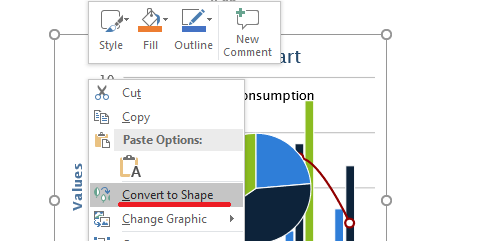
Use the ShapeCollection.add_group_shape overload that accepts an ISvgImage to perform the conversion.
import aspose.slides as slides

with open("diagram.svg", "r", encoding="utf-8") as svg_stream:
    svg_content = svg_stream.read()

svg_image = slides.SvgImage(svg_content)

with slides.Presentation() as presentation:
    slide_size = presentation.slide_size.size
    slide = presentation.slides[0]
    slide.shapes.add_group_shape(svg_image, 0, 0, slide_size.width, slide_size.height)

    presentation.save("editable-svg-shapes.pptx", slides.export.SaveFormat.PPTX)
Use SVG-to-shapes conversion when individual vector elements need to be edited as PowerPoint shapes. If the SVG only needs to be displayed, keeping it as an image is simpler and avoids creating many separate shapes.
แทนที่ทรัพยากรรูปภาพที่มีอยู่
Use IPPImage.replace_image when you want to replace an existing image resource. This is especially useful for shared graphics such as logos.
import aspose.slides as slides

with open("new-logo.png", "rb") as image_stream:
    image_data = image_stream.read()

with slides.Presentation("input.pptx") as presentation:
    image_to_replace = presentation.images[0]
    image_to_replace.replace_image(image_data)

    presentation.save("output.pptx", slides.export.SaveFormat.PPTX)
If multiple picture frames, backgrounds, masters, or layouts use the same image resource, replacing that resource updates all of those uses. If only one picture frame should change, assign a different image to that frame instead of replacing the shared resource.
replace_image also provides overloads that accept an IImage or another IPPImage.
แนวทางการจัดการรูปภาพอย่างปฏิบัติ
ควบคุมขนาดการนำเสนอ
Large raster images can make a presentation unnecessarily large. Use source images with dimensions appropriate for their intended display size, reuse shared image resources where possible, and avoid embedding repeated copies of the same full-resolution graphic.
For raster pictures that have already been placed in picture frames, PictureFillFormat.compress_image can reduce image data according to the selected resolution and crop settings. This is picture-frame processing rather than image-collection management, so see กรอบรูป for related formatting operations.
เลือกระหว่างเนื้อหาแบบฝังและแบบลิงก์
Embedding makes the presentation portable because all required image data travels with the file. Linking can reduce file size, but it introduces an external dependency. Use links only when that dependency is acceptable and stable.
ใช้แบรนด์ที่แชร์ซ้ำ
For repeated logos, watermarks, or decorative graphics, use one image resource and reuse it. If the graphic belongs to the presentation design rather than slide content, place it on a master or layout so it is inherited by the appropriate slides.
ทำให้ทรัพยากร SVG พกพาได้
A self-contained SVG is easier to move and render consistently than an SVG that depends on external files or network resources. When possible, embed required resources before importing the SVG. Convert SVG to shapes only when the individual vector elements need to be edited.
ใช้ API รูปภาพแบบข้ามแพลตฟอร์มสมัยใหม่
For new Python via .NET code, use the Aspose.Slides IImage and Images APIs instead of the deprecated aspose.pydrawing.Image or aspose.pydrawing.Bitmap image APIs. See API สมัยใหม่ for migration guidance.
WMF and EMF require special consideration. When these formats are passed through an IImage, ImageCollection.add_image converts the metafile to a raster PNG representation before insertion. If preserving the metafile data is important, use a stream-based ImageCollection.add_image overload instead. Generating EMF content from spreadsheets or other products is a separate integration workflow and is outside the scope of this article.
คำถามที่พบบ่อย
รูปภาพคอลเลกชันกับกรอบรูปต่างกันอย่างไร?
The image collection stores reusable image resources. A picture frame is a slide shape that displays one of those resources and provides picture-specific formatting such as cropping and effects.
วิธีที่ดีที่สุดในการแทนที่โลโก้เดียวกันทุกที่คืออะไร?
If the logo is already shared as one image resource, replace that resource with IPPImage.replace_image. For presentation-wide branding, placing the logo on a master or layout can also reduce duplicated slide content.
ทำไมรูปภาพแบบลิงก์ถึงหายไปเมื่อเปิดบนคอมพิวเตอร์เครื่องอื่น?
A linked picture depends on its external file or URL. If that resource cannot be reached from the other computer, the linked image may be unavailable. Embed the image when the presentation must be self-contained.
สามารถแก้ไข SVG ที่แทรกแล้วเป็นรูปร่าง PowerPoint ได้หรือไม่?
Yes. Convert the SVG with ShapeCollection.add_group_shape; the resulting group contains editable slide shapes rather than one SVG picture.
ทำอย่างไรให้การนำเสนอที่มีรูปภาพหลายรูปมีขนาดเล็กลง?
Reuse shared image resources, avoid unnecessarily large raster sources, compress suitable raster pictures when appropriate, keep repeated branding on masters or layouts, and use linked images only when an external dependency is acceptable.