
JavaScript에서 AutoFit으로 프레젠테이션을 향상시키세요
소개
기본적으로 텍스트 상자를 추가하면 Microsoft PowerPoint는 텍스트 상자에 대해 Resize shape to fix text 설정을 사용합니다—텍스트가 항상 상자 안에 들어가도록 자동으로 텍스트 상자의 크기를 조정합니다.
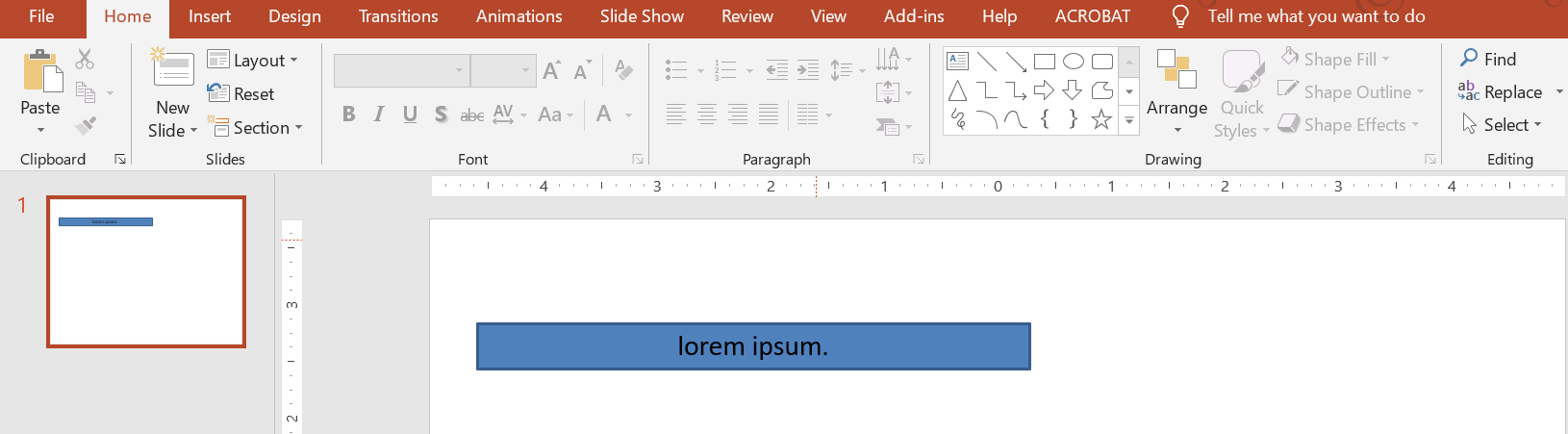
- 텍스트 상자의 텍스트가 길어지거나 커지면 PowerPoint가 자동으로 텍스트 상자를 확대(높이를 증가)시켜 더 많은 텍스트를 담을 수 있게 합니다.
- 텍스트 상자의 텍스트가 짧아지거나 작아지면 PowerPoint가 자동으로 텍스트 상자를 축소(높이를 감소)시켜 불필요한 공간을 없앱니다.
PowerPoint에서 텍스트 상자의 자동 맞춤 동작을 제어하는 4가지 중요한 매개변수 또는 옵션은 다음과 같습니다.
- Do not Autofit
- Shrink text on overflow
- Resize shape to fit text
- Wrap text in shape.
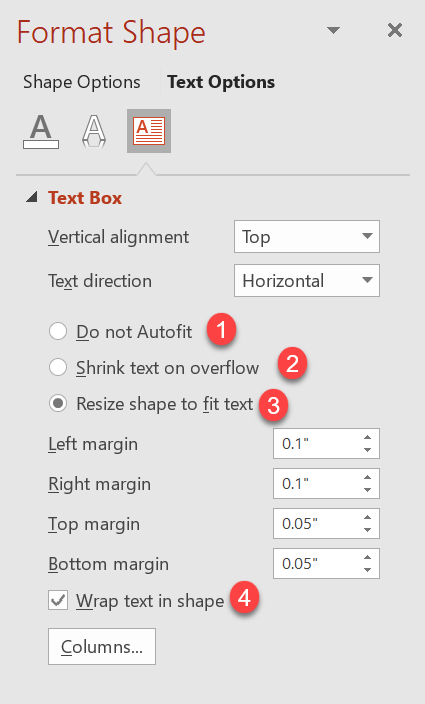
Aspose.Slides for Node.js via Java는 유사한 옵션을 제공합니다—TextFrameFormat 클래스 아래의 일부 속성을 통해 프레젠테이션의 텍스트 상자에 대한 자동 맞춤 동작을 제어할 수 있습니다.
텍스트에 맞게 도형 크기 조정
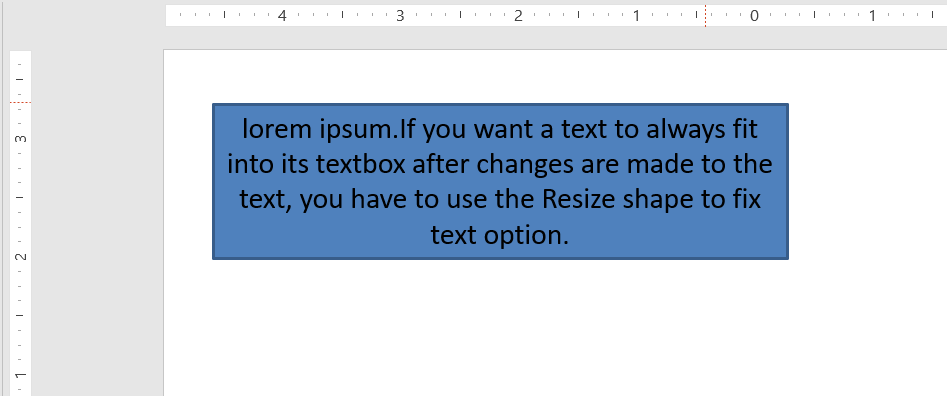
텍스트를 변경한 후에도 텍스트가 항상 해당 상자 안에 들어가게 하려면 Resize shape to fix text 옵션을 사용해야 합니다. 이 설정을 지정하려면 Shape 값을 사용하여 TextFrameFormat 클래스의 setAutofitType 메서드를 호출합니다.
var pres = new aspose.slides.Presentation();
try {
    var slide = pres.getSlides().get_Item(0);
    var autoShape = slide.getShapes().addAutoShape(aspose.slides.ShapeType.Rectangle, 30, 30, 350, 100);
    var portion = new aspose.slides.Portion("lorem ipsum...");
    portion.getPortionFormat().getFillFormat().getSolidFillColor().setColor(java.getStaticFieldValue("java.awt.Color", "BLACK"));
    portion.getPortionFormat().getFillFormat().setFillType(java.newByte(aspose.slides.FillType.Solid));
    autoShape.getTextFrame().getParagraphs().get_Item(0).getPortions().add(portion);
    var textFrameFormat = autoShape.getTextFrame().getTextFrameFormat();
    textFrameFormat.setAutofitType(aspose.slides.TextAutofitType.Shape);
    pres.save("Output-presentation.pptx", aspose.slides.SaveFormat.Pptx);
} finally {
    if (pres != null) {
        pres.dispose();
    }
}
텍스트가 길어지거나 커지면 텍스트 상자가 자동으로 높이가 늘어나도록 크기가 조정되어 모든 텍스트가 들어가게 됩니다. 텍스트가 짧아지면 그 반대가 일어납니다.
자동 맞춤 사용 안 함
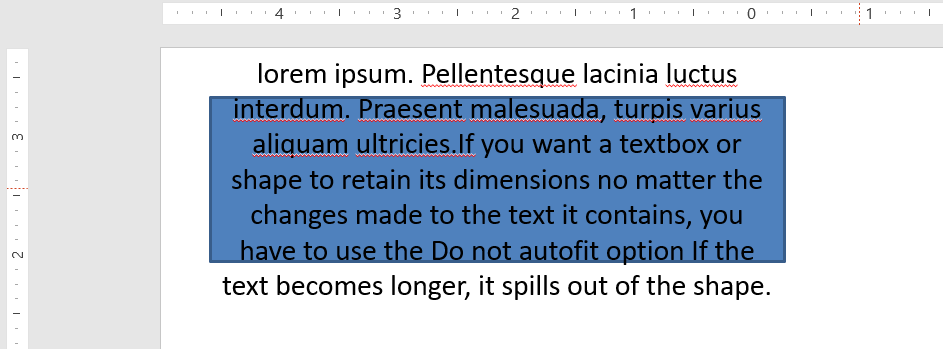
텍스트 상자나 도형이 텍스트 변경과 관계없이 원래 크기를 유지하도록 하려면 Do not Autofit 옵션을 사용해야 합니다. 이 설정을 지정하려면 None 값을 사용하여 TextFrameFormat 클래스의 setAutofitType 메서드를 호출합니다.
var pres = new aspose.slides.Presentation();
try {
    var slide = pres.getSlides().get_Item(0);
    var autoShape = slide.getShapes().addAutoShape(aspose.slides.ShapeType.Rectangle, 30, 30, 350, 100);
    var portion = new aspose.slides.Portion("lorem ipsum...");
    portion.getPortionFormat().getFillFormat().getSolidFillColor().setColor(java.getStaticFieldValue("java.awt.Color", "BLACK"));
    portion.getPortionFormat().getFillFormat().setFillType(java.newByte(aspose.slides.FillType.Solid));
    autoShape.getTextFrame().getParagraphs().get_Item(0).getPortions().add(portion);
    var textFrameFormat = autoShape.getTextFrame().getTextFrameFormat();
    textFrameFormat.setAutofitType(aspose.slides.TextAutofitType.None);
    pres.save("Output-presentation.pptx", aspose.slides.SaveFormat.Pptx);
} finally {
    if (pres != null) {
        pres.dispose();
    }
}
텍스트가 상자보다 길어지면 내용이 밖으로 흘러 나갑니다.
오버플로 시 텍스트 축소
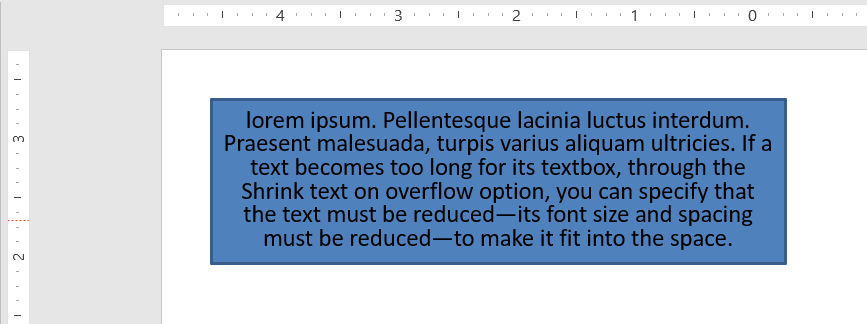
텍스트가 상자보다 길어질 경우 Shrink text on overflow 옵션을 사용하면 텍스트의 크기와 간격을 줄여 상자에 맞출 수 있습니다. 이 설정을 지정하려면 Normal 값을 사용하여 TextFrameFormat 클래스의 setAutofitType 메서드를 호출합니다.
var pres = new aspose.slides.Presentation();
try {
    var slide = pres.getSlides().get_Item(0);
    var autoShape = slide.getShapes().addAutoShape(aspose.slides.ShapeType.Rectangle, 30, 30, 350, 100);
    var portion = new aspose.slides.Portion("lorem ipsum...");
    portion.getPortionFormat().getFillFormat().getSolidFillColor().setColor(java.getStaticFieldValue("java.awt.Color", "BLACK"));
    portion.getPortionFormat().getFillFormat().setFillType(java.newByte(aspose.slides.FillType.Solid));
    autoShape.getTextFrame().getParagraphs().get_Item(0).getPortions().add(portion);
    var textFrameFormat = autoShape.getTextFrame().getTextFrameFormat();
    textFrameFormat.setAutofitType(aspose.slides.TextAutofitType.Normal);
    pres.save("Output-presentation.pptx", aspose.slides.SaveFormat.Pptx);
} finally {
    if (pres != null) {
        pres.dispose();
    }
}
Info
Shrink text on overflow 옵션을 사용하면 텍스트가 상자보다 길어질 때만 설정이 적용됩니다.텍스트 줄 바꿈
텍스트가 도형의 가로 경계(폭)를 넘어갈 때 텍스트를 도형 안에서 줄 바꿈하려면 Wrap text in shape 매개변수를 사용해야 합니다. 이 설정을 지정하려면 true 값을 사용하여 TextFrameFormat 클래스의 setWrapText 메서드를 호출합니다.
var pres = new aspose.slides.Presentation();
try {
    var slide = pres.getSlides().get_Item(0);
    var autoShape = slide.getShapes().addAutoShape(aspose.slides.ShapeType.Rectangle, 30, 30, 350, 100);
    var portion = new aspose.slides.Portion("lorem ipsum...");
    portion.getPortionFormat().getFillFormat().getSolidFillColor().setColor(java.getStaticFieldValue("java.awt.Color", "BLACK"));
    portion.getPortionFormat().getFillFormat().setFillType(java.newByte(aspose.slides.FillType.Solid));
    autoShape.getTextFrame().getParagraphs().get_Item(0).getPortions().add(portion);
    var textFrameFormat = autoShape.getTextFrame().getTextFrameFormat();
    textFrameFormat.setWrapText(aspose.slides.NullableBool.True);
    pres.save("Output-presentation.pptx", aspose.slides.SaveFormat.Pptx);
} finally {
    if (pres != null) {
        pres.dispose();
    }
}
Note
도형에 대해setWrapText 메서드를 False 값으로 호출하면, 텍스트가 도형의 폭보다 길어질 때 텍스트가 한 줄로 도형 경계를 넘어 확장됩니다.
FAQ
텍스트 프레임의 내부 여백이 AutoFit에 영향을 줍니까?
예. 내부 여백(패딩)으로 사용 가능한 텍스트 영역이 줄어들어 AutoFit이 더 일찍 작동합니다—글꼴을 축소하거나 도형 크기를 조정합니다. AutoFit을 조정하기 전 여백을 확인하고 조정하십시오.
AutoFit은 수동 및 소프트 라인 브레이크와 어떻게 상호 작용합니까?
강제 라인 브레이크는 그대로 유지되며, AutoFit은 그 주위의 글꼴 크기와 간격을 조정합니다. 불필요한 라인 브레이크를 제거하면 AutoFit이 텍스트를 축소해야 하는 정도가 감소합니다.
테마 글꼴을 변경하거나 글꼴 대체를 트리거하면 AutoFit 결과에 영향을 줍니까?
예. 다른 글리프 메트릭을 가진 글꼴로 대체하면 텍스트의 너비·높이가 변해 최종 글꼴 크기와 줄 바꿈이 달라질 수 있습니다. 글꼴을 변경하거나 대체한 후에는 슬라이드를 다시 확인하십시오.