
使用 JavaScript 的 AutoFit 增強您的簡報
簡介
預設情況下,當您新增文字方塊時,Microsoft PowerPoint 會對該文字方塊使用 Resize shape to fix text 設定 — 它會自動調整文字方塊的大小,以確保其中的文字始終能夠容納。
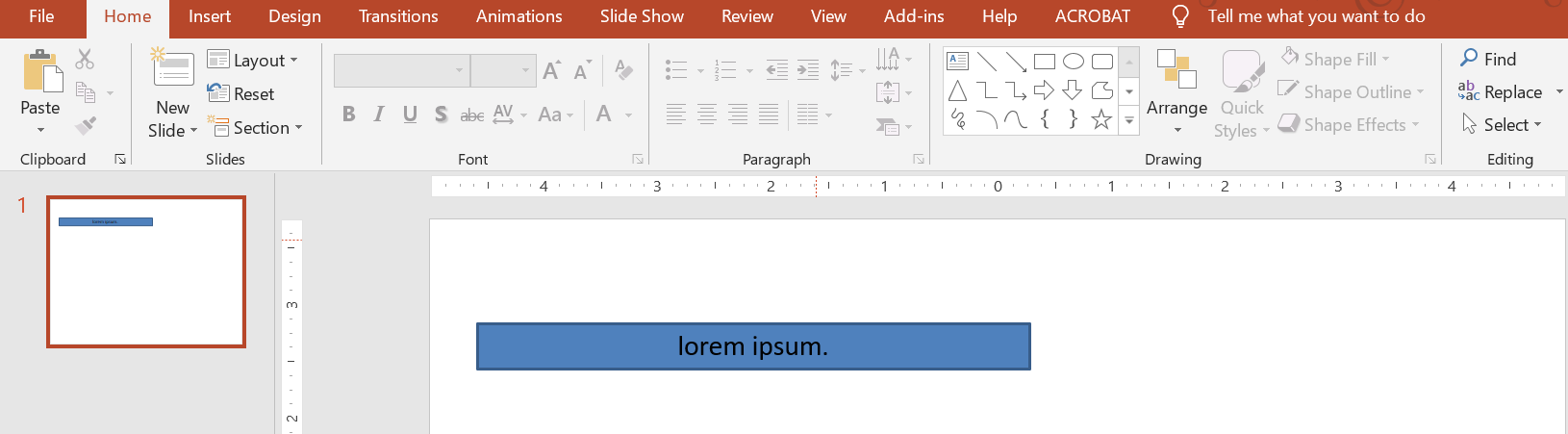
- 當文字方塊中的文字變長或變大時,PowerPoint 會自動放大文字方塊 — 增加其高度 — 以容納更多文字。
- 當文字方塊中的文字變短或變小時,PowerPoint 會自動縮小文字方塊 — 減少其高度 — 以清除多餘的空間。
在 PowerPoint 中,以下四個重要的參數或選項可控制文字方塊的自動調整行為:
- Do not Autofit
- Shrink text on overflow
- Resize shape to fit text
- Wrap text in shape.
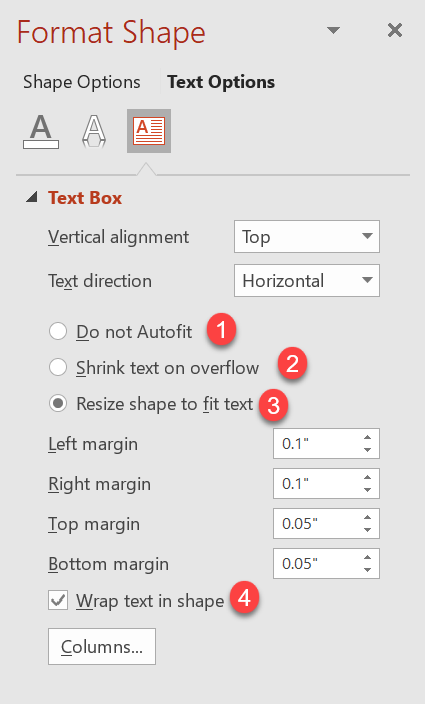
Aspose.Slides for Node.js via Java 提供了類似的選項 — 某些位於 TextFrameFormat 類別下的屬性 — 讓您能夠控制簡報中文字方塊的自動調整行為。
調整形狀以符合文字
如果您希望文字在方塊內即使在文字變更後仍能始終適合該方塊,必須使用 Resize shape to fix text 選項。若要指定此設定,請從 TextFrameFormat 類別呼叫 setAutofitType 方法,並傳入 Shape 值。
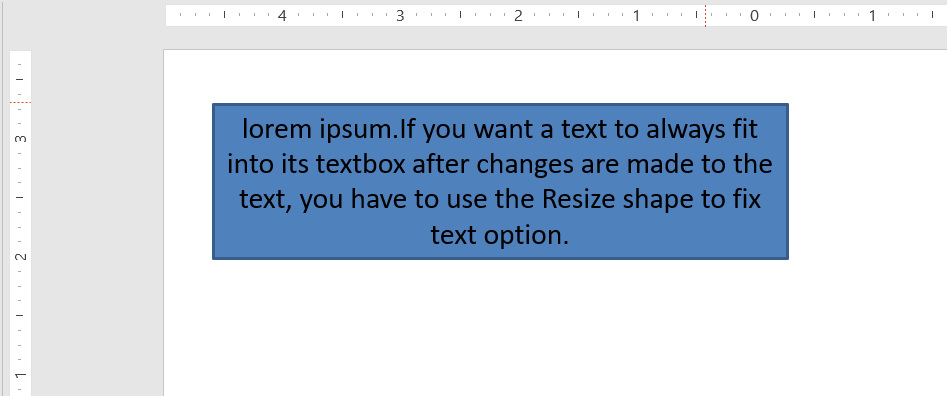
以下 JavaScript 程式碼示範如何指定文字在 PowerPoint 簡報中必須始終適合其方塊:
var pres = new aspose.slides.Presentation();
try {
    var slide = pres.getSlides().get_Item(0);
    var autoShape = slide.getShapes().addAutoShape(aspose.slides.ShapeType.Rectangle, 30, 30, 350, 100);
    var portion = new aspose.slides.Portion("lorem ipsum...");
    portion.getPortionFormat().getFillFormat().getSolidFillColor().setColor(java.getStaticFieldValue("java.awt.Color", "BLACK"));
    portion.getPortionFormat().getFillFormat().setFillType(java.newByte(aspose.slides.FillType.Solid));
    autoShape.getTextFrame().getParagraphs().get_Item(0).getPortions().add(portion);
    var textFrameFormat = autoShape.getTextFrame().getTextFrameFormat();
    textFrameFormat.setAutofitType(aspose.slides.TextAutofitType.Shape);
    pres.save("Output-presentation.pptx", aspose.slides.SaveFormat.Pptx);
} finally {
    if (pres != null) {
        pres.dispose();
    }
}
如果文字變長或變大,文字方塊會自動調整大小(高度增加),以確保所有文字都能容納其中。若文字變短,則會發生相反的情況。
不自動調整
如果您希望文字方塊或形狀不論內部文字如何變更皆保留其尺寸,必須使用 Do not Autofit 選項。若要指定此設定,請從 TextFrameFormat 類別呼叫 setAutofitType 方法,並傳入 None 值。

以下 JavaScript 程式碼示範如何指定文字方塊在 PowerPoint 簡報中必須永遠保留其尺寸:
var pres = new aspose.slides.Presentation();
try {
    var slide = pres.getSlides().get_Item(0);
    var autoShape = slide.getShapes().addAutoShape(aspose.slides.ShapeType.Rectangle, 30, 30, 350, 100);
    var portion = new aspose.slides.Portion("lorem ipsum...");
    portion.getPortionFormat().getFillFormat().getSolidFillColor().setColor(java.getStaticFieldValue("java.awt.Color", "BLACK"));
    portion.getPortionFormat().getFillFormat().setFillType(java.newByte(aspose.slides.FillType.Solid));
    autoShape.getTextFrame().getParagraphs().get_Item(0).getPortions().add(portion);
    var textFrameFormat = autoShape.getTextFrame().getTextFrameFormat();
    textFrameFormat.setAutofitType(aspose.slides.TextAutofitType.None);
    pres.save("Output-presentation.pptx", aspose.slides.SaveFormat.Pptx);
} finally {
    if (pres != null) {
        pres.dispose();
    }
}
當文字過長而無法容納於方塊時,文字會溢出。
文字溢出時縮小
如果文字過長而無法容納於方塊,可透過 Shrink text on overflow 選項指定將文字的大小與間距縮減,以使其適合方塊。若要指定此設定,請從 TextFrameFormat 類別呼叫 setAutofitType 方法,並傳入 Normal 值。
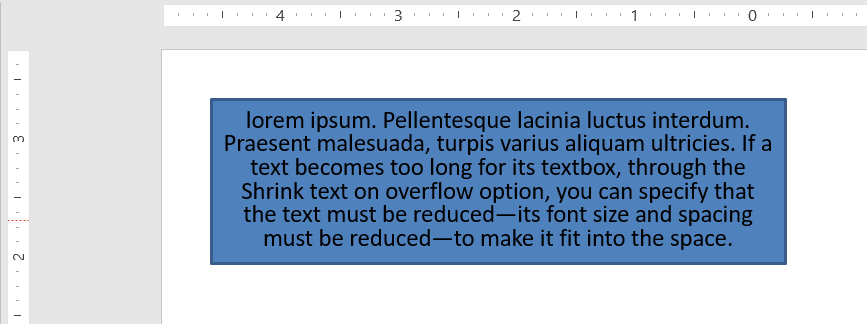
以下 JavaScript 程式碼示範如何在 PowerPoint 簡報中指定文字在溢出時必須縮小:
var pres = new aspose.slides.Presentation();
try {
    var slide = pres.getSlides().get_Item(0);
    var autoShape = slide.getShapes().addAutoShape(aspose.slides.ShapeType.Rectangle, 30, 30, 350, 100);
    var portion = new aspose.slides.Portion("lorem ipsum...");
    portion.getPortionFormat().getFillFormat().getSolidFillColor().setColor(java.getStaticFieldValue("java.awt.Color", "BLACK"));
    portion.getPortionFormat().getFillFormat().setFillType(java.newByte(aspose.slides.FillType.Solid));
    autoShape.getTextFrame().getParagraphs().get_Item(0).getPortions().add(portion);
    var textFrameFormat = autoShape.getTextFrame().getTextFrameFormat();
    textFrameFormat.setAutofitType(aspose.slides.TextAutofitType.Normal);
    pres.save("Output-presentation.pptx", aspose.slides.SaveFormat.Pptx);
} finally {
    if (pres != null) {
        pres.dispose();
    }
}
Info
當使用 Shrink text on overflow 選項時,設定僅在文字過長而無法容納於方塊時套用。換行文字
如果您希望文字在形狀內部換行,當文字超出形狀邊界(僅寬度)時,必須使用 Wrap text in shape 參數。若要指定此設定,必須從 TextFrameFormat 類別呼叫 setWrapText 方法,並傳入 true 值。
以下 JavaScript 程式碼示範如何在 PowerPoint 簡報中使用換行文字設定:
var pres = new aspose.slides.Presentation();
try {
    var slide = pres.getSlides().get_Item(0);
    var autoShape = slide.getShapes().addAutoShape(aspose.slides.ShapeType.Rectangle, 30, 30, 350, 100);
    var portion = new aspose.slides.Portion("lorem ipsum...");
    portion.getPortionFormat().getFillFormat().getSolidFillColor().setColor(java.getStaticFieldValue("java.awt.Color", "BLACK"));
    portion.getPortionFormat().getFillFormat().setFillType(java.newByte(aspose.slides.FillType.Solid));
    autoShape.getTextFrame().getParagraphs().get_Item(0).getPortions().add(portion);
    var textFrameFormat = autoShape.getTextFrame().getTextFrameFormat();
    textFrameFormat.setWrapText(aspose.slides.NullableBool.True);
    pres.save("Output-presentation.pptx", aspose.slides.SaveFormat.Pptx);
} finally {
    if (pres != null) {
        pres.dispose();
    }
}
Note
如果對形狀呼叫setWrapText 方法並傳入 False 值,當形狀內的文字長度超過形狀寬度時,文字會以單行方式延伸超出形狀邊界。
常見問題
文字框的內部邊距會影響 AutoFit 嗎?
是的。填充(內部邊距)會減少文字可使用的區域,因此 AutoFit 會較早啟動 — 更早縮小字型或調整形狀大小。請在調整 AutoFit 前檢查並調整邊距。
AutoFit 與手動和軟換行如何互動?
強制換行會保留下來,AutoFit 會依據這些換行調整字型大小與間距。移除不必要的換行通常可減少 AutoFit 必須縮小文字的程度。
變更佈景主題字型或觸發字型替換會影響 AutoFit 結果嗎?
是的。替換為具有不同字形度量的字型會改變文字的寬度/高度,進而影響最終的字型大小與換行。任何字型變更或替換後,都需重新檢查投影片。