
Presentaties converteren naar HTML5 in C++
Overzicht
Dit artikel legt uit hoe u PowerPoint‑presentaties kunt converteren naar HTML5 met Aspose.Slides voor C++. Het behandelt basis‑export, controle van vormanimaties en dia‑overgangen, en commentaarindeling. Het vergelijkt ook de HTML5‑uitvoer met de SVG‑gebaseerde uitvoer van de standaard HTML‑export.
Export PowerPoint naar HTML5
Het volgende voorbeeld laadt een presentatie uit de werkmap en slaat deze op in HTML5‑formaat. Het gebruikt de standaard exportinstellingen; het volgende voorbeeld laat zien hoe u de weergave van animaties expliciet kunt regelen. Vervang het invoerpad door het pad naar uw presentatie.
#include <DOM/Presentation.h>
#include <Export/SaveFormat.h>
#include <system/smart_ptr.h>

using namespace Aspose::Slides;
using namespace Aspose::Slides::Export;

auto presentation = System::MakeObject<Presentation>(u"pres.pptx");
presentation->Save(u"pres.html", SaveFormat::Html5);
presentation->Dispose();
Opmerking
Naast het HTML‑document schrijft de export ondersteunende CSS‑ en JavaScript‑bestanden voor dia‑styling, animaties, effecten en navigatie. Houd deze bestanden bij het HTML‑document wanneer u de output verplaatst of publiceert. De gegenereerde pagina laadt ook jQuery en Anime.js van openbare CDN’s; zonder hen werken dia‑navigatie en animaties niet.Om te exporteren zonder vormanimaties of dia‑overgangen af te spelen, geeft u false door aan set_AnimateShapes en set_AnimateTransitions in Html5Options. Deze instellingen zijn onafhankelijk, dus u kunt er één inschakelen terwijl u de andere uitschakelt. Het voorbeeld exporteert de presentatie met beide soorten animatie uitgeschakeld in de gegenereerde pagina.
#include <DOM/Presentation.h>
#include <Export/SaveFormat.h>
#include <system/smart_ptr.h>
#include <Export/Html5Options.h>

using namespace Aspose::Slides;
using namespace Aspose::Slides::Export;

auto html5Options = System::MakeObject<Html5Options>();
html5Options->set_AnimateShapes(false);
html5Options->set_AnimateTransitions(false);

auto presentation = System::MakeObject<Presentation>(u"pres.pptx");
presentation->Save(u"pres5.html", SaveFormat::Html5, html5Options);
presentation->Dispose();
Export PowerPoint naar HTML
De standaard HTML‑export gebruikt een andere renderingsaanpak: dia‑inhoud wordt weergegeven als SVG binnen een HTML‑pagina. Het volgende voorbeeld converteert een presentatie naar een HTML‑document met deze renderingsaanpak.
#include <DOM/Presentation.h>
#include <Export/SaveFormat.h>
#include <system/smart_ptr.h>

using namespace Aspose::Slides;
using namespace Aspose::Slides::Export;

auto presentation = System::MakeObject<Presentation>(u"pres.pptx");
presentation->Save(u"pres.html", SaveFormat::Html);
presentation->Dispose();
De vereenvoudigde markup hieronder toont de structuur van de gegenereerde pagina. Het SVG‑element bevat de gerenderde dia‑inhoud; de placeholder‑tekst vertegenwoordigt die inhoud en is geen letterlijke exportoutput.
<body>
<div class="slide" name="slide" id="slideslideIface1">
     <svg version="1.1">
         <g> THE SLIDE CONTENT GOES HERE </g>
     </svg>
</div>
</body>
Waarschuwing
De op SVG gebaseerde export maakt PowerPoint‑vormen niet beschikbaar als afzonderlijke HTML‑elementen. Gebruik HTML5‑export wanneer u de vorm‑animatie‑ en dia‑overgangsopties nodig hebt die in dit artikel worden getoond.Export PowerPoint naar HTML5-diaweergave
HTML5‑export genereert een pagina voor het bekijken en navigeren van de presentatiedia’s in een browser. Dit voorbeeld geeft true door aan zowel set_AnimateShapes als set_AnimateTransitions zodat de geëxporteerde diaweergave effecten uit de bronpresentatie kan afspelen.
Gebruik een presentatie die reeds vormanimaties en dia‑overgangen bevat om het effect van deze instellingen te zien. Het inschakelen voegt geen nieuwe effecten toe aan dia’s die er geen hebben. Open na het exporteren het gegenereerde HTML5‑document in een browser met de bijbehorende ondersteunende bestanden.
#include <DOM/Presentation.h>
#include <Export/SaveFormat.h>
#include <system/smart_ptr.h>
#include <Export/Html5Options.h>

using namespace Aspose::Slides;
using namespace Aspose::Slides::Export;

auto html5Options = System::MakeObject<Html5Options>();
html5Options->set_AnimateShapes(true);
html5Options->set_AnimateTransitions(true);

auto presentation = System::MakeObject<Presentation>(u"pres.pptx");
presentation->Save(u"HTML5-slide-view.html", SaveFormat::Html5, html5Options);
presentation->Dispose();
Converteer een presentatie naar een HTML5‑document met opmerkingen
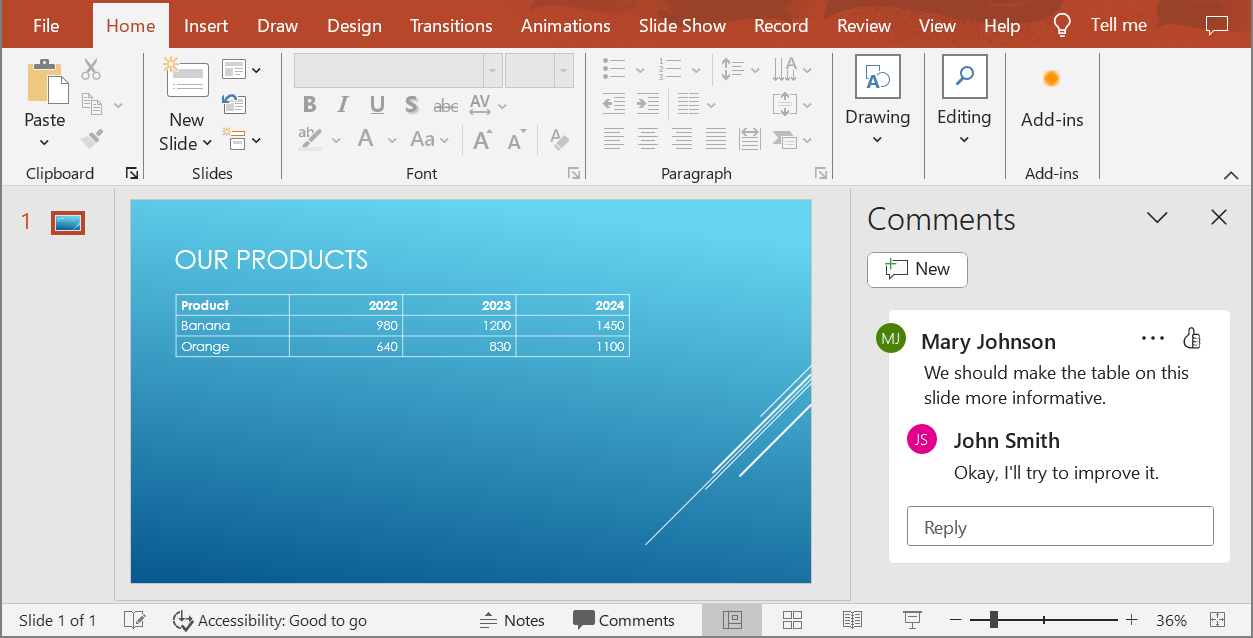
U kunt bestaande dia‑opmerkingen opnemen in de HTML5‑output zodat lezers feedback naast de dia‑inhoud kunnen zien. Het voorbeeld in deze sectie gaat ervan uit dat de bronpresentatie opmerkingen bevat, zoals hieronder geïllustreerd. Het exporteert die opmerkingen; het maakt geen nieuwe aan.
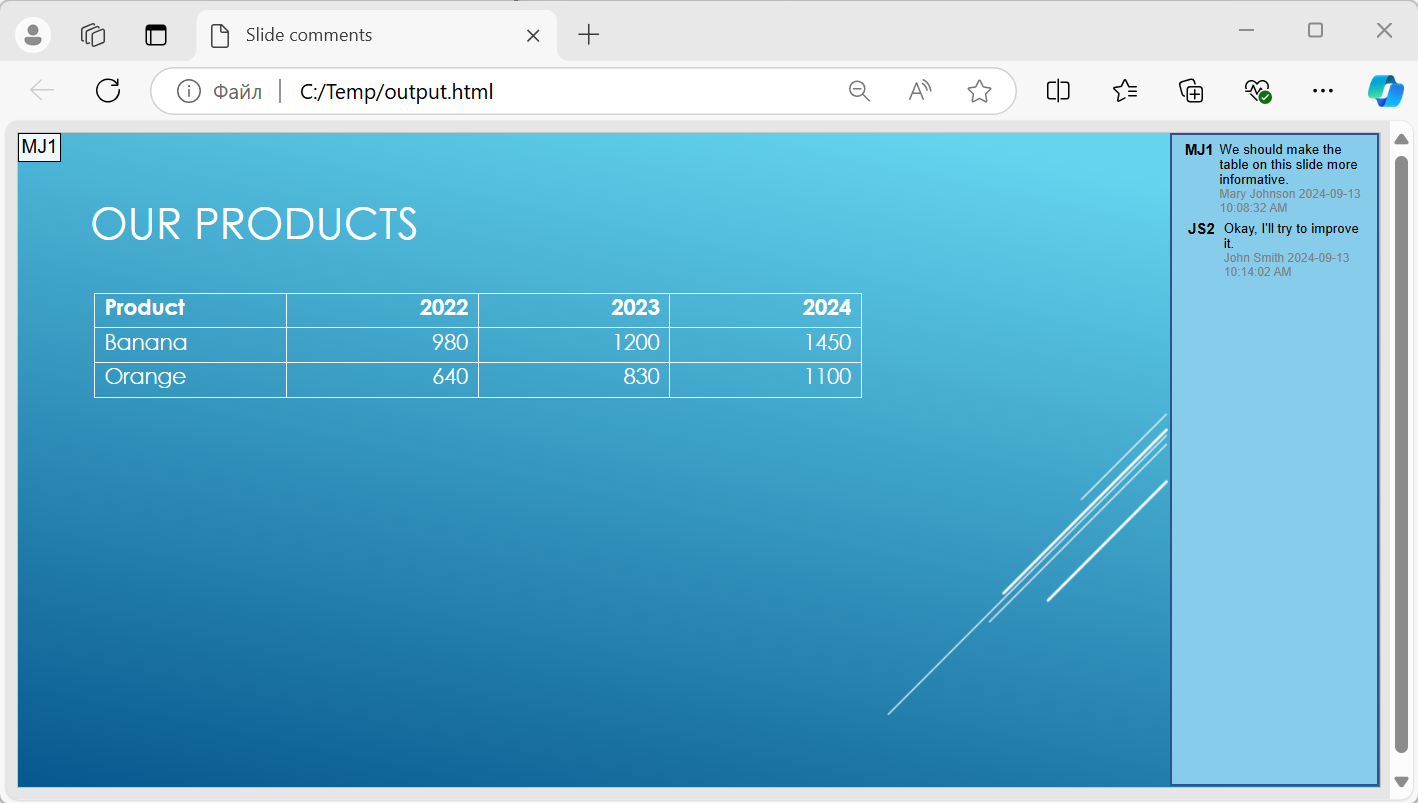
Geef een NotesCommentsLayoutingOptions object door aan de set_SlidesLayoutOptions methode van Html5Options. Roep set_CommentsPosition aan met CommentsPositions::Right uit de CommentsPositions enumeratie om de opmerkingen rechts van elke dia te plaatsen.
Het volgende voorbeeld exporteert de presentatie naar HTML5 met deze commentaarindeling. Een presentatie zonder opmerkingen zal geen commentaartekst weergeven.
#include <DOM/Presentation.h>
#include <Export/SaveFormat.h>
#include <system/smart_ptr.h>
#include <Export/Html5Options.h>
#include <Export/NotesCommentsLayoutingOptions.h>
#include <Export/CommentsPositions.h>

using namespace Aspose::Slides;
using namespace Aspose::Slides::Export;

auto layoutOptions = System::MakeObject<NotesCommentsLayoutingOptions>();
layoutOptions->set_CommentsPosition(CommentsPositions::Right);

auto html5Options = System::MakeObject<Html5Options>();
html5Options->set_SlidesLayoutOptions(layoutOptions);

auto presentation = System::MakeObject<Presentation>(u"sample.pptx");
presentation->Save(u"output.html", SaveFormat::Html5, html5Options);
presentation->Dispose();
JavaScript‑hyperlinks uitsluiten tijdens export
Stel dat hyperlinks.pptx tekst bevat met een javascript:alert('Hello')‑doel en een gewone https://example.com/‑link. Om de JavaScript‑hyperlink tijdens export uit te sluiten, roept u SaveOptions::set_SkipJavaScriptLinks aan met true. De standaardwaarde is false, dus deze links worden niet gefilterd tenzij u de optie inschakelt.
Het volgende voorbeeld laadt de presentatie uit de werkmap en exporteert deze met behulp van Html5Options:
#include <DOM/Presentation.h>
#include <Export/SaveFormat.h>
#include <system/smart_ptr.h>
#include <Export/Html5Options.h>

using namespace Aspose::Slides;
using namespace Aspose::Slides::Export;

auto html5Options = System::MakeObject<Html5Options>();
html5Options->set_SkipJavaScriptLinks(true);

auto presentation = System::MakeObject<Presentation>(u"hyperlinks.pptx");
presentation->Save(u"filtered-html5.html", SaveFormat::Html5, html5Options);
presentation->Dispose();
Het geëxporteerde bestand laat de JavaScript‑hyperlink weg, maar behoudt de tekst en de gewone HTTPS‑link. De bronpresentatie blijft ongewijzigd.
Deze optie filtert JavaScript‑hyperlinks; hij verwijdert niet alle scripts of andere actieve inhoud, noch garandeert hij CSP‑naleving. Bijvoorbeeld, HTML5‑output bevat nog steeds scripts voor dia‑navigatie en animaties.
FAQ
Kan ik regelen of objectanimaties en dia‑overgangen worden afgespeeld in HTML5?
Ja, HTML5‑export biedt afzonderlijke opties om vormanimaties en dia‑overgangen in te schakelen of uit te schakelen.
Worden opmerkingen ondersteund, en waar kunnen ze ten opzichte van de dia worden geplaatst?
Ja, bestaande opmerkingen kunnen worden opgenomen in de HTML5‑output en via indelingsinstellingen voor notities en opmerkingen gepositioneerd worden (bijvoorbeeld rechts van de dia).
Kan ik links die JavaScript oproepen overslaan om veiligheids‑ of CSP‑redenen?
Ja, de set_SkipJavaScriptLinks methode stelt u in staat om hyperlinks met JavaScript‑oproepen over te slaan tijdens het opslaan. De standaardwaarde is false. Zie JavaScript‑hyperlinks uitsluiten tijdens export voor een HTML5‑exportvoorbeeld en de reikwijdte van het filter. Deze instelling verwijdert niet de JavaScript die door de HTML5‑viewer wordt gebruikt voor navigatie en animaties.