
แปลงงานนำเสนอเป็น HTML5 ใน C++
ภาพรวม
บทความนี้อธิบายวิธีการแปลงงานนำเสนอ PowerPoint เป็น HTML5 โดยใช้ Aspose.Slides for C++ ครอบคลุมการส่งออกพื้นฐาน การควบคุมการเคลื่อนไหวของรูปร่างและการเปลี่ยนสไลด์ รวมถึงการจัดวางคอมเมนต์ นอกจากนี้ยังเปรียบเทียบผลลัพธ์ HTML5 กับผลลัพธ์แบบ SVG ของการส่งออก HTML ปกติ
ส่งออก PowerPoint เป็น HTML5
ตัวอย่างต่อไปนี้จะโหลดงานนำเสนอจากไดเรกทอรีการทำงานและบันทึกเป็นรูปแบบ HTML5 โดยใช้การตั้งค่าการส่งออกเริ่มต้น; ตัวอย่างต่อไปจะอธิบายวิธีควบคุมการเล่นอนิเมชันอย่างชัดเจน แทนที่เส้นทางไฟล์อินพุตด้วยเส้นทางไปยังงานนำเสนอของคุณ
#include <DOM/Presentation.h>
#include <Export/SaveFormat.h>
#include <system/smart_ptr.h>

using namespace Aspose::Slides;
using namespace Aspose::Slides::Export;

auto presentation = System::MakeObject<Presentation>(u"pres.pptx");
presentation->Save(u"pres.html", SaveFormat::Html5);
presentation->Dispose();
Note
นอกเหนือจากเอกสาร HTML แล้ว การส่งออกยังเขียนไฟล์ CSS และ JavaScript ที่สนับสนุนสำหรับการจัดรูปแบบสไลด์, การเคลื่อนไหว, เอฟเฟกต์และการนำทาง เก็บไฟล์เหล่านี้ไว้กับเอกสาร HTML เมื่อย้ายหรือเผยแพร่ผลลัพธ์ หน้าเว็บที่สร้างยังโหลด jQuery และ Anime.js จาก CDN สาธารณะ; หากไม่มีไฟล์เหล่านี้ การนำทางสไลด์และการเคลื่อนไหวยังไม่ทำงานหากต้องการส่งออกโดยไม่เล่นการเคลื่อนไหวของรูปร่างหรือการเปลี่ยนสไลด์ ให้ส่งค่า false ไปยัง set_AnimateShapes และ set_AnimateTransitions ใน Html5Options การตั้งค่าเหล่านี้เป็นอิสระกัน ดังนั้นคุณสามารถเปิดใช้งานหนึ่งส่วนในขณะที่ปิดอีกส่วนได้ ตัวอย่างนี้จะส่งออกงานนำเสนอโดยปิดการเคลื่อนไหวทั้งสองประเภทในหน้าเว็บที่สร้างขึ้น
#include <DOM/Presentation.h>
#include <Export/SaveFormat.h>
#include <system/smart_ptr.h>
#include <Export/Html5Options.h>

using namespace Aspose::Slides;
using namespace Aspose::Slides::Export;

auto html5Options = System::MakeObject<Html5Options>();
html5Options->set_AnimateShapes(false);
html5Options->set_AnimateTransitions(false);

auto presentation = System::MakeObject<Presentation>(u"pres.pptx");
presentation->Save(u"pres5.html", SaveFormat::Html5, html5Options);
presentation->Dispose();
ส่งออก PowerPoint เป็น HTML
การส่งออก HTML ปกติใช้แนวทางการแสดงผลที่ต่างกัน: เนื้อหาสไลด์จะแสดงเป็น SVG ภายในหน้า HTML ตัวอย่างต่อไปนี้จะแปลงงานนำเสนอเป็นเอกสาร HTML โดยใช้แนวทางการแสดงผลนี้
#include <DOM/Presentation.h>
#include <Export/SaveFormat.h>
#include <system/smart_ptr.h>

using namespace Aspose::Slides;
using namespace Aspose::Slides::Export;

auto presentation = System::MakeObject<Presentation>(u"pres.pptx");
presentation->Save(u"pres.html", SaveFormat::Html);
presentation->Dispose();
มาร์กอัปที่เรียบง่ายด้านล่างแสดงโครงสร้างของหน้าที่สร้างขึ้น ส่วนองค์ประกอบ SVG จะบรรจุเนื้อหาสไลด์ที่เรนเดอร์; ข้อความตัวอย่างจะแทนเนื้อหานั้นและไม่ใช่ผลลัพธ์การส่งออกจริง
<body>
<div class="slide" name="slide" id="slideslideIface1">
     <svg version="1.1">
         <g> THE SLIDE CONTENT GOES HERE </g>
     </svg>
</div>
</body>
Warning
การส่งออกแบบใช้ SVG จะไม่เปิดเผยรูปร่างของ PowerPoint เป็นองค์ประกอบ HTML แยกต่างหาก ใช้การส่งออก HTML5 เมื่อคุณต้องการตัวเลือกการเคลื่อนไหวของรูปร่างและการเปลี่ยนสไลด์ตามที่แสดงในบทความนี้ส่งออก PowerPoint ไปยังมุมมองสไลด์ HTML5
การส่งออก HTML5 จะสร้างหน้าเว็บสำหรับดูและนำทางสไลด์การนำเสนอในเบราว์เซอร์ ตัวอย่างนี้ส่งค่า true ไปยัง set_AnimateShapes และ set_AnimateTransitions เพื่อให้มุมมองสไลด์ที่ส่งออกสามารถเล่นเอฟเฟกต์จากงานนำแหล่งต้นฉบับได้
ใช้งานนำเสนอที่มีการเคลื่อนไหวของรูปร่างและการเปลี่ยนสไลด์อยู่แล้วเพื่อดูผลของการตั้งค่าเหล่านี้ การเปิดใช้งานไม่ได้เพิ่มเอฟเฟกต์ใหม่ให้กับสไลด์ที่ไม่มีเอฟเฟกต์ หลังจากส่งออก ให้เปิดเอกสาร HTML5 ที่สร้างขึ้นในเบราว์เซอร์พร้อมไฟล์สนับสนุนที่พร้อมใช้งาน
#include <DOM/Presentation.h>
#include <Export/SaveFormat.h>
#include <system/smart_ptr.h>
#include <Export/Html5Options.h>

using namespace Aspose::Slides;
using namespace Aspose::Slides::Export;

auto html5Options = System::MakeObject<Html5Options>();
html5Options->set_AnimateShapes(true);
html5Options->set_AnimateTransitions(true);

auto presentation = System::MakeObject<Presentation>(u"pres.pptx");
presentation->Save(u"HTML5-slide-view.html", SaveFormat::Html5, html5Options);
presentation->Dispose();
แปลงงานนำเสนอเป็นเอกสาร HTML5 พร้อมคอมเมนต์
คุณสามารถรวมคอมเมนต์ของสไลด์ที่มีอยู่ในผลลัพธ์ HTML5 เพื่อให้ผู้อ่านเห็นข้อเสนอแนะพร้อมกับเนื้อหาสไลด์ ตัวอย่างในส่วนนี้คาดว่างานนำแหล่งต้นจะมีคอมเมนต์ตามที่แสดงด้านล่าง ซึ่งจะทำการส่งออกคอมเมนต์เหล่านั้นโดยไม่สร้างคอมเมนต์ใหม่
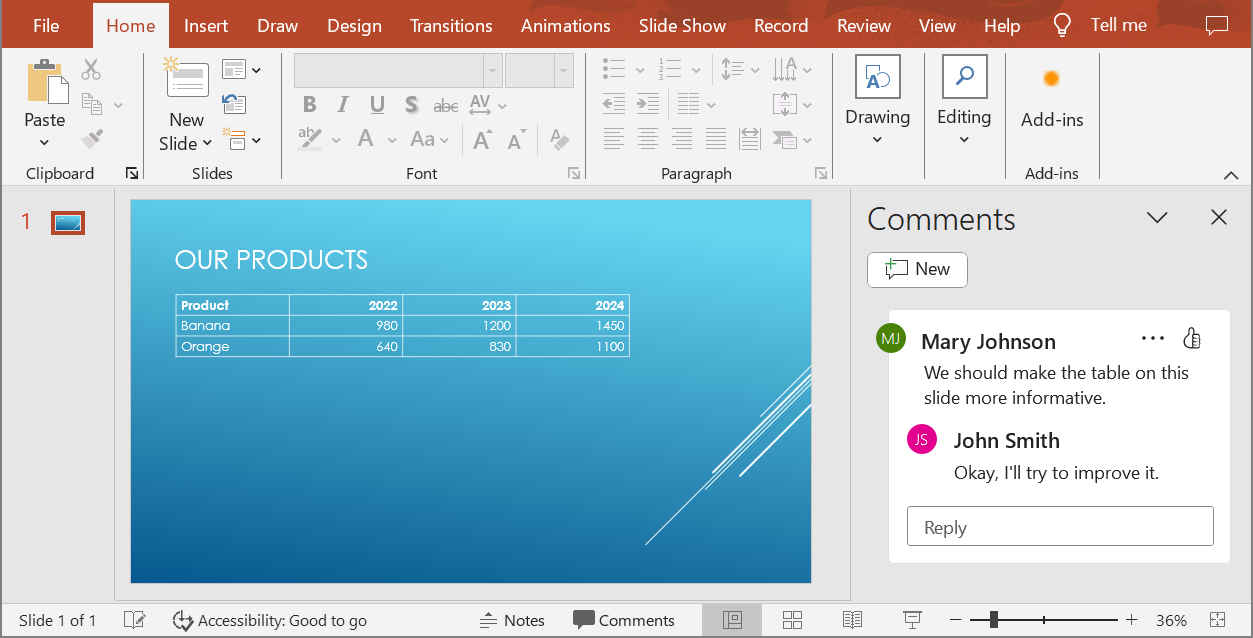
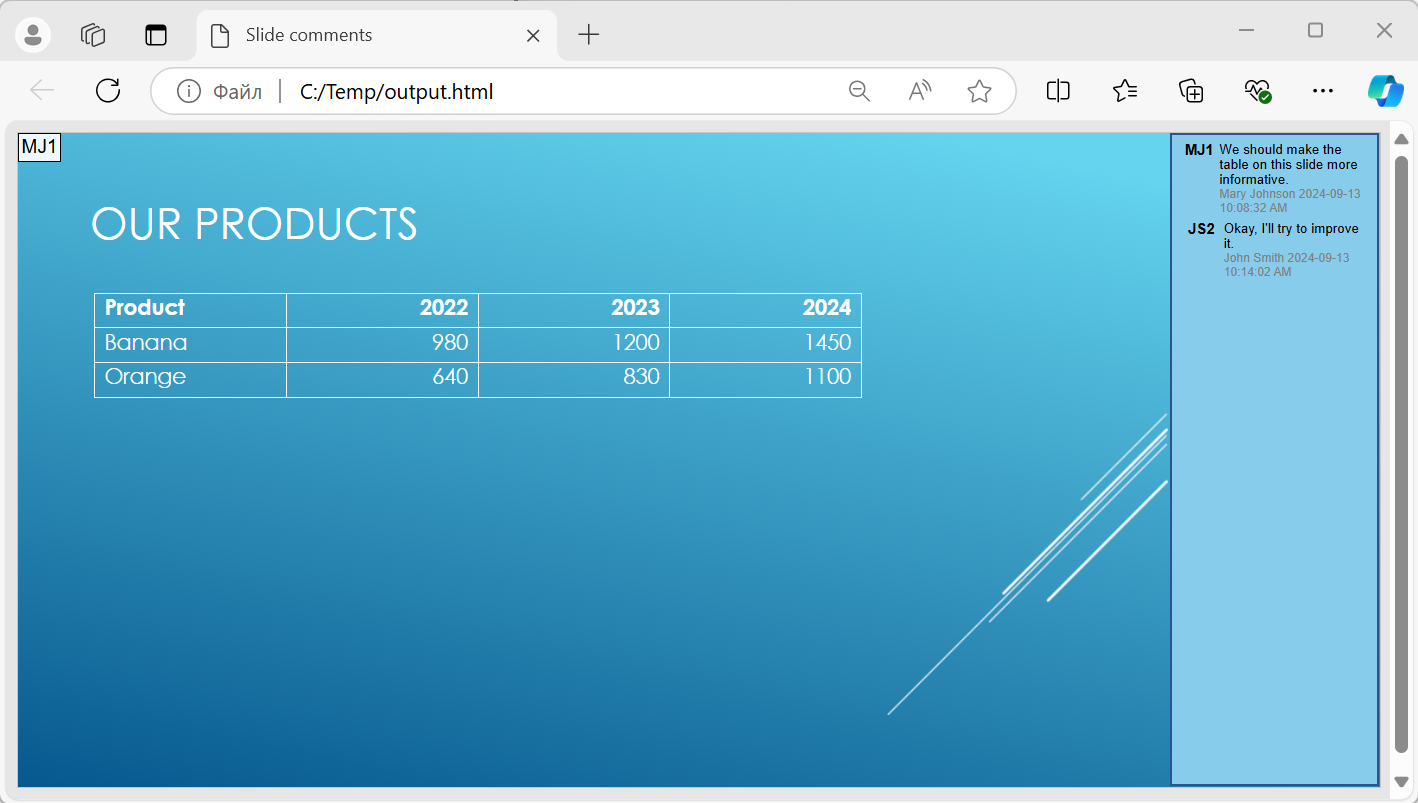
ส่งอ็อบเจกต์ NotesCommentsLayoutingOptions ไปยังเมธอด์ set_SlidesLayoutOptions ของ Html5Options จากนั้นเรียก set_CommentsPosition ด้วยค่า CommentsPositions::Right จาก enumeration CommentsPositions เพื่อวางคอมเมนต์ทางด้านขวาของแต่ละสไลด์
ตัวอย่างต่อไปนี้จะส่งออกงานนำเสนอเป็น HTML5 พร้อมเค้าโครงคอมเมนต์นี้ งานนำเสนอที่ไม่มีคอมเมนต์จะไม่มีข้อความคอมเมนต์ให้แสดง
#include <DOM/Presentation.h>
#include <Export/SaveFormat.h>
#include <system/smart_ptr.h>
#include <Export/Html5Options.h>
#include <Export/NotesCommentsLayoutingOptions.h>
#include <Export/CommentsPositions.h>

using namespace Aspose::Slides;
using namespace Aspose::Slides::Export;

auto layoutOptions = System::MakeObject<NotesCommentsLayoutingOptions>();
layoutOptions->set_CommentsPosition(CommentsPositions::Right);

auto html5Options = System::MakeObject<Html5Options>();
html5Options->set_SlidesLayoutOptions(layoutOptions);

auto presentation = System::MakeObject<Presentation>(u"sample.pptx");
presentation->Save(u"output.html", SaveFormat::Html5, html5Options);
presentation->Dispose();
ภาพด้านล่างแสดงเอกสาร HTML5 ที่ส่งออกพร้อมคอมเมนต์ที่แสดงอยู่ข้างสไลด์
ละเว้นไฮเปอร์ลิงก์ JavaScript ระหว่างการส่งออก
สมมุติว่า hyperlinks.pptx มีข้อความเชื่อมโยงที่มีเป้าหมาย javascript:alert('Hello') และลิงก์ธรรมดา https://example.com/ หากต้องการละเว้นไฮเปอร์ลิงก์ JavaScript ระหว่างการส่งออก ให้เรียก SaveOptions::set_SkipJavaScriptLinks ด้วยค่า true ค่าเริ่มต้นคือ false ดังนั้นลิงก์เหล่านี้จะไม่ถูกกรองเว้นแต่คุณเปิดใช้ตัวเลือกนี้
ตัวอย่างต่อไปนี้จะโหลดงานนำเสนอจากไดเรกทอรีการทำงานและส่งออกโดยใช้ Html5Options:
#include <DOM/Presentation.h>
#include <Export/SaveFormat.h>
#include <system/smart_ptr.h>
#include <Export/Html5Options.h>

using namespace Aspose::Slides;
using namespace Aspose::Slides::Export;

auto html5Options = System::MakeObject<Html5Options>();
html5Options->set_SkipJavaScriptLinks(true);

auto presentation = System::MakeObject<Presentation>(u"hyperlinks.pptx");
presentation->Save(u"filtered-html5.html", SaveFormat::Html5, html5Options);
presentation->Dispose();
ไฟล์ที่ส่งออกจะละเว้นไฮเปอร์ลิงก์ JavaScript แต่ยังคงรักษาข้อความและลิงก์ HTTPS ธรรมดาไว้ งานนำแหล่งต้นจะไม่ถูกเปลี่ยนแปลง
ตัวเลือกนี้กรองไฮเปอร์ลิงก์ JavaScript; ไม่ได้ลบสคริปต์ทั้งหมดหรือเนื้อหาที่ทำงานอื่นๆ และไม่ได้รับประกันการปฏิบัติตาม CSP ตัวอย่างเช่น ผลลัพธ์ HTML5 ยังมีสคริปต์สำหรับการนำทางสไลด์และการเคลื่อนไหว
คำถามที่พบบ่อย
ฉันสามารถควบคุมว่าอนิเมชันของวัตถุและการเปลี่ยนสไลด์จะเล่นใน HTML5 หรือไม่?
ใช่, การส่งออก HTML5 มีตัวเลือกแยกต่างหากเพื่อเปิดหรือปิด shape animations และ slide transitions
คอมเมนต์ได้รับการสนับสนุนหรือไม่, และสามารถวางตำแหน่งใดสัมพันธ์กับสไลด์?
ใช่, คอมเมนต์ที่มีอยู่สามารถรวมในผลลัพธ์ HTML5 และวางตำแหน่ง (เช่น ทางด้านขวาของสไลด์) ผ่าน layout settings สำหรับโน้ตและคอมเมนต์
ฉันสามารถละเว้นลิงก์ที่เรียกใช้ JavaScript เพื่อเหตุผลด้านความปลอดภัยหรือ CSP ได้หรือไม่?
ใช่, เมธอด set_SkipJavaScriptLinks ช่วยให้คุณละเว้นไฮเปอร์ลิงก์ที่มีการเรียกใช้ JavaScript ขณะบันทึก ค่าเริ่มต้นคือ false ดู Exclude JavaScript Hyperlinks During Export เพื่อดูตัวอย่างการส่งออก HTML5 และขอบเขตของฟิลเตอร์ ตัวเลือกนี้ไม่ได้ลบ JavaScript ที่ใช้โดยตัวดู HTML5 สำหรับการนำทางและการเคลื่อนไหว