
Converter apresentações para HTML5 em C++
Visão geral
Este artigo explica como converter apresentações do PowerPoint para HTML5 usando Aspose.Slides para C++. Ele abrange a exportação básica, o controle de animações de formas e transições de slides, e o layout de comentários. Também compara a saída HTML5 com a saída baseada em SVG da exportação HTML padrão.
Exportar PowerPoint para HTML5
O exemplo a seguir carrega uma apresentação do diretório de trabalho e a salva no formato HTML5. Ele usa as configurações padrão de exportação; o próximo exemplo mostra como controlar a reprodução de animações explicitamente. Substitua o caminho de entrada pelo caminho da sua apresentação.
#include <DOM/Presentation.h>
#include <Export/SaveFormat.h>
#include <system/smart_ptr.h>

using namespace Aspose::Slides;
using namespace Aspose::Slides::Export;

auto presentation = System::MakeObject<Presentation>(u"pres.pptx");
presentation->Save(u"pres.html", SaveFormat::Html5);
presentation->Dispose();
Note
Além do documento HTML, a exportação grava arquivos CSS e JavaScript de suporte para estilo dos slides, animações, efeitos e navegação. Mantenha esses arquivos junto com o documento HTML ao mover ou publicar a saída. A página gerada também carrega jQuery e Anime.js de CDNs públicas; sem eles, a navegação e as animações dos slides não funcionam.Para exportar sem reproduzir animações de formas ou transições de slides, passe false para set_AnimateShapes e set_AnimateTransitions em Html5Options. Essas configurações são independentes, então você pode habilitar uma enquanto desabilita a outra. O exemplo exporta a apresentação com ambos os tipos de animação desativados na página gerada.
#include <DOM/Presentation.h>
#include <Export/SaveFormat.h>
#include <system/smart_ptr.h>
#include <Export/Html5Options.h>

using namespace Aspose::Slides;
using namespace Aspose::Slides::Export;

auto html5Options = System::MakeObject<Html5Options>();
html5Options->set_AnimateShapes(false);
html5Options->set_AnimateTransitions(false);

auto presentation = System::MakeObject<Presentation>(u"pres.pptx");
presentation->Save(u"pres5.html", SaveFormat::Html5, html5Options);
presentation->Dispose();
Exportar PowerPoint para HTML
A exportação HTML padrão usa uma abordagem de renderização diferente: o conteúdo do slide é representado por SVG dentro de uma página HTML. O exemplo a seguir converte uma apresentação para um documento HTML usando essa abordagem de renderização.
#include <DOM/Presentation.h>
#include <Export/SaveFormat.h>
#include <system/smart_ptr.h>

using namespace Aspose::Slides;
using namespace Aspose::Slides::Export;

auto presentation = System::MakeObject<Presentation>(u"pres.pptx");
presentation->Save(u"pres.html", SaveFormat::Html);
presentation->Dispose();
A marcação simplificada abaixo ilustra a estrutura da página gerada. O elemento SVG contém o conteúdo do slide renderizado; o texto de espaço reservado representa esse conteúdo e não é a saída literal da exportação.
<body>
<div class="slide" name="slide" id="slideslideIface1">
     <svg version="1.1">
         <g> THE SLIDE CONTENT GOES HERE </g>
     </svg>
</div>
</body>
Warning
A exportação baseada em SVG não expõe as formas do PowerPoint como elementos HTML individuais. Use a exportação HTML5 quando precisar das opções de animação de formas e transição de slides demonstradas neste artigo.Exportar PowerPoint para visualização de slides em HTML5
A exportação HTML5 produz uma página para visualização e navegação dos slides da apresentação em um navegador. Este exemplo passa true tanto para set_AnimateShapes quanto para set_AnimateTransitions para que a visualização de slides exportada possa reproduzir os efeitos da apresentação original.
Use uma apresentação que já contenha animações de formas e transições de slides para observar o efeito dessas configurações. Habilitá‑las não adiciona novos efeitos a slides que não os possuam. Após a exportação, abra o documento HTML5 gerado em um navegador com seus arquivos de suporte disponíveis.
#include <DOM/Presentation.h>
#include <Export/SaveFormat.h>
#include <system/smart_ptr.h>
#include <Export/Html5Options.h>

using namespace Aspose::Slides;
using namespace Aspose::Slides::Export;

auto html5Options = System::MakeObject<Html5Options>();
html5Options->set_AnimateShapes(true);
html5Options->set_AnimateTransitions(true);

auto presentation = System::MakeObject<Presentation>(u"pres.pptx");
presentation->Save(u"HTML5-slide-view.html", SaveFormat::Html5, html5Options);
presentation->Dispose();
Converter uma apresentação para um documento HTML5 com comentários
Você pode incluir comentários de slide existentes na saída HTML5 para que os leitores vejam o feedback ao lado do conteúdo do slide. O exemplo nesta seção pressupõe que a apresentação de origem contenha comentários, como ilustrado abaixo. Ele exporta esses comentários; não cria novos.
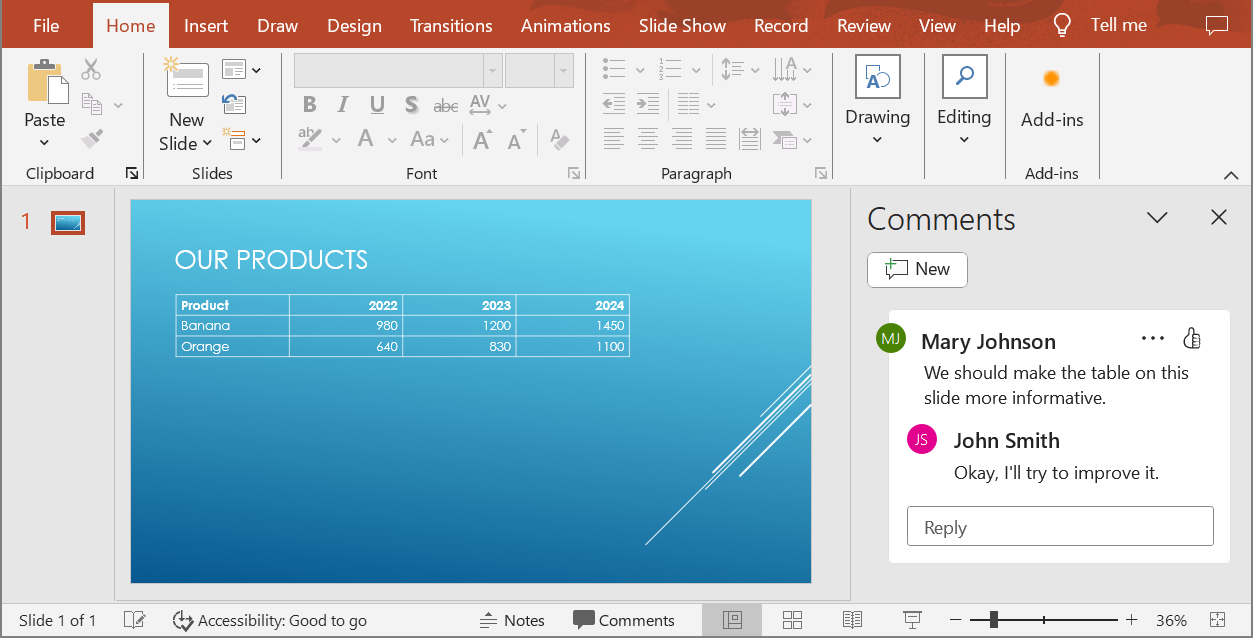
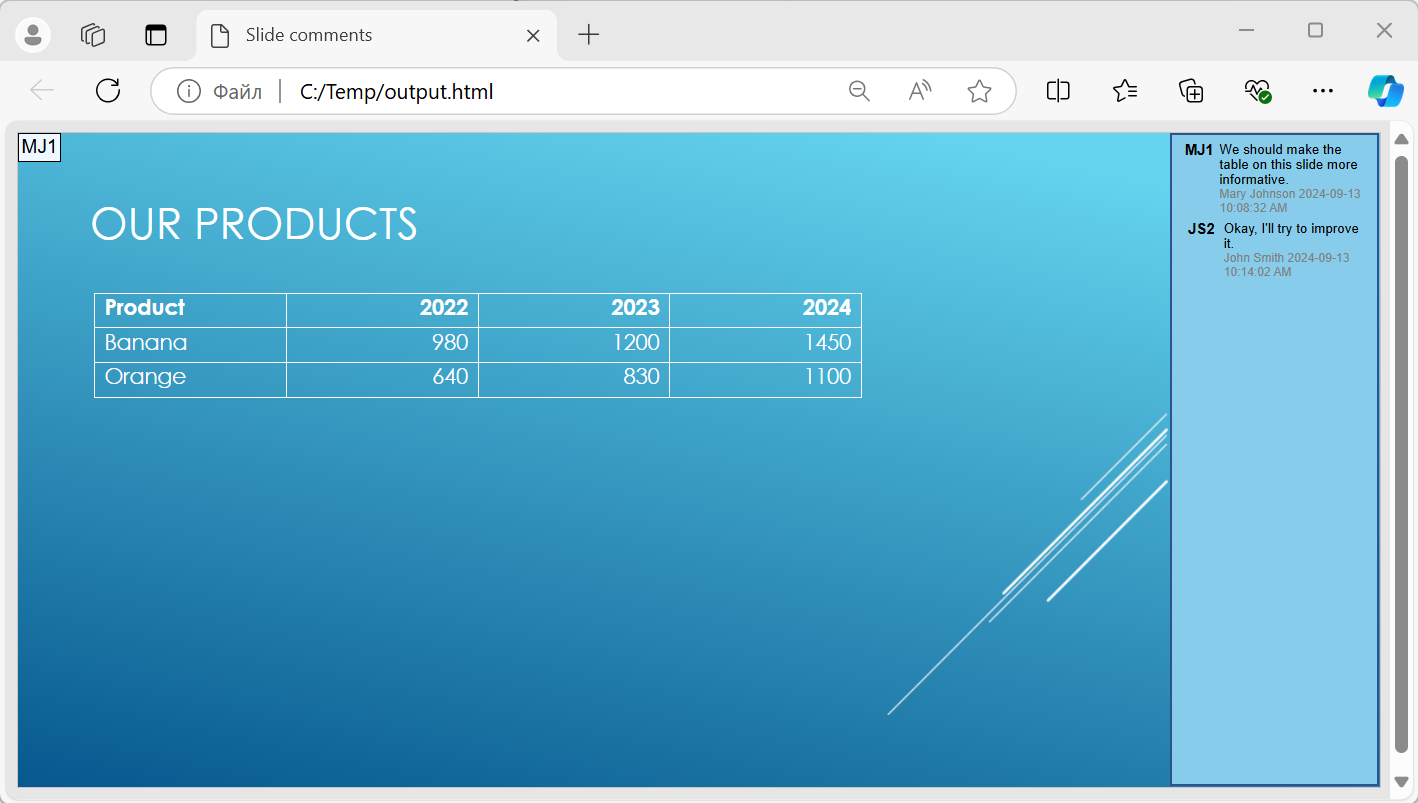
Passe um objeto NotesCommentsLayoutingOptions para o método set_SlidesLayoutOptions de Html5Options. Chame set_CommentsPosition com CommentsPositions::Right da enumeração CommentsPositions para posicionar os comentários à direita de cada slide.
O exemplo a seguir exporta a apresentação para HTML5 com esse layout de comentários. Uma apresentação sem comentários não terá texto de comentário para exibir.
#include <DOM/Presentation.h>
#include <Export/SaveFormat.h>
#include <system/smart_ptr.h>
#include <Export/Html5Options.h>
#include <Export/NotesCommentsLayoutingOptions.h>
#include <Export/CommentsPositions.h>

using namespace Aspose::Slides;
using namespace Aspose::Slides::Export;

auto layoutOptions = System::MakeObject<NotesCommentsLayoutingOptions>();
layoutOptions->set_CommentsPosition(CommentsPositions::Right);

auto html5Options = System::MakeObject<Html5Options>();
html5Options->set_SlidesLayoutOptions(layoutOptions);

auto presentation = System::MakeObject<Presentation>(u"sample.pptx");
presentation->Save(u"output.html", SaveFormat::Html5, html5Options);
presentation->Dispose();
A imagem abaixo mostra o documento HTML5 exportado com os comentários exibidos ao lado do slide.
Excluir hiperlinks JavaScript durante a exportação
Suponha que hyperlinks.pptx contenha texto vinculado com um destino javascript:alert('Hello') e um link ordinário https://example.com/. Para excluir o hiperlink JavaScript durante a exportação, chame SaveOptions::set_SkipJavaScriptLinks com true. O padrão é false, portanto esses links não são filtrados a menos que você habilite a opção.
O exemplo a seguir carrega a apresentação do diretório de trabalho e a exporta usando Html5Options:
#include <DOM/Presentation.h>
#include <Export/SaveFormat.h>
#include <system/smart_ptr.h>
#include <Export/Html5Options.h>

using namespace Aspose::Slides;
using namespace Aspose::Slides::Export;

auto html5Options = System::MakeObject<Html5Options>();
html5Options->set_SkipJavaScriptLinks(true);

auto presentation = System::MakeObject<Presentation>(u"hyperlinks.pptx");
presentation->Save(u"filtered-html5.html", SaveFormat::Html5, html5Options);
presentation->Dispose();
O arquivo exportado omite o hiperlink JavaScript mantendo seu texto e o link HTTPS comum. A apresentação de origem permanece inalterada.
Essa opção filtra hiperlinks JavaScript; não remove todos os scripts ou outro conteúdo ativo, nem garante conformidade com CSP. Por exemplo, a saída HTML5 ainda inclui scripts para navegação e animações dos slides.
Perguntas frequentes
Posso controlar se as animações de objetos e transições de slides serão reproduzidas em HTML5?
Sim, a exportação HTML5 oferece opções separadas para habilitar ou desabilitar shape animations e slide transitions.
Os comentários são suportados e onde podem ser posicionados em relação ao slide?
Sim, comentários existentes podem ser incluídos na saída HTML5 e posicionados (por exemplo, à direita do slide) através das layout settings para notas e comentários.
Posso ignorar links que invocam JavaScript por motivos de segurança ou CSP?
Sim, o método set_SkipJavaScriptLinks permite omitir hiperlinks com chamadas JavaScript durante a gravação. O padrão é false. Veja Excluir hiperlinks JavaScript durante a exportação para um exemplo de exportação HTML5 e o escopo do filtro. Essa configuração não remove o JavaScript usado pelo visualizador HTML5 para navegação e animações.