
PowerPoint-vormen opmaken in .NET
Inleiding
Formateer vormen in PowerPoint door hun contouren, vullingen en effecten aan te passen. Aspose.Slides for .NET stelt u in staat deze instellingen programmatisch te beheren, inclusief transparantie, rotatie en 3D-opmaak.

Aspose.Slides for .NET biedt interfaces en eigenschappen die u in staat stellen vormen te formatteren met dezelfde opties die beschikbaar zijn in PowerPoint.
Lijnen formatteren
Gebruik IShape.LineFormat om de contour van een vorm te beheersen. Dit voorbeeld maakt een niet‑gevulde rechthoek met een blauwe, gestippelde contour. ILineFormat.Style kiest een dikke‑dunne samengestelde lijn, terwijl ILineFormat.Width de breedte op 7 punten zet en ILineFormat.DashStyle het streeppatroon selecteert.
using System.Drawing;
using Aspose.Slides;
using Aspose.Slides.Export;

using var presentation = new Presentation();
var slide = presentation.Slides[0];

var shape = slide.Shapes.AddAutoShape(ShapeType.Rectangle, 50, 50, 150, 75);
shape.FillFormat.FillType = FillType.NoFill;
shape.LineFormat.Style = LineStyle.ThickThin;
shape.LineFormat.Width = 7;
shape.LineFormat.DashStyle = LineDashStyle.Dash;
shape.LineFormat.FillFormat.FillType = FillType.Solid;
shape.LineFormat.FillFormat.SolidFillColor.Color = Color.Blue;

presentation.Save("formatted_lines.pptx", SaveFormat.Pptx);
Het resultaat:

Aangepaste lijnstreeppatronen instellen
Gebruik ILineFormat.CustomDashPattern wanneer vooraf gedefinieerde lijnstijlen niet de gewenste streklengtes en onderbrekingen bieden, bijvoorbeeld voor merkgebonden contouren of technische diagrammen. Het toewijzen van een patroon stelt automatisch ILineFormat.DashStyle in op LineDashStyle.Custom.
Array‑items wisselen tussen streep‑ en onderbrekingslengtes, beginnend met een streep. Elke waarde is een veelvoud van de lijndikte: { 4, 2 } bij een breedte van 3 punten produceert een 12‑punt streep gevolgd door een 6‑punt onderbreking. Gebruik paren van eindige, niet‑negatieve waarden om volledige streep‑en‑onderbrekingssegmenten te definiëren. Het voorbeeld gebruikt positieve waarden om elke streep en onderbreking zichtbaar te houden.
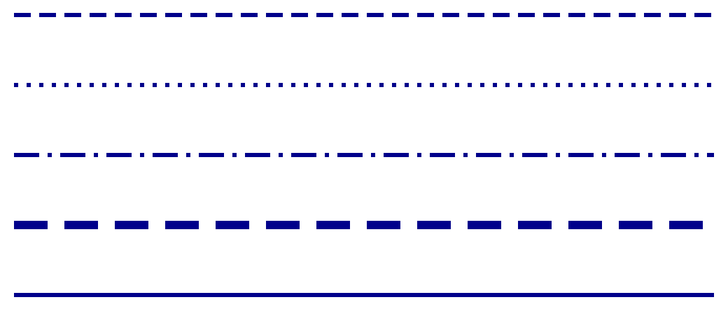
Dit voorbeeld maakt vijf blauwe lijnen met dezelfde lengte en platte uiteinden. De eerste drie vergelijken patronen bij een breedte van 3 punten. De vierde herhaalt het eerste patroon met dubbele breedte, waardoor zowel de streep‑ als de onderbrekingslengte verdubbelt. De vijfde schakelt van een aangepast patroon naar een doorlopende lijn.
using System.Drawing;
using Aspose.Slides;
using Aspose.Slides.Export;

using var presentation = new Presentation();
presentation.SlideSize.SetSize(600, 300, SlideSizeScaleType.DoNotScale);
var slide = presentation.Slides[0];

var patterns = new[]
{
    new float[] { 4, 2 },
    new float[] { 1, 2 },
    new float[] { 6, 2, 1, 2 },
    new float[] { 4, 2 },
    new float[] { 4, 2 }
};

for (var i = 0; i < patterns.Length; i++)
{
    var line = slide.Shapes.AddAutoShape(ShapeType.Line, 50, 50 + i * 50, 500, 0);
    line.LineFormat.Width = i == 3 ? 6 : 3;
    line.LineFormat.FillFormat.FillType = FillType.Solid;
    line.LineFormat.FillFormat.SolidFillColor.Color = Color.DarkBlue;
    line.LineFormat.CapStyle = LineCapStyle.Flat;
    line.LineFormat.BeginArrowheadStyle = LineArrowheadStyle.None;
    line.LineFormat.EndArrowheadStyle = LineArrowheadStyle.None;
    line.LineFormat.CustomDashPattern = patterns[i];
}

// Return the last line to a solid style.
slide.Shapes[4].LineFormat.DashStyle = LineDashStyle.Solid;

presentation.Save("custom_dash_patterns.pptx", SaveFormat.Pptx);
Om terug te keren naar een vooraf gedefinieerde gestippelde stijl, wijs LineDashStyle.Dash toe aan ILineFormat.DashStyle. De geselecteerde stijl regelt het uiterlijk van de lijn.
Het resultaat in PowerPoint, van boven naar beneden: {4, 2}, 3 pt; {1, 2}, 3 pt; {6, 2, 1, 2}, 3 pt; {4, 2}, 6 pt; en Solid, 3 pt.
Lijneinden instellen
Gebruik ILineFormat.CapStyle om de uiteinden van een open lijn in te stellen. De LineCapStyle‑enumeratie biedt drie expliciete cap‑stijlen:
Flat: De lijn stopt bij het eindpunt.Round: Een halve cirkelvormige cap strekt zich uit tot halverwege de lijndikte voorbij het eindpunt.Square: Een vierkante cap strekt zich uit tot halverwege de lijndikte voorbij het eindpunt.
De enumeratie bevat ook NotDefined, wat betekent dat er geen cap‑stijl expliciet is toegewezen.
Caps verschillen van pijlpuntjes, die symbolen aan lijnuiteinden toevoegen, en van verbindingen, die hoeken tussen lijnsegmenten regelen. Dit voorbeeld schakelt pijlpuntjes uit via ILineFormat.BeginArrowheadStyle en ILineFormat.EndArrowheadStyle zodat alleen de cap‑vormen worden vergeleken.
Het volgende voorbeeld maakt drie verder identieke horizontale lijnen, 20 punten breed. Van boven naar beneden gebruiken ze respectievelijk platte, ronde en vierkante caps. Hun eindpunten hebben dezelfde horizontale coördinaten; de ronde en vierkante caps strekken zich 10 punten voorbij elk eindpunt uit.
using System.Drawing;
using Aspose.Slides;
using Aspose.Slides.Export;

using var presentation = new Presentation();
presentation.SlideSize.SetSize(500, 240, SlideSizeScaleType.DoNotScale);
var slide = presentation.Slides[0];

var capStyles = new[] { LineCapStyle.Flat, LineCapStyle.Round, LineCapStyle.Square };

for (var i = 0; i < capStyles.Length; i++)
{
    var line = slide.Shapes.AddAutoShape(ShapeType.Line, 100, 50 + i * 70, 300, 0);
    line.LineFormat.Width = 20;
    line.LineFormat.FillFormat.FillType = FillType.Solid;
    line.LineFormat.FillFormat.SolidFillColor.Color = Color.DarkBlue;
    line.LineFormat.DashStyle = LineDashStyle.Solid;
    line.LineFormat.CapStyle = capStyles[i];
    line.LineFormat.BeginArrowheadStyle = LineArrowheadStyle.None;
    line.LineFormat.EndArrowheadStyle = LineArrowheadStyle.None;
}

presentation.Save("line_caps.pptx", SaveFormat.Pptx);
Het resultaat in PowerPoint, van boven naar beneden: Flat, Round, en Square.

Schets‑effecten toepassen op vormlijnen
Een schetseffect laat een vormlijn handgetekend lijken. Gebruik IShape.LineFormat om de lijninstellingen te benaderen, ILineFormat.SketchFormat voor de schetsettings, en ISketchFormat.SketchType om een waarde uit de LineSketchType‑enumeratie te selecteren.
De onderstaande C#‑code toont hoe een LineSketchType.Curved‑effect toe te passen, de expliciet toegewezen waarde uit te lezen, en het effect te verwijderen met LineSketchType.None:
using System;
using Aspose.Slides;

using var presentation = new Presentation();
var slide = presentation.Slides[0];

var shape = slide.Shapes.AddAutoShape(ShapeType.Rectangle, 50, 50, 200, 100);

var sketchFormat = shape.LineFormat.SketchFormat;
sketchFormat.SketchType = LineSketchType.Curved;
var explicitSketchType = sketchFormat.SketchType;
Console.WriteLine($"Explicit sketch type: {explicitSketchType}");
sketchFormat.SketchType = LineSketchType.None;
De waarde die teruggegeven wordt door ISketchFormat.SketchType representeert de instelling die rechtstreeks aan de vorm is toegewezen. Als de lijnopmaak geërfd kan worden van een thema, masterslide of layoutslide, gebruik dan ILineFormat.GetEffective, bereik ILineFormatEffectiveData.SketchFormat, en lees ISketchFormatEffectiveData.SketchType. De effectieve waarde weerspiegelt de opmaak die daadwerkelijk wordt toegepast na het oplossen van de erfenis. Dit voorbeeld vereist een bestaande presentatie met minstens één vorm op de eerste dia en drukt beide waarden af:
using System;
using Aspose.Slides;

using var presentation = new Presentation("presentation.pptx");
var shape = presentation.Slides[0].Shapes[0];

var lineFormat = shape.LineFormat;
var explicitSketchType = lineFormat.SketchFormat.SketchType;
var effectiveLineFormat = lineFormat.GetEffective();
var effectiveSketchType = effectiveLineFormat.SketchFormat.SketchType;

Console.WriteLine($"Explicit sketch type: {explicitSketchType}");
Console.WriteLine($"Effective sketch type: {effectiveSketchType}");
Aansluit‑stijlen formatteren
Hier zijn de drie aansluit‑type opties:
- Round
- Miter
- Bevel
De aansluit‑stijl bepaalt hoe twee contoursegmenten bij een hoek elkaar ontmoeten. Gebruik Round voor afgeronde hoeken, Miter voor scherpe hoeken, of Bevel voor afgevlakte hoeken.

Dit voorbeeld maakt drie zwarte rechthoeken met blauwe contouren van 15 punten breed. Het stelt ILineFormat.JoinStyle in op respectievelijk de miter-, bevel- en round‑waarden van LineJoinStyle om te vergelijken hoe de hoeken worden getekend.
using System.Drawing;
using Aspose.Slides;
using Aspose.Slides.Export;

using var presentation = new Presentation();
var slide = presentation.Slides[0];

var miterShape = slide.Shapes.AddAutoShape(ShapeType.Rectangle, 20, 20, 150, 75);
var bevelShape = slide.Shapes.AddAutoShape(ShapeType.Rectangle, 210, 20, 150, 75);
var roundShape = slide.Shapes.AddAutoShape(ShapeType.Rectangle, 20, 135, 150, 75);

miterShape.FillFormat.FillType = FillType.Solid;
miterShape.FillFormat.SolidFillColor.Color = Color.Black;
bevelShape.FillFormat.FillType = FillType.Solid;
bevelShape.FillFormat.SolidFillColor.Color = Color.Black;
roundShape.FillFormat.FillType = FillType.Solid;
roundShape.FillFormat.SolidFillColor.Color = Color.Black;

miterShape.LineFormat.Width = 15;
bevelShape.LineFormat.Width = 15;
roundShape.LineFormat.Width = 15;

miterShape.LineFormat.FillFormat.FillType = FillType.Solid;
miterShape.LineFormat.FillFormat.SolidFillColor.Color = Color.Blue;
bevelShape.LineFormat.FillFormat.FillType = FillType.Solid;
bevelShape.LineFormat.FillFormat.SolidFillColor.Color = Color.Blue;
roundShape.LineFormat.FillFormat.FillType = FillType.Solid;
roundShape.LineFormat.FillFormat.SolidFillColor.Color = Color.Blue;

miterShape.LineFormat.JoinStyle = LineJoinStyle.Miter;
bevelShape.LineFormat.JoinStyle = LineJoinStyle.Bevel;
roundShape.LineFormat.JoinStyle = LineJoinStyle.Round;

miterShape.TextFrame.Text = "Miter Join Style";
bevelShape.TextFrame.Text = "Bevel Join Style";
roundShape.TextFrame.Text = "Round Join Style";

presentation.Save("join_styles.pptx", SaveFormat.Pptx);
Miter‑aansluitingen beperken bij scherpe hoeken
Gebruik ILineFormat.MiterLimit met ILineFormat.JoinStyle ingesteld op LineJoinStyle.Miter om te beperken hoe ver een scherpe hoek kan uitstrekken.
De limiet is een verhouding tussen de afstand tussen de binnen- en buitenhoeken van de aansluiting en de lijndikte. Bijvoorbeeld, een waarde van 8 staat een miter‑lengte toe tot acht keer de lijndikte; het is geen meting in punten. Als de hoek de limiet zou overschrijden, gebruikt PowerPoint een afgevlakte aansluiting op die hoek. Een grotere limiet maakt scherpere punten mogelijk. De instelling beïnvloedt alleen miter‑aansluitingen, en een wijziging heeft geen zichtbaar effect wanneer de hoek binnen beide limieten blijft.
Dit voorbeeld maakt twee identieke, niet‑gevulde driehoeken met contouren van 20 punten breed. De linker driehoek gebruikt een limiet van 2, en de rechter gebruikt 8. Elke driehoek is 80 punten breed en 160 punten hoog, waardoor de bovenste hoek een miter‑lengte‑tot‑lijndikte‑verhouding van ongeveer 4.12 heeft. Daardoor vlakt PowerPoint de linkerpunt af en behoudt de rechterpunt.
using System.Drawing;
using Aspose.Slides;
using Aspose.Slides.Export;

using var presentation = new Presentation();
presentation.SlideSize.SetSize(500, 320, SlideSizeScaleType.DoNotScale);
var slide = presentation.Slides[0];

var miterLimits = new[] { 2f, 8f };

for (var i = 0; i < miterLimits.Length; i++)
{
    var triangle = slide.Shapes.AddAutoShape(ShapeType.Triangle, 90 + i * 240, 110, 80, 160);
    triangle.FillFormat.FillType = FillType.NoFill;
    triangle.LineFormat.Width = 20;
    triangle.LineFormat.FillFormat.FillType = FillType.Solid;
    triangle.LineFormat.FillFormat.SolidFillColor.Color = Color.DarkBlue;
    triangle.LineFormat.JoinStyle = LineJoinStyle.Miter;
    triangle.LineFormat.MiterLimit = miterLimits[i];
}

presentation.Save("miter_limits.pptx", SaveFormat.Pptx);
Het resultaat in PowerPoint: Miter limit 2 links en miter limit 8 rechts.

Gradiëntenvulling
Een gradiëntenvulling mengt kleuren over een vorm. Dit voorbeeld vult een ellips met een lineaire gradiënt onder een hoek van 45 graad van rood naar paars met behulp van IFillFormat.GradientFormat. De methode IGradientStopCollection.Add plaatst de kleurenstops bij 0 en 1, het begin en einde van de gradiënt. Het wissen van de bestaande stops zorgt ervoor dat alleen deze twee kleuren worden gebruikt.
using Aspose.Slides;
using Aspose.Slides.Export;

using var presentation = new Presentation();
var slide = presentation.Slides[0];

var shape = slide.Shapes.AddAutoShape(ShapeType.Ellipse, 50, 50, 150, 75);
shape.FillFormat.FillType = FillType.Gradient;
shape.FillFormat.GradientFormat.GradientShape = GradientShape.Linear;
shape.FillFormat.GradientFormat.LinearGradientAngle = 45;
shape.FillFormat.GradientFormat.GradientStops.Clear();
shape.FillFormat.GradientFormat.GradientStops.Add(1.0f, PresetColor.Purple);
shape.FillFormat.GradientFormat.GradientStops.Add(0.0f, PresetColor.Red);

presentation.Save("gradient_fill.pptx", SaveFormat.Pptx);
Het resultaat:

Als een gradiënt er anders uitziet in een geëxporteerde afbeelding dan in PowerPoint, zie Choose a Gradient Rendering Style. U kunt een renderingsstijl selecteren zonder de gradiëntenvulling die in de presentatie is opgeslagen te wijzigen.
De lineaire gradiënthoek instellen
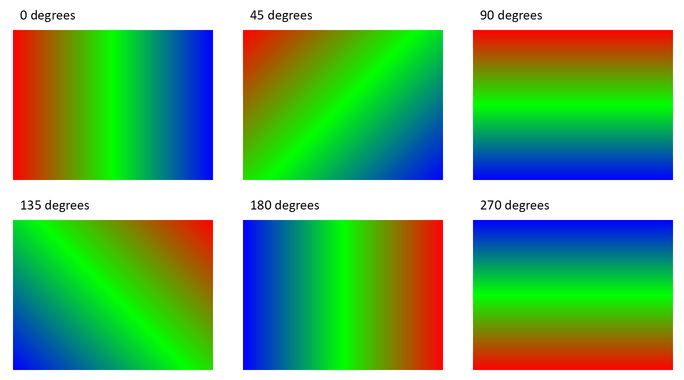
Gebruik IGradientFormat.LinearGradientAngle om de oriëntatie van een GradientShape.Linear vulling te regelen. De hoek wordt gemeten in graden en neemt met de klok mee toe: 0 loopt van links naar rechts, 90 van boven naar beneden, 180 van rechts naar links, en 270 van onder naar boven. Fractionele hoeken worden ondersteund. Eindige hoeken buiten [0, 360) worden genormaliseerd naar één omwenteling; bijvoorbeeld, -45 wordt 315 en 360 wordt 0.
Dit voorbeeld maakt zes rechthoeken met identieke rode, groene en blauwe stops op posities 0, 0.5 en 1. Schalen is uitgeschakeld zodat de hoek onafhankelijk van de verhoudingen van de rechthoeken kan worden vergeleken. De hoeken, van links naar rechts, zijn 0, 45 en 90 in de eerste rij, en 135, 180 en 270 in de tweede rij.
using System.Drawing;
using Aspose.Slides;
using Aspose.Slides.Export;

using var presentation = new Presentation();
presentation.SlideSize.SetSize(720, 400, SlideSizeScaleType.DoNotScale);
var slide = presentation.Slides[0];

var angles = new float[] { 0, 45, 90, 135, 180, 270 };

for (var i = 0; i < angles.Length; i++)
{
    var x = 30 + (i % 3) * 230;
    var y = 30 + (i / 3) * 190;

    var shape = slide.Shapes.AddAutoShape(ShapeType.Rectangle, x, y, 200, 150);
    shape.LineFormat.FillFormat.FillType = FillType.NoFill;
    shape.FillFormat.FillType = FillType.Gradient;

    var gradient = shape.FillFormat.GradientFormat;
    gradient.GradientShape = GradientShape.Linear;
    gradient.GradientStops.Clear();
    gradient.GradientStops.Add(0f, Color.Red);
    gradient.GradientStops.Add(0.5f, Color.Lime);
    gradient.GradientStops.Add(1f, Color.Blue);
    gradient.LinearGradientScaled = NullableBool.False;
    gradient.LinearGradientAngle = angles[i];
}

presentation.Save("linear_gradient_angles.pptx", SaveFormat.Pptx);
Het resultaat in PowerPoint:
Een lineaire gradiënt schalen met de vorm
IGradientFormat.LinearGradientScaled accepteert een NullableBool waarde. Stel deze expliciet in op False om de geometrische gradiënthoek te behouden terwijl de proporties van de vorm veranderen, of op True om de gradiënt te schalen met de breedte en hoogte van de vorm. Met scaling ingeschakeld kan de zichtbare hoek afwijken van de toegewezen hoek op een niet‑vierkante vorm.
Het volgende voorbeeld gebruikt een hoek van 45 graden en dezelfde kleurenstops als de hoekvergelijking. De linkerkolom gebruikt False; de rechterkolom gebruikt True. Elke kolom bevat een brede rechthoek boven een hoge rechthoek. Beide beginnen met dezelfde brede afmetingen; het wijzigen van de breedte en hoogte van de tweede rechthoek toont hoe de vulling reageert op schalen zonder de gradiëntinstellingen te wijzigen.
using System.Drawing;
using Aspose.Slides;
using Aspose.Slides.Export;

using var presentation = new Presentation();
presentation.SlideSize.SetSize(720, 460, SlideSizeScaleType.DoNotScale);
var slide = presentation.Slides[0];

var scalingOptions = new[] { NullableBool.False, NullableBool.True };

for (var column = 0; column < scalingOptions.Length; column++)
{
    for (var row = 0; row < 2; row++)
    {
        var x = 30 + column * 360;
        var y = row == 0 ? 30 : 150;

        var shape = slide.Shapes.AddAutoShape(ShapeType.Rectangle, x, y, 300, 90);
        shape.LineFormat.FillFormat.FillType = FillType.NoFill;
        shape.FillFormat.FillType = FillType.Gradient;

        var gradient = shape.FillFormat.GradientFormat;
        gradient.GradientShape = GradientShape.Linear;
        gradient.GradientStops.Clear();
        gradient.GradientStops.Add(0f, Color.Red);
        gradient.GradientStops.Add(0.5f, Color.Lime);
        gradient.GradientStops.Add(1f, Color.Blue);
        gradient.LinearGradientAngle = 45;
        gradient.LinearGradientScaled = scalingOptions[column];

        if (row == 1)
        {
            shape.Width = 90;
            shape.Height = 280;
        }
    }
}

presentation.Save("linear_gradient_scaling.pptx", SaveFormat.Pptx);
Het resultaat in PowerPoint, met scaling uitgeschakeld links en ingeschakeld rechts:

Met scaling uitgeschakeld behouden de diagonale kleurbanden dezelfde oriëntatie in beide rechthoeken. Met scaling ingeschakeld rekken de banden zich uit volgens de proporties van de vorm. Dit helpt om de gradiënt van een sjabloon te reproduceren bij het aanpassen van een vorm naar een andere grootte. Op een vierkant verandert het inschakelen van scaling het uiterlijk van deze 45‑graden gradiënt niet.
Zowel de hoek‑ als scaling‑instellingen zijn van toepassing op lineaire gradiënten. Ze regelen geen GradientShape.Radial of GradientShape.Rectangle vullingen.
De hoek combineren met gradiënt‑richting
IGradientFormat.GradientDirection selecteert een gradiëntstijl uit de GradientDirection‑enumeratie; het is geen vervanging voor een numerieke hoek. Voor een lineaire gradiënt kunnen de hoek‑stijlen het gebied waarin de kleuren worden verdeeld veranderen zonder LinearGradientAngle te wijzigen. Houd de richting onveranderd bij het vergelijken van hoeken of scaling.
Het volgende voorbeeld past dezelfde instellingen toe in omgekeerde volgorde. De twee rechthoeken hebben dezelfde weergave: de richting toewijzen vóór of na de hoek verandert het resultaat niet.
using System.Drawing;
using Aspose.Slides;
using Aspose.Slides.Export;

using var presentation = new Presentation();
var slide = presentation.Slides[0];

for (var i = 0; i < 2; i++)
{
    var shape = slide.Shapes.AddAutoShape(ShapeType.Rectangle, 30, 30 + i * 140, 320, 100);
    shape.LineFormat.FillFormat.FillType = FillType.NoFill;
    shape.FillFormat.FillType = FillType.Gradient;

    var gradient = shape.FillFormat.GradientFormat;
    gradient.GradientShape = GradientShape.Linear;
    gradient.GradientStops.Clear();
    gradient.GradientStops.Add(0f, Color.Red);
    gradient.GradientStops.Add(0.5f, Color.Lime);
    gradient.GradientStops.Add(1f, Color.Blue);
    gradient.LinearGradientScaled = NullableBool.True;

    if (i == 0)
    {
        gradient.GradientDirection = GradientDirection.FromCorner1;
        gradient.LinearGradientAngle = 30;
    }
    else
    {
        gradient.LinearGradientAngle = 30;
        gradient.GradientDirection = GradientDirection.FromCorner1;
    }
}

presentation.Save("linear_gradient_direction.pptx", SaveFormat.Pptx);
Patroonvulling
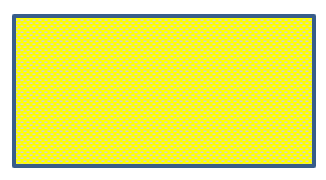
Een patroonvulling past een tweekleurig ontwerp toe, zoals stippen, strepen of vakken. Dit voorbeeld gebruikt IPatternFormat.PatternStyle om een trellis‑patroon te selecteren. IPatternFormat.BackColor levert de lichtgrijze achtergrond, en IPatternFormat.ForeColor levert de gele patroonkleur.
using System.Drawing;
using Aspose.Slides;
using Aspose.Slides.Export;

using var presentation = new Presentation();
var slide = presentation.Slides[0];

var shape = slide.Shapes.AddAutoShape(ShapeType.Rectangle, 50, 50, 150, 75);
shape.FillFormat.FillType = FillType.Pattern;
shape.FillFormat.PatternFormat.PatternStyle = PatternStyle.Trellis;
shape.FillFormat.PatternFormat.BackColor.Color = Color.LightGray;
shape.FillFormat.PatternFormat.ForeColor.Color = Color.Yellow;

presentation.Save("pattern_fill.pptx", SaveFormat.Pptx);
Het resultaat:
Afbeeldingsvulling
Een afbeeldingsvulling gebruikt een afbeelding binnen een vorm. Dit voorbeeld vereist een lokale afbeelding en gebruikt Images.FromFile om deze te laden in de afbeeldingscollectie van de presentatie. Het instellen van IPictureFillFormat.PictureFillMode op de tegelmodus herhaalt de afbeelding binnen de rechthoek. De bronafbeelding die hier wordt gebruikt, staat hieronder:

using Aspose.Slides;
using Aspose.Slides.Export;

using var presentation = new Presentation();
var slide = presentation.Slides[0];

var shape = slide.Shapes.AddAutoShape(ShapeType.Rectangle, 50, 50, 255, 130);
shape.FillFormat.FillType = FillType.Picture;
shape.FillFormat.PictureFillFormat.PictureFillMode = PictureFillMode.Tile;

using var image = Images.FromFile("lotus.png");
var presentationImage = presentation.Images.AddImage(image);
shape.FillFormat.PictureFillFormat.Picture.Image = presentationImage;

presentation.Save("picture_fill.pptx", SaveFormat.Pptx);
Het resultaat:

Afbeelding als tegeltextuur gebruiken
Als u een getegelde afbeelding als textuur wilt instellen en het tegelgedrag wilt aanpassen, kunt u de volgende eigenschappen van de interface IPictureFillFormat en de klasse PictureFillFormat gebruiken:
- PictureFillMode: Stelt de afbeeldingsvullingsmodus in —
TileofStretch. - TileAlignment: Geeft de uitlijning van de tegels binnen de vorm aan.
- TileFlip: Regelt of de tegel horizontaal, verticaal, of beide keren wordt gedraaid.
- TileOffsetX: Stelt de horizontale offset van de tegel (in punten) ten opzichte van de oorsprong van de vorm in.
- TileOffsetY: Stelt de verticale offset van de tegel (in punten) ten opzichte van de oorsprong van de vorm in.
- TileScaleX: Definieert de horizontale schaal van de tegel als een percentage.
- TileScaleY: Definieert de verticale schaal van de tegel als een percentage.
Dit voorbeeld vereist een lokale afbeelding en configureert IPictureFillFormat om deze op 50 % van de oorspronkelijke grootte te herhalen. Offsets van −32 punten verschuiven de tegels horizontaal en verticaal; uitlijning rechtsonder en draaien in beide richtingen bepalen hoe de herhaalde textuur wordt gerangschikt.
using Aspose.Slides;
using Aspose.Slides.Export;

using var presentation = new Presentation();
var firstSlide = presentation.Slides[0];

var shape = firstSlide.Shapes.AddAutoShape(ShapeType.Rectangle, 50, 50, 190, 95);
shape.FillFormat.FillType = FillType.Picture;

using var sourceImage = Images.FromFile("lotus.png");
var presentationImage = presentation.Images.AddImage(sourceImage);

var pictureFillFormat = shape.FillFormat.PictureFillFormat;
pictureFillFormat.Picture.Image = presentationImage;
pictureFillFormat.PictureFillMode = PictureFillMode.Tile;
pictureFillFormat.TileOffsetX = -32;
pictureFillFormat.TileOffsetY = -32;
pictureFillFormat.TileScaleX = 50;
pictureFillFormat.TileScaleY = 50;
pictureFillFormat.TileAlignment = RectangleAlignment.BottomRight;
pictureFillFormat.TileFlip = TileFlip.FlipBoth;

presentation.Save("tile.pptx", SaveFormat.Pptx);
Het resultaat:

Vulling met effen kleur
Een effen vulling geeft een vorm een enkele, uniforme kleur. Dit voorbeeld stelt IFillFormat.FillType in op de effen vullingsmodus en kent geel toe via IFillFormat.SolidFillColor, waarna de rechthoek in een presentatie wordt opgeslagen.
using System.Drawing;
using Aspose.Slides;
using Aspose.Slides.Export;

using var presentation = new Presentation();
var slide = presentation.Slides[0];

var shape = slide.Shapes.AddAutoShape(ShapeType.Rectangle, 50, 50, 150, 75);
shape.FillFormat.FillType = FillType.Solid;
shape.FillFormat.SolidFillColor.Color = Color.Yellow;

presentation.Save("solid_color_fill.pptx", SaveFormat.Pptx);
Het resultaat:

De dia‑achtergrond gebruiken als vormvulling
Gebruik IAutoShape.UseBackgroundFill wanneer een vorm moet overeenkomen met de dia‑achtergrond, bijvoorbeeld in een presentatiesjabloon. Stel eerst IFillFormat.FillType in op FillType.NotDefined om eventuele expliciete vulling te verwijderen. Met deze combinatie gebruikt de vorm de dia‑achtergrond in plaats van zijn stijl‑vulling. Het inschakelen van de vlag alleen verwijdert geen bestaande expliciete vulling.
Dit verschilt van FillType.NoFill: achtergrondvulling bedekt objecten achter de vorm met het overeenkomstige gebied van de dia‑achtergrond, terwijl geen vulling die objecten zichtbaar laat. Een gradiënt blijft uitgelijnd met de dia in plaats van opnieuw te beginnen binnen elke vorm.
Het volgende voorbeeld creëert een master‑achtergrond die door de dia wordt geërfd en plaatst een magenta‑band achter drie rechthoeken. De linkse rechthoek gebruikt de achtergrond, de middelste rechthoek heeft geen vulling, en de rechter rechthoek schakelt van achtergrondvulling naar een expliciete oranje vulling.
using System.Drawing;
using Aspose.Slides;
using Aspose.Slides.Export;

using var presentation = new Presentation();
presentation.SlideSize.SetSize(720, 400, SlideSizeScaleType.DoNotScale);
var slide = presentation.Slides[0];

// Erf de gradiënt van de master.
slide.Background.Type = BackgroundType.NotDefined;
slide.LayoutSlide.Background.Type = BackgroundType.NotDefined;
var background = slide.LayoutSlide.MasterSlide.Background;
background.Type = BackgroundType.OwnBackground;
background.FillFormat.FillType = FillType.Gradient;
var gradient = background.FillFormat.GradientFormat;
gradient.GradientShape = GradientShape.Linear;
gradient.LinearGradientAngle = 0;
gradient.GradientStops.Clear();
gradient.GradientStops.Add(0, Color.DarkBlue);
gradient.GradientStops.Add(1, Color.LightSkyBlue);

// Voeg dit object eerst toe zodat het achter de rechthoeken verschijnt.
var band = slide.Shapes.AddAutoShape(ShapeType.Rectangle, 25, 150, 670, 100);
band.FillFormat.FillType = FillType.Solid;
band.FillFormat.SolidFillColor.Color = Color.Magenta;
band.LineFormat.FillFormat.FillType = FillType.NoFill;

var backgroundShape = slide.Shapes.AddAutoShape(ShapeType.Rectangle, 50, 100, 160, 200);
backgroundShape.FillFormat.FillType = FillType.NotDefined;
backgroundShape.UseBackgroundFill = true;

var noFillShape = slide.Shapes.AddAutoShape(ShapeType.Rectangle, 280, 100, 160, 200);
noFillShape.FillFormat.FillType = FillType.NoFill;

var explicitShape = slide.Shapes.AddAutoShape(ShapeType.Rectangle, 510, 100, 160, 200);
explicitShape.FillFormat.FillType = FillType.NotDefined;
explicitShape.UseBackgroundFill = true;

// Schakel achtergrondvulling uit voordat je een expliciete vulling toepast.
explicitShape.UseBackgroundFill = false;
explicitShape.FillFormat.FillType = FillType.Solid;
explicitShape.FillFormat.SolidFillColor.Color = Color.Orange;

presentation.Save("background_fill.pptx", SaveFormat.Pptx);
Het resultaat, van links naar rechts: background fill, no fill, en explicit fill. De magenta‑band wordt verborgen door de linker en rechter rechthoeken maar blijft zichtbaar door de middelste rechthoek.

Hetzelfde gedrag geldt voor een achtergrond die direct op de dia is gedefinieerd of van een lay‑out wordt geërfd. De vorm gebruikt de opgeloste achtergrond van de dia; het voorbeeld laat zowel de dia‑ als de lay‑out‑achtergronden ongedefinieerd zodat de master deze levert.
Transparantie instellen
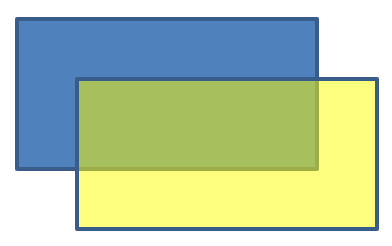
Voor een effen vulling bepaalt de alfa‑component van de kleur de opaciteit: 0 is volledig transparant en 255 volledig ondoorzichtig. Dit voorbeeld gebruikt een alfa‑waarde van 128 voor een gele rechthoek, waardoor deze ongeveer 50 % transparant wordt zodat de onderliggende rechthoek zichtbaar blijft. De kleur wordt toegewezen via IFillFormat.SolidFillColor.
using System.Drawing;
using Aspose.Slides;
using Aspose.Slides.Export;

const int alpha = 128;

using var presentation = new Presentation();
var slide = presentation.Slides[0];

var solidShape = slide.Shapes.AddAutoShape(ShapeType.Rectangle, 50, 50, 150, 75);

var transparentShape = slide.Shapes.AddAutoShape(ShapeType.Rectangle, 80, 80, 150, 75);
transparentShape.FillFormat.FillType = FillType.Solid;
transparentShape.FillFormat.SolidFillColor.Color = Color.FromArgb(alpha, Color.Yellow);

presentation.Save("shape_transparency.pptx", SaveFormat.Pptx);
Het resultaat:
Vormen roteren
Gebruik IShape.Rotation om een vorm in het dia‑vlak te draaien. De hoek wordt gemeten in graden; dit voorbeeld roteert een rechthoek 5 graden met de klok mee en slaat de presentatie op.
using Aspose.Slides;
using Aspose.Slides.Export;

using var presentation = new Presentation();
var slide = presentation.Slides[0];

var shape = slide.Shapes.AddAutoShape(ShapeType.Rectangle, 50, 50, 150, 75);
shape.Rotation = 5;

presentation.Save("shape_rotation.pptx", SaveFormat.Pptx);
Het resultaat:

3D‑schuineffecten toevoegen
Gebruik IShape.ThreeDFormat om een vorm diepte en schuine randen te geven. Dit voorbeeld maakt een groene ellips met een oranje contour, stelt IThreeDFormat.Depth in op 4 punten, en past een ronde bovenste schuine rand toe met een breedte en hoogte van 6 punten via IThreeDFormat.BevelTop. Een front‑facing orthografische camera en drie‑puntverlichting maken de schuine rand zichtbaar.
using System.Drawing;
using Aspose.Slides;
using Aspose.Slides.Export;

using var presentation = new Presentation();
var slide = presentation.Slides[0];

var shape = slide.Shapes.AddAutoShape(ShapeType.Ellipse, 50, 50, 100, 100);
shape.FillFormat.FillType = FillType.Solid;
shape.FillFormat.SolidFillColor.Color = Color.Green;
shape.LineFormat.FillFormat.FillType = FillType.Solid;
shape.LineFormat.FillFormat.SolidFillColor.Color = Color.Orange;
shape.LineFormat.Width = 2.0;
shape.ThreeDFormat.Depth = 4;
shape.ThreeDFormat.BevelTop.BevelType = BevelPresetType.Circle;
shape.ThreeDFormat.BevelTop.Height = 6;
shape.ThreeDFormat.BevelTop.Width = 6;
shape.ThreeDFormat.Camera.CameraType = CameraPresetType.OrthographicFront;
shape.ThreeDFormat.LightRig.LightType = LightRigPresetType.ThreePt;
shape.ThreeDFormat.LightRig.Direction = LightingDirection.Top;

presentation.Save("3D_bevel_effect.pptx", SaveFormat.Pptx);
Het resultaat:

3D‑rotatie‑effecten toevoegen
Het 3D‑beeld van een vorm wordt beheerd door de camera‑instellingen. Dit voorbeeld gebruikt ICamera.SetRotation met breedtegraad, lengtegraad en revolutiehoeken van respectievelijk 40, 35 en 20 graden. Het selecteert een isometrische camera via ICamera.CameraType en gebalanceerde verlichting via ILightRig.LightType, waarna de opgemaakte rechthoek wordt opgeslagen.
using Aspose.Slides;
using Aspose.Slides.Export;

using var presentation = new Presentation();
var slide = presentation.Slides[0];

var autoShape = slide.Shapes.AddAutoShape(ShapeType.Rectangle, 50, 50, 150, 75);
autoShape.TextFrame.Text = "Hello, Aspose!";
autoShape.ThreeDFormat.Camera.CameraType = CameraPresetType.IsometricLeftUp;
autoShape.ThreeDFormat.Camera.SetRotation(40, 35, 20);
autoShape.ThreeDFormat.LightRig.LightType = LightRigPresetType.Balanced;

presentation.Save("3D_rotation_effect.pptx", SaveFormat.Pptx);
Het resultaat:

Zwart‑wit‑rendering voor vormen beheren
De eigenschap IShape.BlackWhiteMode geeft aan hoe een individuele vorm wordt gerenderd wanneer een presentatie wordt bekeken of verwerkt in zwart‑wit‑modus. Het activeert niet vanzelf een zwart‑wit‑weergave en verandert de vulling, lijn of andere opmaak van de vorm niet in de normale kleermodus.
Gebruik een waarde uit de enumeratie BlackWhiteMode om het gewenste gedrag te kiezen. Bijvoorbeeld, Automatic laat de rendering‑applicatie de conversie bepalen, Gray en LightGray gebruiken grijstinten, BlackWhite gebruikt alleen zwart en wit, Black en White dwingen één kleur, Color behoudt de normale kleur, en Hidden laat de vorm weg in zwart‑wit‑modus. NotDefined betekent dat er geen vorm‑specifieke modus is toegewezen.
Dit voorbeeld maakt een oranje rechthoek en stelt IShape.BlackWhiteMode in op gray. De opgeslagen vorm behoudt zijn oranje vulling voor normale kleurweergave en vraagt grijze kleur aan applicaties die zwart‑wit‑weergave‑instellingen respecteren:
using System.Drawing;
using Aspose.Slides;
using Aspose.Slides.Export;

using var presentation = new Presentation();
var slide = presentation.Slides[0];

var shape = slide.Shapes.AddAutoShape(ShapeType.Rectangle, 50, 50, 200, 100);
shape.FillFormat.FillType = FillType.Solid;
shape.FillFormat.SolidFillColor.Color = Color.Orange;
shape.BlackWhiteMode = BlackWhiteMode.Gray;

presentation.Save("shape_black_white_mode.pptx", SaveFormat.Pptx);
In de normale kleermodus behoudt de rechthoek zijn oranje vulling. In een zwart‑wit‑weergave‑workflow gebruikt hij grijze kleur omdat de modus is ingesteld op Gray. Hiermee kunt u een volledige‑kleur dia behouden terwijl u een aparte weergave definieert voor afdrukken, voorvertonen of andere workflows die de zwart‑wit‑weergave‑instellingen van de presentatie respecteren.
Opmaak resetten
Gebruik ISlide.Reset om de positie, grootte en opmaak van dia‑plaatsaanduidingen te herstellen vanuit de bijbehorende lay‑out‑plaatsaanduidingen. Dit voorbeeld vereist een bestaande presentatie met lay‑out‑gekoppelde plaatsaanduidingen en reset elke dia vóór het opslaan. Vormen zonder corresponderende lay‑out‑plaatsaanduidingen worden niet gereset.
using Aspose.Slides;
using Aspose.Slides.Export;

using var presentation = new Presentation("sample.pptx");
foreach (var slide in presentation.Slides)
{
    slide.Reset();
}

presentation.Save("reset_formatting.pptx", SaveFormat.Pptx);
FAQ
Heeft vormopmaak invloed op de uiteindelijke bestandsgrootte van de presentatie?
Kleuren, lijnstijlen en effectinstellingen voegen over het algemeen weinig data toe vergeleken met ingevoegde afbeeldingen en media. Afbeeldingsvullingen kunnen de bestandsgrootte vergroten omdat hun afbeeldingen in de presentatie worden opgeslagen.
Hoe kan ik vormen op een dia detecteren die identieke opmaak delen zodat ik ze kan groeperen?
Vergelijk de belangrijkste opmaak‑eigenschappen van elke vorm — vulling, lijn en effectinstellingen. Als alle overeenkomstige waarden overeenkomen, beschouw dan hun stijlen als identiek en groepeer die vormen logisch, wat later het stijlbeheer vereenvoudigt.
Kan ik een set aangepaste vormstijlen opslaan in een apart bestand voor hergebruik in andere presentaties?
Ja. Bewaar voorbeeldvormen met de gewenste stijlen in een sjabloondia‑set of een .POTX‑sjabloonbestand. Bij het maken van een nieuwe presentatie, open het sjabloon, kloon de benodigde gestylede vormen, en pas hun opmaak opnieuw toe waar nodig.