
Formattare le forme PowerPoint in .NET
Introduzione
In PowerPoint, è possibile aggiungere forme alle diapositive. Poiché le forme sono composte da linee, è possibile formattarle modificando o applicando effetti ai loro contorni. Inoltre, è possibile formattare le forme specificando le impostazioni che controllano come vengono riempiti gli interni.
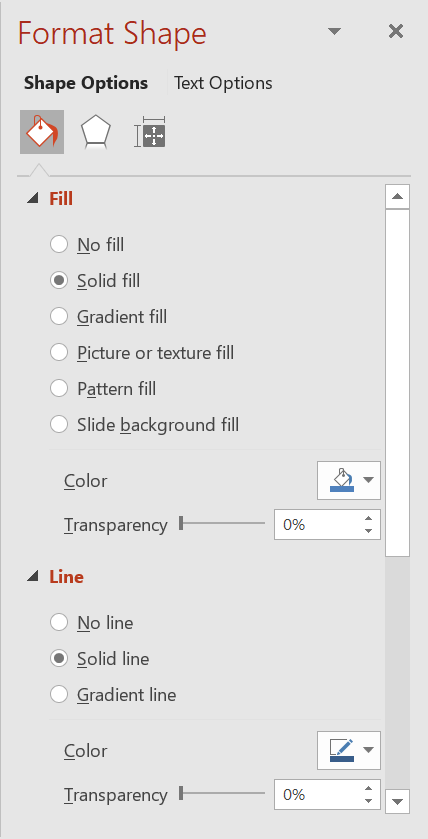
Aspose.Slides per .NET fornisce interfacce e proprietà che consentono di formattare le forme utilizzando le stesse opzioni disponibili in PowerPoint.
Formattare le linee
Usando Aspose.Slides, è possibile specificare uno stile di linea personalizzato per una forma. I passaggi seguenti illustrano la procedura:
- Crea un’istanza della classe Presentation.
- Ottieni un riferimento a una diapositiva tramite il suo indice.
- Aggiungi un IAutoShape alla diapositiva.
- Imposta lo stile della linea della forma.
- Imposta lo spessore della linea.
- Imposta lo stile tratteggiato della linea.
- Imposta il colore della linea per la forma.
- Salva la presentazione modificata come file PPTX.
Il seguente codice C# dimostra come formattare un AutoShape rettangolare:
using System.Drawing;
using Aspose.Slides;
using Aspose.Slides.Export;

// Istanzia la classe Presentation che rappresenta un file di presentazione.
using (Presentation presentation = new Presentation())
{
    // Ottieni la prima diapositiva.
    ISlide slide = presentation.Slides[0];

    // Aggiungi una forma automatica di tipo Rettangolo.
    IAutoShape shape = slide.Shapes.AddAutoShape(ShapeType.Rectangle, 50, 50, 150, 75);

    // Imposta il colore di riempimento per la forma rettangolare.
    shape.FillFormat.FillType = FillType.NoFill;

    // Applica la formattazione alle linee del rettangolo.
    shape.LineFormat.Style = LineStyle.ThickThin;
    shape.LineFormat.Width = 7;
    shape.LineFormat.DashStyle = LineDashStyle.Dash;

    // Imposta il colore per la linea del rettangolo.
    shape.LineFormat.FillFormat.FillType = FillType.Solid;
    shape.LineFormat.FillFormat.SolidFillColor.Color = Color.Blue;

    // Salva il file PPTX su disco.
    presentation.Save("formatted_lines.pptx", SaveFormat.Pptx);
}
Il risultato:

Applicare effetti Schizzo alle linee della forma
Un effetto schizzo rende la linea di una forma simile a un disegno a mano. Usa IShape.LineFormat per accedere alle impostazioni della linea, ILineFormat.SketchFormat per accedere alle impostazioni dello schizzo, e ISketchFormat.SketchType per selezionare un valore dall’enumerazione LineSketchType.
Il seguente codice C# mostra come applicare un effetto LineSketchType.Curved, leggere il valore assegnato esplicitamente e rimuovere l’effetto con LineSketchType.None:
using Aspose.Slides;

using var presentation = new Presentation();

var slide = presentation.Slides[0];
var shape = slide.Shapes.AddAutoShape(ShapeType.Rectangle, 50, 50, 200, 100);

// Access the shape's line format and its sketch format.
var sketchFormat = shape.LineFormat.SketchFormat;

// Apply a sketch effect.
sketchFormat.SketchType = LineSketchType.Curved;

// Read the sketch effect assigned directly to the shape.
var explicitSketchType = sketchFormat.SketchType;
Console.WriteLine($"Explicit sketch type: {explicitSketchType}");

// Remove the sketch effect.
sketchFormat.SketchType = LineSketchType.None;
Il valore restituito da ISketchFormat.SketchType rappresenta l’impostazione assegnata direttamente alla forma. Se la formattazione della linea può essere ereditata da un tema, da una diapositiva master o da una diapositiva layout, usa ILineFormat.GetEffective, accedi a ILineFormatEffectiveData.SketchFormat, e leggi ISketchFormatEffectiveData.SketchType. Il valore efficace riflette la formattazione effettivamente applicata dopo la risoluzione dell’ereditarietà:
using Aspose.Slides;

using var presentation = new Presentation("presentation.pptx");

var shape = presentation.Slides[0].Shapes[0];
var lineFormat = shape.LineFormat;

var explicitSketchType = lineFormat.SketchFormat.SketchType;
var effectiveLineFormat = lineFormat.GetEffective();
var effectiveSketchType = effectiveLineFormat.SketchFormat.SketchType;

Console.WriteLine($"Explicit sketch type: {explicitSketchType}");
Console.WriteLine($"Effective sketch type: {effectiveSketchType}");
Formattare gli stili di unione
Ecco le tre opzioni per il tipo di unione:
- Arrotondato
- Smusso
- Svasato
Per impostazione predefinita, quando PowerPoint unisce due linee a un angolo (ad esempio nell’angolo di una forma), utilizza l’impostazione Arrotondato. Tuttavia, se stai disegnando una forma con angoli acuti, potresti preferire l’opzione Smusso.
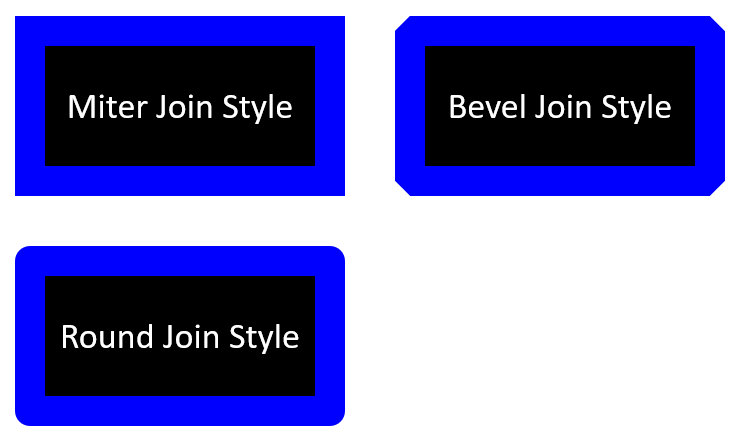
Il seguente codice C# dimostra come tre rettangoli (come mostrato nell’immagine sopra) siano stati creati utilizzando le impostazioni di tipo di unione Miter, Bevel e Round:
using System.Drawing;
using Aspose.Slides;
using Aspose.Slides.Export;

// Istanzia la classe Presentation che rappresenta un file di presentazione.
using (Presentation presentation = new Presentation())
{
    // Ottieni la prima diapositiva.
    ISlide slide = presentation.Slides[0];

    // Aggiungi tre forme automatiche di tipo Rettangolo.
    IAutoShape shape1 = slide.Shapes.AddAutoShape(ShapeType.Rectangle, 20, 20, 150, 75);
    IAutoShape shape2 = slide.Shapes.AddAutoShape(ShapeType.Rectangle, 210, 20, 150, 75);
    IAutoShape shape3 = slide.Shapes.AddAutoShape(ShapeType.Rectangle, 20, 135, 150, 75);

    // Imposta il colore di riempimento per ciascuna forma rettangolare.
    shape1.FillFormat.FillType = FillType.Solid;
    shape1.FillFormat.SolidFillColor.Color = Color.Black;
    shape2.FillFormat.FillType = FillType.Solid;
    shape2.FillFormat.SolidFillColor.Color = Color.Black;
    shape3.FillFormat.FillType = FillType.Solid;
    shape3.FillFormat.SolidFillColor.Color = Color.Black;

    // Imposta lo spessore della linea.
    shape1.LineFormat.Width = 15;
    shape2.LineFormat.Width = 15;
    shape3.LineFormat.Width = 15;

    // Imposta il colore per la linea di ciascun rettangolo.
    shape1.LineFormat.FillFormat.FillType = FillType.Solid;
    shape1.LineFormat.FillFormat.SolidFillColor.Color = Color.Blue;
    shape2.LineFormat.FillFormat.FillType = FillType.Solid;
    shape2.LineFormat.FillFormat.SolidFillColor.Color = Color.Blue;
    shape3.LineFormat.FillFormat.FillType = FillType.Solid;
    shape3.LineFormat.FillFormat.SolidFillColor.Color = Color.Blue;

    // Imposta lo stile di unione.
    shape1.LineFormat.JoinStyle = LineJoinStyle.Miter;
    shape2.LineFormat.JoinStyle = LineJoinStyle.Bevel;
    shape3.LineFormat.JoinStyle = LineJoinStyle.Round;

    // Aggiungi testo a ciascun rettangolo.
    shape1.TextFrame.Text = "Miter Join Style";
    shape2.TextFrame.Text = "Bevel Join Style";
    shape3.TextFrame.Text = "Round Join Style";

    // Salva il file PPTX su disco.
    presentation.Save("join_styles.pptx", SaveFormat.Pptx);
}
Riempimento gradiente
In PowerPoint, il Riempimento gradiente è un’opzione di formattazione che consente di applicare una sfumatura continua di colori a una forma. Ad esempio, è possibile applicare due o più colori in modo che uno sfumi gradualmente nell’altro.
Ecco come applicare un riempimento gradiente a una forma usando Aspose.Slides:
- Crea un’istanza della classe Presentation.
- Ottieni un riferimento a una diapositiva tramite il suo indice.
- Aggiungi un IAutoShape alla diapositiva.
- Imposta il FillType della forma su
Gradient. - Aggiungi i due colori preferiti con posizioni definite utilizzando i metodi
Adddella raccolta di fermate gradiente esposta dall’interfaccia IGradientFormat. - Salva la presentazione modificata come file PPTX.
using Aspose.Slides;
using Aspose.Slides.Export;

// Istanzia la classe Presentation che rappresenta un file di presentazione.
using (Presentation presentation = new Presentation())
{
    // Ottieni la prima diapositiva.
    ISlide slide = presentation.Slides[0];

    // Aggiungi una forma automatica di tipo Ellisse.
    IAutoShape shape = slide.Shapes.AddAutoShape(ShapeType.Ellipse, 50, 50, 150, 75);

    // Applica la formattazione a gradiente all'ellisse.
    shape.FillFormat.FillType = FillType.Gradient;
    shape.FillFormat.GradientFormat.GradientShape = GradientShape.Linear;

    // Imposta la direzione del gradiente.
    shape.FillFormat.GradientFormat.GradientDirection = GradientDirection.FromCorner2;

    // Aggiungi due fermate di gradiente.
    shape.FillFormat.GradientFormat.GradientStops.Add(1.0f, PresetColor.Purple);
    shape.FillFormat.GradientFormat.GradientStops.Add(0.0f, PresetColor.Red);

    // Salva il file PPTX su disco.
    presentation.Save("gradient_fill.pptx", SaveFormat.Pptx);
}
Il risultato:

Se un gradiente appare diverso in un’immagine esportata rispetto a come appare in PowerPoint, consulta Choose a Gradient Rendering Style. È possibile selezionare uno stile di rendering senza modificare il riempimento gradiente memorizzato nella presentazione.
Riempimento pattern
In PowerPoint, il Riempimento pattern è un’opzione di formattazione che consente di applicare un disegno a due colori — come punti, strisce, retini o quadretti — a una forma. È possibile scegliere colori personalizzati per il primo piano e lo sfondo del pattern.
Aspose.Slides fornisce più di 45 stili di pattern predefiniti che è possibile applicare alle forme per migliorare l’aspetto visivo delle presentazioni. Anche dopo aver selezionato un pattern predefinito, è ancora possibile specificare i colori esatti da utilizzare.
Ecco come applicare un riempimento pattern a una forma usando Aspose.Slides:
- Crea un’istanza della classe Presentation.
- Ottieni un riferimento a una diapositiva tramite il suo indice.
- Aggiungi un IAutoShape alla diapositiva.
- Imposta il FillType della forma su
Pattern. - Scegli uno stile di pattern dalle opzioni predefinite.
- Imposta il Background Color del pattern.
- Imposta il Foreground Color del pattern.
- Salva la presentazione modificata come file PPTX.
using System.Drawing;
using Aspose.Slides;
using Aspose.Slides.Export;

// Istanzia la classe Presentation che rappresenta un file di presentazione.
using (Presentation presentation = new Presentation())
{
    // Ottieni la prima diapositiva.
    ISlide slide = presentation.Slides[0];

    // Aggiungi una forma automatica di tipo Rettangolo.
    IAutoShape shape = slide.Shapes.AddAutoShape(ShapeType.Rectangle, 50, 50, 150, 75);

    // Imposta il tipo di riempimento su Pattern.
    shape.FillFormat.FillType = FillType.Pattern;

    // Imposta lo stile del pattern.
    shape.FillFormat.PatternFormat.PatternStyle = PatternStyle.Trellis;

    // Imposta i colori di sfondo e primo piano del pattern.
    shape.FillFormat.PatternFormat.BackColor.Color = Color.LightGray;
    shape.FillFormat.PatternFormat.ForeColor.Color = Color.Yellow;

    // Salva il file PPTX su disco.
    presentation.Save("pattern_fill.pptx", SaveFormat.Pptx);
}
Il risultato:

Riempimento immagine
In PowerPoint, il Riempimento immagine è un’opzione di formattazione che consente di inserire un’immagine all’interno di una forma, utilizzando l’immagine come sfondo della forma.
Ecco come usare Aspose.Slides per applicare un riempimento immagine a una forma:
- Crea un’istanza della classe Presentation.
- Ottieni un riferimento a una diapositiva tramite il suo indice.
- Aggiungi un IAutoShape alla diapositiva.
- Imposta il FillType della forma su
Picture. - Imposta la modalità di riempimento immagine su
Tile(o un’altra modalità preferita). - Crea un oggetto IPPImage dall’immagine che desideri utilizzare.
- Assegna questa immagine alla proprietà
Picture.ImagedelPictureFillFormatdella forma. - Salva la presentazione modificata come file PPTX.
Diciamo di avere un file “lotus.png” con l’immagine seguente:

using Aspose.Slides;
using Aspose.Slides.Export;

// Istanzia la classe Presentation che rappresenta un file di presentazione.
using (Presentation presentation = new Presentation())
{
    // Ottieni la prima diapositiva.
    ISlide slide = presentation.Slides[0];

    // Aggiungi una forma automatica di tipo Rettangolo.
    IAutoShape shape = slide.Shapes.AddAutoShape(ShapeType.Rectangle, 50, 50, 255, 130);

    // Imposta il tipo di riempimento su Picture.
    shape.FillFormat.FillType = FillType.Picture;

    // Imposta la modalità di riempimento immagine.
    shape.FillFormat.PictureFillFormat.PictureFillMode = PictureFillMode.Tile;

    // Carica un'immagine e aggiungila alle risorse della presentazione.
    IImage image = Images.FromFile("lotus.png");
    IPPImage presentationImage = presentation.Images.AddImage(image);
    image.Dispose();

    // Imposta l'immagine.
    shape.FillFormat.PictureFillFormat.Picture.Image = presentationImage;

    // Salva il file PPTX su disco.
    presentation.Save("picture_fill.pptx", SaveFormat.Pptx);
}
Il risultato:
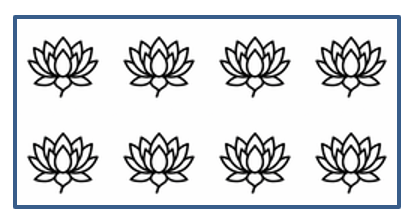
Immagine a piastrellatura come texture
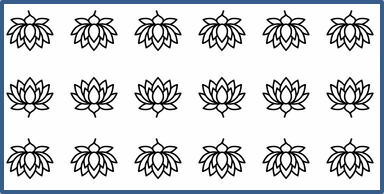
Se desideri impostare un’immagine a piastrellatura come texture e personalizzare il comportamento della piastrellatura, puoi utilizzare le seguenti proprietà dell’interfaccia IPictureFillFormat e della classe PictureFillFormat:
- PictureFillMode: Imposta la modalità di riempimento immagine —
TileoStretch. - TileAlignment: Specifica l’allineamento delle piastrelle all’interno della forma.
- TileFlip: Controlla se la piastrella è capovolta orizzontalmente, verticalmente o entrambe.
- TileOffsetX: Imposta l’offset orizzontale della piastrella (in punti) dall’origine della forma.
- TileOffsetY: Imposta l’offset verticale della piastrella (in punti) dall’origine della forma.
- TileScaleX: Definisce la scala orizzontale della piastrella in percentuale.
- TileScaleY: Definisce la scala verticale della piastrella in percentuale.
using Aspose.Slides;
using Aspose.Slides.Export;

// Istanzia la classe Presentation che rappresenta un file di presentazione.
using (Presentation presentation = new Presentation())
{
    // Ottieni la prima diapositiva.
    ISlide firstSlide = presentation.Slides[0];

    // Aggiungi una forma automatica rettangolare.
    IAutoShape shape = firstSlide.Shapes.AddAutoShape(ShapeType.Rectangle, 50, 50, 190, 95);

    // Imposta il tipo di riempimento della forma su Picture.
    shape.FillFormat.FillType = FillType.Picture;

    // Carica l'immagine e aggiungila alle risorse della presentazione.
    IPPImage presentationImage;
    using (IImage sourceImage = Images.FromFile("lotus.png"))
        presentationImage = presentation.Images.AddImage(sourceImage);

    // Assegna l'immagine alla forma.
    IPictureFillFormat pictureFillFormat = shape.FillFormat.PictureFillFormat;
    pictureFillFormat.Picture.Image = presentationImage;

    // Configura la modalità di riempimento immagine e le proprietà di piastrellatura.
    pictureFillFormat.PictureFillMode = PictureFillMode.Tile;
    pictureFillFormat.TileOffsetX = -32;
    pictureFillFormat.TileOffsetY = -32;
    pictureFillFormat.TileScaleX = 50;
    pictureFillFormat.TileScaleY = 50;
    pictureFillFormat.TileAlignment = RectangleAlignment.BottomRight;
    pictureFillFormat.TileFlip = TileFlip.FlipBoth;

    // Salva il file PPTX su disco.
    presentation.Save("tile.pptx", SaveFormat.Pptx);
}
Il risultato:
Riempimento colore solido
In PowerPoint, il Riempimento colore solido è un’opzione di formattazione che riempie una forma con un colore unico e uniforme. Questo colore di sfondo semplice viene applicato senza sfumature, texture o pattern.
Per applicare un riempimento colore solido a una forma usando Aspose.Slides, segui questi passaggi:
- Crea un’istanza della classe Presentation.
- Ottieni un riferimento a una diapositiva tramite il suo indice.
- Aggiungi un IAutoShape alla diapositiva.
- Imposta il FillType della forma su
Solid. - Assegna il colore di riempimento preferito alla forma.
- Salva la presentazione modificata come file PPTX.
using System.Drawing;
using Aspose.Slides;
using Aspose.Slides.Export;

// Istanzia la classe Presentation che rappresenta un file di presentazione.
using (Presentation presentation = new Presentation())
{
    // Ottieni la prima diapositiva.
    ISlide slide = presentation.Slides[0];

    // Aggiungi una forma automatica di tipo Rettangolo.
    IAutoShape shape = slide.Shapes.AddAutoShape(ShapeType.Rectangle, 50, 50, 150, 75);

    // Imposta il tipo di riempimento su Solid.
    shape.FillFormat.FillType = FillType.Solid;

    // Imposta il colore di riempimento.
    shape.FillFormat.SolidFillColor.Color = Color.Yellow;

    // Salva il file PPTX su disco.
    presentation.Save("solid_color_fill.pptx", SaveFormat.Pptx);
}
Il risultato:

Impostare la trasparenza
In PowerPoint, quando applichi un riempimento di colore solido, gradiente, immagine o texture a forme, puoi anche impostare un livello di trasparenza per controllare l’opacità del riempimento. Un valore di trasparenza più alto rende la forma più trasparente, consentendo allo sfondo o agli oggetti sottostanti di essere parzialmente visibili.
Aspose.Slides ti consente di impostare il livello di trasparenza modificando il valore alfa nel colore usato per il riempimento. Ecco come fare:
- Crea un’istanza della classe Presentation.
- Ottieni un riferimento a una diapositiva tramite il suo indice.
- Aggiungi un IAutoShape alla diapositiva.
- Imposta il FillType su
Solid. - Usa
Color.FromArgb(alpha, baseColor)per definire un colore con trasparenza (il componentealphacontrolla la trasparenza). - Salva la presentazione.
using System.Drawing;
using Aspose.Slides;
using Aspose.Slides.Export;

const int alpha = 128;

// Istanzia la classe Presentation che rappresenta un file di presentazione.
using (Presentation presentation = new Presentation())
{
    // Ottieni la prima diapositiva.
    ISlide slide = presentation.Slides[0];

    // Aggiungi una forma automatica rettangolare solida.
    IAutoShape solidShape = slide.Shapes.AddAutoShape(ShapeType.Rectangle, 50, 50, 150, 75);

    // Aggiungi una forma automatica rettangolare trasparente sopra la forma solida.
    IAutoShape transparentShape = slide.Shapes.AddAutoShape(ShapeType.Rectangle, 80, 80, 150, 75);
    transparentShape.FillFormat.FillType = FillType.Solid;
    transparentShape.FillFormat.SolidFillColor.Color = Color.FromArgb(alpha, Color.Yellow);

    // Salva il file PPTX su disco.
    presentation.Save("shape_transparency.pptx", SaveFormat.Pptx);
}
Il risultato:

Ruotare le forme
Aspose.Slides consente di ruotare le forme nelle presentazioni PowerPoint. Questo può essere utile quando si posizionano elementi visivi con esigenze specifiche di allineamento o design.
Per ruotare una forma su una diapositiva, segui questi passaggi:
- Crea un’istanza della classe Presentation.
- Ottieni un riferimento a una diapositiva tramite il suo indice.
- Aggiungi un IAutoShape alla diapositiva.
- Imposta la proprietà
Rotationdella forma sull’angolo desiderato. - Salva la presentazione.
using Aspose.Slides;
using Aspose.Slides.Export;

// Istanzia la classe Presentation che rappresenta un file di presentazione.
using (Presentation presentation = new Presentation())
{
    // Ottieni la prima diapositiva.
    ISlide slide = presentation.Slides[0];

    // Aggiungi una forma automatica di tipo Rettangolo.
    IAutoShape shape = slide.Shapes.AddAutoShape(ShapeType.Rectangle, 50, 50, 150, 75);

    // Ruota la forma di 5 gradi.
    shape.Rotation = 5;

    // Salva il file PPTX su disco.
    presentation.Save("shape_rotation.pptx", SaveFormat.Pptx);
}
Il risultato:

Aggiungere effetti di smusso 3D
Aspose.Slides consente di applicare effetti di smusso 3D alle forme configurando le proprietà del loro ThreeDFormat.
Per aggiungere effetti di smusso 3D a una forma, segui questi passaggi:
- Istanzia la classe Presentation.
- Ottieni un riferimento a una diapositiva tramite il suo indice.
- Aggiungi un IAutoShape alla diapositiva.
- Configura il ThreeDFormat della forma per definire le impostazioni di smusso.
- Salva la presentazione.
using System.Drawing;
using Aspose.Slides;
using Aspose.Slides.Export;

// Crea un'istanza della classe Presentation.
using (Presentation presentation = new Presentation())
{
    ISlide slide = presentation.Slides[0];

    // Aggiungi una forma alla diapositiva.
    IAutoShape shape = slide.Shapes.AddAutoShape(ShapeType.Ellipse, 50, 50, 100, 100);
    shape.FillFormat.FillType = FillType.Solid;
    shape.FillFormat.SolidFillColor.Color = Color.Green;
    shape.LineFormat.FillFormat.FillType = FillType.Solid;
    shape.LineFormat.FillFormat.SolidFillColor.Color = Color.Orange;
    shape.LineFormat.Width = 2.0;

    // Imposta le proprietà ThreeDFormat della forma.
    shape.ThreeDFormat.Depth = 4;
    shape.ThreeDFormat.BevelTop.BevelType = BevelPresetType.Circle;
    shape.ThreeDFormat.BevelTop.Height = 6;
    shape.ThreeDFormat.BevelTop.Width = 6;
    shape.ThreeDFormat.Camera.CameraType = CameraPresetType.OrthographicFront;
    shape.ThreeDFormat.LightRig.LightType = LightRigPresetType.ThreePt;
    shape.ThreeDFormat.LightRig.Direction = LightingDirection.Top;

    // Salva la presentazione come file PPTX.
    presentation.Save("3D_bevel_effect.pptx", SaveFormat.Pptx);
}
Il risultato:

Aggiungere effetti di rotazione 3D
Aspose.Slides consente di applicare effetti di rotazione 3D alle forme configurando le proprietà del loro ThreeDFormat.
Per applicare la rotazione 3D a una forma:
- Crea un’istanza della classe Presentation.
- Ottieni un riferimento a una diapositiva tramite il suo indice.
- Aggiungi un IAutoShape alla diapositiva.
- Imposta il CameraType e il LightType della forma per definire la rotazione 3D.
- Salva la presentazione.
using Aspose.Slides;
using Aspose.Slides.Export;

// Crea un'istanza della classe Presentation.
using (Presentation presentation = new Presentation())
{
    ISlide slide = presentation.Slides[0];

    IAutoShape autoShape = slide.Shapes.AddAutoShape(ShapeType.Rectangle, 50, 50, 150, 75);
    autoShape.TextFrame.Text = "Hello, Aspose!";

    autoShape.ThreeDFormat.Camera.SetRotation(40, 35, 20);
    autoShape.ThreeDFormat.Camera.CameraType = CameraPresetType.IsometricLeftUp;
    autoShape.ThreeDFormat.LightRig.LightType = LightRigPresetType.Balanced;

    // Salva la presentazione come file PPTX.
    presentation.Save("3D_rotation_effect.pptx", SaveFormat.Pptx);
}
Il risultato:

Controllare il rendering in bianco‑nero per le forme
La proprietà IShape.BlackWhiteMode specifica come una singola forma viene renderizzata quando una presentazione viene visualizzata o elaborata in modalità bianco‑nero. Non abilita la visualizzazione in bianco‑nero di per sé e non modifica il riempimento, la linea o altre formattazioni della forma in modalità colore normale.
Usa un valore dell’enumerazione BlackWhiteMode per selezionare il comportamento desiderato. Ad esempio, Automatic consente all’applicazione di rendering di scegliere la conversione, Gray e LightGray utilizzano la colorazione grigia, BlackWhite usa solo nero e bianco, Black e White forzano un unico colore, Color preserva la colorazione normale, e Hidden omette la forma in modalità bianco‑nero. NotDefined indica che non è stato assegnato alcun modo a livello di forma.
Il seguente codice C# crea una forma colorata e la fa apparire grigia nella modalità di visualizzazione bianco‑nero:
using System.Drawing;
using Aspose.Slides;
using Aspose.Slides.Export;

using var presentation = new Presentation();
var slide = presentation.Slides[0];

var shape = slide.Shapes.AddAutoShape(ShapeType.Rectangle, 50, 50, 200, 100);
shape.FillFormat.FillType = FillType.Solid;
shape.FillFormat.SolidFillColor.Color = Color.Orange;

// Mantieni il riempimento arancione in modalità colore, ma visualizza la forma con colorazione grigia in modalità bianco-nero.
shape.BlackWhiteMode = BlackWhiteMode.Gray;

presentation.Save("shape_black_white_mode.pptx", SaveFormat.Pptx);
In modalità colore normale, il rettangolo mantiene il suo riempimento arancione. In un flusso di lavoro di visualizzazione in bianco‑nero, utilizza la colorazione grigia perché il suo modo è impostato su Gray. Questo consente di preservare una diapositiva a colori completi definendo al contempo un aspetto distinto per la stampa, l’anteprima o altri flussi di lavoro che rispettano le impostazioni di visualizzazione in bianco‑nero della presentazione.
Reimpostare la formattazione
Il seguente codice C# mostra come reimpostare la formattazione di una diapositiva e ripristinare la posizione, le dimensioni e la formattazione di tutte le forme con segnaposto nella LayoutSlide alle impostazioni predefinite:
using Aspose.Slides;
using Aspose.Slides.Export;

using (Presentation presentation = new Presentation("sample.pptx"))
{
    foreach (ISlide slide in presentation.Slides)
    {
        // Reimposta ogni forma sulla diapositiva che ha un segnaposto nel layout.
        slide.Reset();
    }

    presentation.Save("reset_formatting.pptx", SaveFormat.Pptx);
}
FAQ
La formattazione delle forme influisce sulla dimensione finale del file della presentazione?
Solo in minima parte. Le immagini e i media incorporati occupano la maggior parte dello spazio del file, mentre i parametri delle forme come colori, effetti e gradienti sono memorizzati come metadati e aggiungono praticamente nessuna dimensione aggiuntiva.
Come posso individuare le forme su una diapositiva che condividono una formattazione identica in modo da poterle raggruppare?
Confronta le proprietà chiave di formattazione di ciascuna forma — impostazioni di riempimento, linea ed effetti. Se tutti i valori corrispondenti coincidono, considera i loro stili come identici e raggruppa logicamente quelle forme, semplificando la gestione degli stili in seguito.
Posso salvare un set di stili di forma personalizzati in un file separato per riutilizzarli in altre presentazioni?
Sì. Salva le forme di esempio con gli stili desiderati in una presentazione modello o in un file modello .POTX. Quando crei una nuova presentazione, apri il modello, clona le forme stilizzate di cui hai bisogno e riapplica la loro formattazione dove necessario.