
จัดรูปแบบรูปร่าง PowerPoint ใน .NET
บทนำ
ใน PowerPoint คุณสามารถเพิ่มรูปร่างลงในสไลด์ได้ เนื่องจากรูปร่างประกอบด้วยเส้น คุณจึงสามารถจัดรูปแบบโดยการแก้ไขหรือใช้เอฟเฟกต์กับเส้นขอบของมัน นอกจากนี้ คุณยังสามารถจัดรูปแบบรูปร่างโดยระบุการตั้งค่าที่ควบคุมการเติมสีภายในของรูปร่างได้
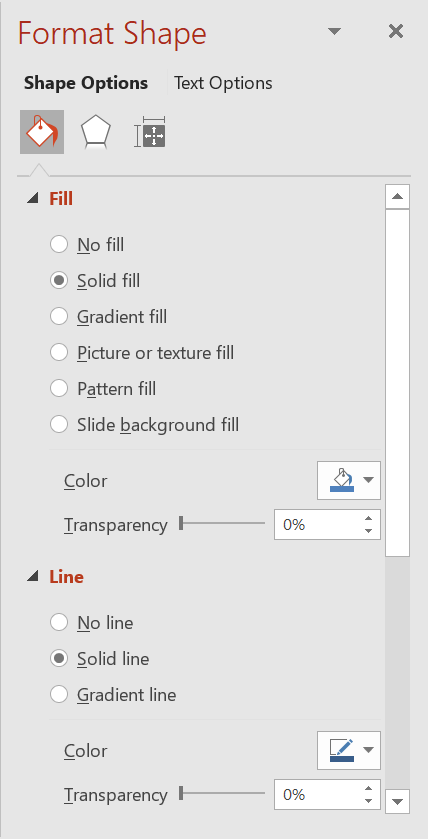
Aspose.Slides for .NET ให้ส่วนติดต่อและคุณสมบัติที่ช่วยให้คุณจัดรูปแบบรูปร่างโดยใช้ตัวเลือกเดียวกับที่มีใน PowerPoint
จัดรูปแบบเส้น
โดยใช้ Aspose.Slides คุณสามารถระบุสไตล์เส้นแบบกำหนดเองสำหรับรูปร่าง ขั้นตอนต่อไปนี้อธิบายกระบวนการ:
- สร้างอินสแตนซ์ของคลาส Presentation .
- รับอ้างอิงไปยังสไลด์โดยใช้ดัชนีของมัน
- เพิ่ม IAutoShape ไปยังสไลด์
- ตั้งค่า line style ของรูปร่าง
- ตั้งค่าความกว้างของเส้น
- ตั้งค่า dash style ของเส้น
- ตั้งค่าสีของเส้นสำหรับรูปร่าง
- บันทึกพรเซนเทชันที่แก้ไขเป็นไฟล์ PPTX
โค้ด C# ต่อไปนี้แสดงวิธีจัดรูปแบบ AutoShape รูปสี่เหลี่ยม:
using System.Drawing;
using Aspose.Slides;
using Aspose.Slides.Export;

// สร้างอินสแตนซ์ของคลาส Presentation ที่แทนไฟล์พรีเซนเทชัน
using (Presentation presentation = new Presentation())
{
    // รับสไลด์แรก
    ISlide slide = presentation.Slides[0];

    // เพิ่มรูปร่างอัตโนมัติประเภทสี่เหลี่ยม
    IAutoShape shape = slide.Shapes.AddAutoShape(ShapeType.Rectangle, 50, 50, 150, 75);

    // ตั้งค่าสีเติมสำหรับรูปร่างสี่เหลี่ยม
    shape.FillFormat.FillType = FillType.NoFill;

    // ใช้การจัดรูปแบบกับเส้นของสี่เหลี่ยม
    shape.LineFormat.Style = LineStyle.ThickThin;
    shape.LineFormat.Width = 7;
    shape.LineFormat.DashStyle = LineDashStyle.Dash;

    // ตั้งค่าสีสำหรับเส้นของสี่เหลี่ยม
    shape.LineFormat.FillFormat.FillType = FillType.Solid;
    shape.LineFormat.FillFormat.SolidFillColor.Color = Color.Blue;

    // บันทึกไฟล์ PPTX ลงดิสก์
    presentation.Save("formatted_lines.pptx", SaveFormat.Pptx);
}
ผลลัพธ์:

ใช้เอฟเฟกต์สเก็ตช์กับเส้นของรูปร่าง
เอฟเฟกต์สเก็ตช์ทำให้เส้นของรูปร่างดูเหมือนถูกวาดด้วยมือ ใช้ IShape.LineFormat เพื่อเข้าถึงการตั้งค่าเส้น, ILineFormat.SketchFormat เพื่อเข้าถึงการตั้งค่าสเก็ตช์, และ ISketchFormat.SketchType เพื่อเลือกค่าจาก enumeration LineSketchType
โค้ด C# ต่อไปนี้แสดงวิธีใช้เอฟเฟกต์ LineSketchType.Curved อ่านค่าที่กำหนดโดยเฉพาะ และลบเอฟเฟกต์ด้วย LineSketchType.None:
using Aspose.Slides;

using var presentation = new Presentation();

var slide = presentation.Slides[0];
var shape = slide.Shapes.AddAutoShape(ShapeType.Rectangle, 50, 50, 200, 100);

// Access the shape's line format and its sketch format.
var sketchFormat = shape.LineFormat.SketchFormat;

// Apply a sketch effect.
sketchFormat.SketchType = LineSketchType.Curved;

// Read the sketch effect assigned directly to the shape.
var explicitSketchType = sketchFormat.SketchType;
Console.WriteLine($"Explicit sketch type: {explicitSketchType}");

// Remove the sketch effect.
sketchFormat.SketchType = LineSketchType.None;
ค่าที่ ISketchFormat.SketchType คืนมาจะเป็นการตั้งค่าที่กำหนดโดยตรงให้กับรูปร่าง หากการจัดรูปแบบเส้นสามารถสืบทอดจากธีม, มาสเตอร์สไลด์ หรือเลเอาต์สไลด์ให้ใช้ ILineFormat.GetEffective, เข้าถึง ILineFormatEffectiveData.SketchFormat, และอ่าน ISketchFormatEffectiveData.SketchType. ค่าที่มีประสิทธิภาพจะแสดงการจัดรูปแบบที่ใช้จริงหลังจากการสืบทอดได้รับการแก้ไข:
using Aspose.Slides;

using var presentation = new Presentation("presentation.pptx");

var shape = presentation.Slides[0].Shapes[0];
var lineFormat = shape.LineFormat;

var explicitSketchType = lineFormat.SketchFormat.SketchType;
var effectiveLineFormat = lineFormat.GetEffective();
var effectiveSketchType = effectiveLineFormat.SketchFormat.SketchType;

Console.WriteLine($"Explicit sketch type: {explicitSketchType}");
Console.WriteLine($"Effective sketch type: {effectiveSketchType}");
จัดรูปแบบสไตล์การเชื่อมต่อ
นี่คือสามตัวเลือกประเภทการเชื่อมต่อ:
- Round
- Miter
- Bevel
โดยค่าเริ่มต้น PowerPoint จะเชื่อมต่อสองเส้นที่มุม (เช่นที่มุมของรูปร่าง) โดยใช้การตั้งค่า Round อย่างไรก็ตาม หากคุณกำลังวาดรูปร่างที่มีมุมคม คุณอาจต้องการเลือกตัวเลือก Miter
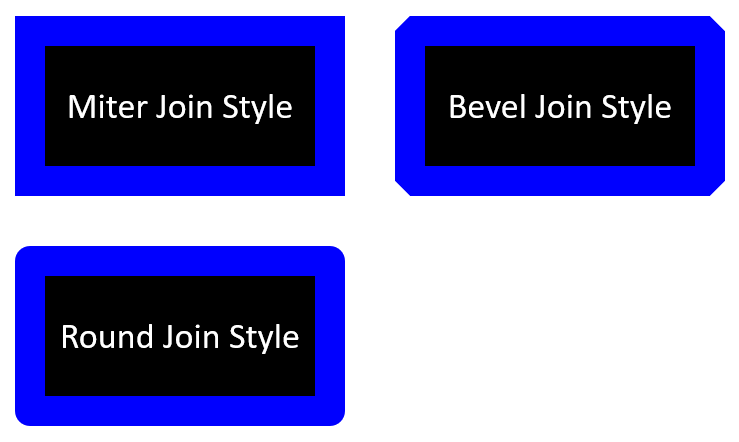
โค้ด C# ต่อไปนี้แสดงว่ารูปสี่เหลี่ยมสามรูป (ตามที่แสดงในภาพด้านบน) ถูกสร้างด้วยการตั้งค่า Miter, Bevel, และ Round:
using System.Drawing;
using Aspose.Slides;
using Aspose.Slides.Export;

// สร้างอินสแตนซ์ของคลาส Presentation ที่แทนไฟล์พรีเซนเทชัน
using (Presentation presentation = new Presentation())
{
    // รับสไลด์แรก
    ISlide slide = presentation.Slides[0];

    // เพิ่มรูปร่างอัตโนมัติสามอันประเภทสี่เหลี่ยม
    IAutoShape shape1 = slide.Shapes.AddAutoShape(ShapeType.Rectangle, 20, 20, 150, 75);
    IAutoShape shape2 = slide.Shapes.AddAutoShape(ShapeType.Rectangle, 210, 20, 150, 75);
    IAutoShape shape3 = slide.Shapes.AddAutoShape(ShapeType.Rectangle, 20, 135, 150, 75);

    // ตั้งค่าสีเติมสำหรับแต่ละรูปร่างสี่เหลี่ยม
    shape1.FillFormat.FillType = FillType.Solid;
    shape1.FillFormat.SolidFillColor.Color = Color.Black;
    shape2.FillFormat.FillType = FillType.Solid;
    shape2.FillFormat.SolidFillColor.Color = Color.Black;
    shape3.FillFormat.FillType = FillType.Solid;
    shape3.FillFormat.SolidFillColor.Color = Color.Black;

    // ตั้งค่าความกว้างของเส้น
    shape1.LineFormat.Width = 15;
    shape2.LineFormat.Width = 15;
    shape3.LineFormat.Width = 15;

    // ตั้งค่าสีสำหรับเส้นของแต่ละสี่เหลี่ยม
    shape1.LineFormat.FillFormat.FillType = FillType.Solid;
    shape1.LineFormat.FillFormat.SolidFillColor.Color = Color.Blue;
    shape2.LineFormat.FillFormat.FillType = FillType.Solid;
    shape2.LineFormat.FillFormat.SolidFillColor.Color = Color.Blue;
    shape3.LineFormat.FillFormat.FillType = FillType.Solid;
    shape3.LineFormat.FillFormat.SolidFillColor.Color = Color.Blue;

    // ตั้งค่าสไตล์การเชื่อมต่อ
    shape1.LineFormat.JoinStyle = LineJoinStyle.Miter;
    shape2.LineFormat.JoinStyle = LineJoinStyle.Bevel;
    shape3.LineFormat.JoinStyle = LineJoinStyle.Round;

    // เพิ่มข้อความลงในแต่ละสี่เหลี่ยม
    shape1.TextFrame.Text = "Miter Join Style";
    shape2.TextFrame.Text = "Bevel Join Style";
    shape3.TextFrame.Text = "Round Join Style";

    // บันทึกไฟล์ PPTX ลงดิสก์
    presentation.Save("join_styles.pptx", SaveFormat.Pptx);
}
การเติมไล่สี
ใน PowerPoint การเติมไล่สีเป็นตัวเลือกการจัดรูปแบบที่ทำให้คุณสามารถใช้การผสมสีอย่างต่อเนื่องกับรูปร่างได้ ตัวอย่างเช่น คุณสามารถใช้สองสีหรือมากกว่าที่สีหนึ่งค่อยๆ จางลงสู่สีอื่น
วิธีใช้การเติมไล่สีกับรูปร่างโดยใช้ Aspose.Slides:
- สร้างอินสแตนซ์ของคลาส Presentation .
- รับอ้างอิงไปยังสไลด์โดยใช้ดัชนีของมัน
- เพิ่ม IAutoShape ไปยังสไลด์
- ตั้งค่า FillType ของรูปร่างเป็น
Gradient - เพิ่มสีสองสีที่คุณต้องการพร้อมตำแหน่งที่กำหนดโดยใช้เมธอด
Addของคอลเลกชัน gradient stop ที่เปิดให้เข้าถึงโดยอินเทอร์เฟซ IGradientFormat - บันทึกพรเซนเทชันที่แก้ไขเป็นไฟล์ PPTX
โค้ด C# ต่อไปนี้แสดงวิธีใช้เอฟเฟกต์การเติมไล่สีกับวงรี:
using Aspose.Slides;
using Aspose.Slides.Export;

// สร้างอินสแตนซ์ของคลาส Presentation ที่แทนไฟล์พรีเซนเทชัน
using (Presentation presentation = new Presentation())
{
    // รับสไลด์แรก
    ISlide slide = presentation.Slides[0];

    // เพิ่มรูปร่างอัตโนมัติประเภท Ellipse
    IAutoShape shape = slide.Shapes.AddAutoShape(ShapeType.Ellipse, 50, 50, 150, 75);

    // ใช้การจัดรูปแบบไล่สีกับวงรี
    shape.FillFormat.FillType = FillType.Gradient;
    shape.FillFormat.GradientFormat.GradientShape = GradientShape.Linear;

    // ตั้งทิศทางของไล่สี
    shape.FillFormat.GradientFormat.GradientDirection = GradientDirection.FromCorner2;

    // เพิ่มจุดหยุดไล่สีสองจุด
    shape.FillFormat.GradientFormat.GradientStops.Add(1.0f, PresetColor.Purple);
    shape.FillFormat.GradientFormat.GradientStops.Add(0.0f, PresetColor.Red);

    // บันทึกไฟล์ PPTX ลงดิสก์
    presentation.Save("gradient_fill.pptx", SaveFormat.Pptx);
}
ผลลัพธ์:
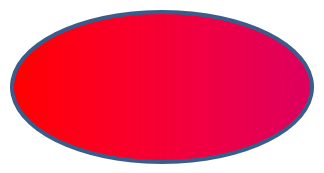
หากการไล่สีดูแตกต่างในภาพที่ส่งออกเมื่อเทียบกับ PowerPoint ให้ดูที่ Choose a Gradient Rendering Style คุณสามารถเลือกสไตล์การเรนเดอร์โดยไม่ต้องเปลี่ยนการเติมไล่สีที่เก็บไว้ในพรเซนเทชัน
การเติมลวดลาย
ใน PowerPoint การเติมลวดลายเป็นตัวเลือกการจัดรูปแบบที่ให้คุณใช้การออกแบบสองสี—เช่นจุด, ลายเส้น, ขีดครอส หรือเช็ค—กับรูปร่าง คุณสามารถเลือกสีกำหนดเองสำหรับพื้นหน้าและพื้นหลังของลวดลายได้
Aspose.Slides มีรูปแบบลวดลายที่กำหนดล่วงหน้ากว่า 45 แบบที่คุณสามารถใช้กับรูปร่างเพื่อทำให้การนำเสนอของคุณดูสวยงามยิ่งขึ้น แม้คุณจะเลือกลวดลายที่กำหนดล่วงหน้าแล้ว คุณยังสามารถระบุสีที่ต้องการให้ลวดลายใช้ได้
วิธีใช้การเติมลวดลายกับรูปร่างโดยใช้ Aspose.Slides:
- สร้างอินสแตนซ์ของคลาส Presentation .
- รับอ้างอิงไปยังสไลด์โดยใช้ดัชนีของมัน
- เพิ่ม IAutoShape ไปยังสไลด์
- ตั้งค่า FillType ของรูปร่างเป็น
Pattern - เลือกรูปแบบลวดลายจากตัวเลือกที่กำหนดล่วงหน้า
- ตั้งค่า Background Color ของลวดลาย
- ตั้งค่า Foreground Color ของลวดลาย
- บันทึกพรเซนเทชันที่แก้ไขเป็นไฟล์ PPTX
โค้ด C# ต่อไปนี้แสดงวิธีใช้การเติมลวดลายกับสี่เหลี่ยม:
using System.Drawing;
using Aspose.Slides;
using Aspose.Slides.Export;

// สร้างอินสแตนซ์ของคลาส Presentation ที่แทนไฟล์พรีเซนเทชัน
using (Presentation presentation = new Presentation())
{
    // รับสไลด์แรก
    ISlide slide = presentation.Slides[0];

    // เพิ่มรูปร่างอัตโนมัติประเภทสี่เหลี่ยม
    IAutoShape shape = slide.Shapes.AddAutoShape(ShapeType.Rectangle, 50, 50, 150, 75);

    // ตั้งค่าชนิดการเติมเป็น Pattern
    shape.FillFormat.FillType = FillType.Pattern;

    // ตั้งค่าสไตล์ลวดลาย
    shape.FillFormat.PatternFormat.PatternStyle = PatternStyle.Trellis;

    // ตั้งค่าสีพื้นหลังและสีพื้นหน้า ของลวดลาย
    shape.FillFormat.PatternFormat.BackColor.Color = Color.LightGray;
    shape.FillFormat.PatternFormat.ForeColor.Color = Color.Yellow;

    // บันทึกไฟล์ PPTX ลงดิสก์
    presentation.Save("pattern_fill.pptx", SaveFormat.Pptx);
}
ผลลัพธ์:
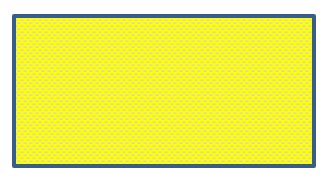
การเติมภาพ
ใน PowerPoint การเติมภาพเป็นตัวเลือกการจัดรูปแบบที่ให้คุณแทรกรูปภาพเข้าไปในรูปร่าง—โดยใช้รูปภาพเป็นพื้นหลังของรูปร่าง
วิธีใช้ Aspose.Slides เพื่อเติมภาพในรูปร่าง:
- สร้างอินสแตนซ์ของคลาส Presentation .
- รับอ้างอิงไปยังสไลด์โดยใช้ดัชนีของมัน
- เพิ่ม IAutoShape ไปยังสไลด์
- ตั้งค่า FillType ของรูปร่างเป็น
Picture - ตั้งค่าโหมดการเติมภาพเป็น
Tile(หรือโหมดอื่นที่ต้องการ) - สร้างอ็อบเจกต์ IPPImage จากรูปภาพที่ต้องการใช้
- กำหนดรูปภาพนี้ให้กับคุณสมบัติ
Picture.ImageของPictureFillFormatของรูปร่าง - บันทึกพรเซนเทชันที่แก้ไขเป็นไฟล์ PPTX
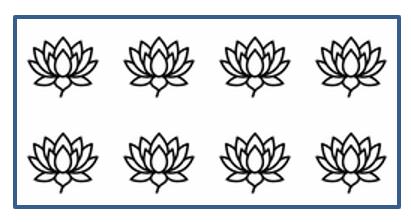
สมมติว่าเรามีไฟล์ “lotus.png” พร้อมรูปภาพต่อไปนี้:

โค้ด C# ต่อไปนี้แสดงวิธีเติมรูปร่างด้วยภาพ:
using Aspose.Slides;
using Aspose.Slides.Export;

// สร้างอินสแตนซ์ของคลาส Presentation ที่แทนไฟล์พรีเซนเทชัน
using (Presentation presentation = new Presentation())
{
    // รับสไลด์แรก
    ISlide slide = presentation.Slides[0];

    // เพิ่มรูปร่างอัตโนมัติประเภทสี่เหลี่ยม
    IAutoShape shape = slide.Shapes.AddAutoShape(ShapeType.Rectangle, 50, 50, 255, 130);

    // ตั้งค่าชนิดการเติมเป็น Picture
    shape.FillFormat.FillType = FillType.Picture;

    // ตั้งค่าโหมดการเติมภาพ
    shape.FillFormat.PictureFillFormat.PictureFillMode = PictureFillMode.Tile;

    // โหลดภาพและเพิ่มลงในทรัพยากรของพรีเซนเทชัน
    IImage image = Images.FromFile("lotus.png");
    IPPImage presentationImage = presentation.Images.AddImage(image);
    image.Dispose();

    // ตั้งค่าภาพ
    shape.FillFormat.PictureFillFormat.Picture.Image = presentationImage;

    // บันทึกไฟล์ PPTX ลงดิสก์
    presentation.Save("picture_fill.pptx", SaveFormat.Pptx);
}
ผลลัพธ์:
ปูกระเบื้องภาพเป็นพื้นผิว
หากต้องการตั้งค่าภาพเป็นเทกซ์เจอร์แบบปูกระเบื้องและปรับพฤติกรรมการปูกระเบื้อง คุณสามารถใช้คุณสมบัติดังต่อไปนี้ของอินเทอร์เฟซ IPictureFillFormat และคลาส PictureFillFormat:
- PictureFillMode: ตั้งค่าโหมดการเติมภาพ—
TileหรือStretch - TileAlignment: ระบุการจัดตำแหน่งของกระเบื้องภายในรูปร่าง
- TileFlip: ควบคุมว่ากระเบื้องจะพลิกแนวนอน แนวตั้ง หรือทั้งสองแบบ
- TileOffsetX: ตั้งค่าการเลื่อนแนวนอนของกระเบื้อง (จุด) จากจุดกำเนิดของรูปร่าง
- TileOffsetY: ตั้งค่าการเลื่อนแนวตั้งของกระเบื้อง (จุด) จากจุดกำเนิดของรูปร่าง
- TileScaleX: กำหนดสเกลแนวนอนของกระเบื้องเป็นเปอร์เซ็นต์
- TileScaleY: กำหนดสเกลแนวตั้งของกระเบื้องเป็นเปอร์เซ็นต์
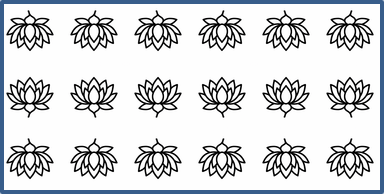
โค้ดตัวอย่างต่อไปนี้แสดงวิธีเพิ่มรูปร่างสี่เหลี่ยมที่มีการเติมภาพแบบปูกระเบื้องและกำหนดตัวเลือกกระเบื้อง:
using Aspose.Slides;
using Aspose.Slides.Export;

// สร้างอินสแตนซ์ของคลาส Presentation ที่แทนไฟล์พรีเซนเทชัน.
using (Presentation presentation = new Presentation())
{
    // รับสไลด์แรก.
    ISlide firstSlide = presentation.Slides[0];

    // เพิ่มรูปร่างอัตโนมัติสี่เหลี่ยม.
    IAutoShape shape = firstSlide.Shapes.AddAutoShape(ShapeType.Rectangle, 50, 50, 190, 95);

    // ตั้งค่าชนิดการเติมของรูปร่างเป็น Picture.
    shape.FillFormat.FillType = FillType.Picture;

    // โหลดภาพและเพิ่มลงในทรัพยากรของพรีเซนเทชัน.
    IPPImage presentationImage;
    using (IImage sourceImage = Images.FromFile("lotus.png"))
        presentationImage = presentation.Images.AddImage(sourceImage);

    // กำหนดภาพให้กับรูปร่าง.
    IPictureFillFormat pictureFillFormat = shape.FillFormat.PictureFillFormat;
    pictureFillFormat.Picture.Image = presentationImage;

    // กำหนดค่าโหมดการเติมภาพและคุณสมบัติการปูกระเบื้อง.
    pictureFillFormat.PictureFillMode = PictureFillMode.Tile;
    pictureFillFormat.TileOffsetX = -32;
    pictureFillFormat.TileOffsetY = -32;
    pictureFillFormat.TileScaleX = 50;
    pictureFillFormat.TileScaleY = 50;
    pictureFillFormat.TileAlignment = RectangleAlignment.BottomRight;
    pictureFillFormat.TileFlip = TileFlip.FlipBoth;

    // บันทึกไฟล์ PPTX ลงดิสก์.
    presentation.Save("tile.pptx", SaveFormat.Pptx);
}
ผลลัพธ์:
การเติมสีทึบ
ใน PowerPoint การเติมสีทึบเป็นตัวเลือกการจัดรูปแบบที่ทำให้รูปร่างเติมด้วยสีเดียวที่สม่ำเสมอ สีพื้นหลังทั่วไปนี้จะถูกใช้โดยไม่มีการไล่สี, เทกซ์เจอร์หรือรูปแบบลวดลายใดๆ
วิธีเติมสีทึบให้กับรูปร่างโดยใช้ Aspose.Slides ทำตามขั้นตอนต่อไปนี้:
- สร้างอินสแตนซ์ของคลาส Presentation .
- รับอ้างอิงไปยังสไลด์โดยใช้ดัชนีของมัน
- เพิ่ม IAutoShape ไปยังสไลด์
- ตั้งค่า FillType ของรูปร่างเป็น
Solid - กำหนดสีเติมที่คุณต้องการให้กับรูปร่าง
- บันทึกพรเซนเทชันที่แก้ไขเป็นไฟล์ PPTX
โค้ด C# ต่อไปนี้แสดงวิธีเติมสีทึบให้กับสี่เหลี่ยมในสไลด์ PowerPoint:
using System.Drawing;
using Aspose.Slides;
using Aspose.Slides.Export;

// สร้างอินสแตนซ์ของคลาส Presentation ที่แทนไฟล์พรีเซนเทชัน.
using (Presentation presentation = new Presentation())
{
    // รับสไลด์แรก.
    ISlide slide = presentation.Slides[0];

    // เพิ่มรูปร่างอัตโนมัติประเภทสี่เหลี่ยม.
    IAutoShape shape = slide.Shapes.AddAutoShape(ShapeType.Rectangle, 50, 50, 150, 75);

    // ตั้งค่าชนิดการเติมเป็น Solid.
    shape.FillFormat.FillType = FillType.Solid;

    // ตั้งค่าสีเติม.
    shape.FillFormat.SolidFillColor.Color = Color.Yellow;

    // บันทึกไฟล์ PPTX ลงดิสก์.
    presentation.Save("solid_color_fill.pptx", SaveFormat.Pptx);
}
ผลลัพธ์:

ตั้งค่าการโปร่งแสง
ใน PowerPoint เมื่อคุณเติมสีทึบ, ไล่สี, ภาพ หรือเทกซ์เจอร์ให้กับรูปร่าง คุณยังสามารถตั้งค่าระดับการโปร่งแสงเพื่อควบคุมความทึบของสีเติมได้ ค่าการโปร่งแสงที่สูงจะทำให้รูปร่างดูโปร่งแสงมากขึ้น ทำให้พื้นหลังหรือวัตถุที่อยู่ด้านล่างมองเห็นได้บางส่วน
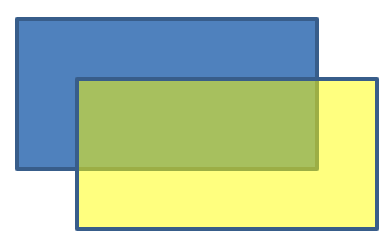
Aspose.Slides ให้คุณตั้งค่าการโปร่งแสงโดยปรับค่าอัลฟ่าในสีที่ใช้สำหรับการเติม วิธีทำดังต่อไปนี้:
- สร้างอินสแตนซ์ของคลาส Presentation .
- รับอ้างอิงไปยังสไลด์โดยใช้ดัชนีของมัน
- เพิ่ม IAutoShape ไปยังสไลด์
- ตั้งค่า FillType เป็น
Solid - ใช้
Color.FromArgb(alpha, baseColor)เพื่อกำหนดสีที่มีการตั้งค่าการโปร่งแสง (ส่วนalphaควบคุมระดับการโปร่งแสง) - บันทึกพรเซนเทชัน
โค้ด C# ต่อไปนี้แสดงวิธีเติมสีโปร่งแสงให้กับสี่เหลี่ยม:
using System.Drawing;
using Aspose.Slides;
using Aspose.Slides.Export;

const int alpha = 128;

// สร้างอินสแตนซ์ของคลาส Presentation ที่แทนไฟล์พรีเซนเทชัน.
using (Presentation presentation = new Presentation())
{
    // รับสไลด์แรก.
    ISlide slide = presentation.Slides[0];

    // เพิ่มรูปร่างอัตโนมัติสี่เหลี่ยมแบบทึบ.
    IAutoShape solidShape = slide.Shapes.AddAutoShape(ShapeType.Rectangle, 50, 50, 150, 75);

    // เพิ่มรูปร่างอัตโนมัติสี่เหลี่ยมโปร่งแสงเหนือรูปร่างทึบ.
    IAutoShape transparentShape = slide.Shapes.AddAutoShape(ShapeType.Rectangle, 80, 80, 150, 75);
    transparentShape.FillFormat.FillType = FillType.Solid;
    transparentShape.FillFormat.SolidFillColor.Color = Color.FromArgb(alpha, Color.Yellow);

    // บันทึกไฟล์ PPTX ลงดิสก์.
    presentation.Save("shape_transparency.pptx", SaveFormat.Pptx);
}
ผลลัพธ์:
หมุนรูปร่าง
Aspose.Slides ให้คุณหมุนรูปร่างในพรีเซนเทชัน PowerPoint ซึ่งเป็นประโยชน์เมื่อกำหนดตำแหน่งองค์ประกอบภาพโดยต้องการการจัดแนวหรือการออกแบบเฉพาะ
ขั้นตอนการหมุนรูปร่างบนสไลด์:
- สร้างอินสแตนซ์ของคลาส Presentation .
- รับอ้างอิงไปยังสไลด์โดยใช้ดัชนีของมัน
- เพิ่ม IAutoShape ไปยังสไลด์
- ตั้งค่า
Rotationของรูปร่างเป็นมุมที่ต้องการ - บันทึกพรเซนเทชัน
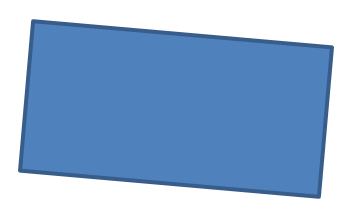
โค้ด C# ต่อไปนี้แสดงวิธีหมุนรูปร่าง 5 องศา:
using Aspose.Slides;
using Aspose.Slides.Export;

// สร้างอินสแตนซ์ของคลาส Presentation ที่แทนไฟล์พรีเซนเทชัน.
using (Presentation presentation = new Presentation())
{
    // รับสไลด์แรก.
    ISlide slide = presentation.Slides[0];

    // เพิ่มรูปร่างอัตโนมัติประเภทสี่เหลี่ยม.
    IAutoShape shape = slide.Shapes.AddAutoShape(ShapeType.Rectangle, 50, 50, 150, 75);

    // หมุนรูปร่าง 5 องศา.
    shape.Rotation = 5;

    // บันทึกไฟล์ PPTX ลงดิสก์.
    presentation.Save("shape_rotation.pptx", SaveFormat.Pptx);
}
ผลลัพธ์:
เพิ่มเอฟเฟกต์บีเวล 3 มิติ
Aspose.Slides อนุญาตให้คุณใช้เอฟเฟกต์บีเวล 3 มิติกับรูปร่างโดยการกำหนดคุณสมบัติของ ThreeDFormat
ขั้นตอนการเพิ่มเอฟเฟกต์บีเวล 3 มิติให้กับรูปร่าง:
- สร้างอินสแตนซ์ของคลาส Presentation .
- รับอ้างอิงไปยังสไลด์โดยใช้ดัชนีของมัน
- เพิ่ม IAutoShape ไปยังสไลด์
- กำหนดค่า ThreeDFormat ของรูปร่างเพื่อกำหนดการตั้งค่าบีเวล
- บันทึกพรเซนเทชัน
โค้ด C# ต่อไปนี้แสดงวิธีใช้เอฟเฟกต์บีเวล 3 มิติกับรูปร่าง:
using System.Drawing;
using Aspose.Slides;
using Aspose.Slides.Export;

// สร้างอินสแตนซ์ของคลาส Presentation.
using (Presentation presentation = new Presentation())
{
    ISlide slide = presentation.Slides[0];

    // เพิ่มรูปร่างลงในสไลด์.
    IAutoShape shape = slide.Shapes.AddAutoShape(ShapeType.Ellipse, 50, 50, 100, 100);
    shape.FillFormat.FillType = FillType.Solid;
    shape.FillFormat.SolidFillColor.Color = Color.Green;
    shape.LineFormat.FillFormat.FillType = FillType.Solid;
    shape.LineFormat.FillFormat.SolidFillColor.Color = Color.Orange;
    shape.LineFormat.Width = 2.0;

    // ตั้งค่าคุณสมบัติ ThreeDFormat ของรูปร่าง.
    shape.ThreeDFormat.Depth = 4;
    shape.ThreeDFormat.BevelTop.BevelType = BevelPresetType.Circle;
    shape.ThreeDFormat.BevelTop.Height = 6;
    shape.ThreeDFormat.BevelTop.Width = 6;
    shape.ThreeDFormat.Camera.CameraType = CameraPresetType.OrthographicFront;
    shape.ThreeDFormat.LightRig.LightType = LightRigPresetType.ThreePt;
    shape.ThreeDFormat.LightRig.Direction = LightingDirection.Top;

    // บันทึกพรีเซนเทชันเป็นไฟล์ PPTX.
    presentation.Save("3D_bevel_effect.pptx", SaveFormat.Pptx);
}
ผลลัพธ์:

เพิ่มเอฟเฟกต์การหมุน 3 มิติ
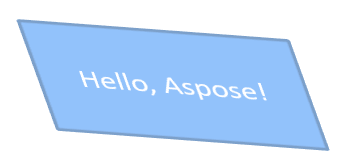
Aspose.Slides อนุญาตให้คุณใช้เอฟเฟกต์การหมุน 3 มิติกับรูปร่างโดยการกำหนดคุณสมบัติของ ThreeDFormat
ขั้นตอนการใช้การหมุน 3 มิติกับรูปร่าง:
- สร้างอินสแตนซ์ของคลาส Presentation .
- รับอ้างอิงไปยังสไลด์โดยใช้ดัชนีของมัน
- เพิ่ม IAutoShape ไปยังสไลด์
- ตั้งค่า CameraType และ LightType ของรูปร่างเพื่อกำหนดการหมุน 3 มิติ
- บันทึกพรเซนเทชัน
โค้ด C# ต่อไปนี้แสดงวิธีใช้เอฟเฟกต์การหมุน 3 มิติกับรูปร่าง:
using Aspose.Slides;
using Aspose.Slides.Export;

// สร้างอินสแตนซ์ของคลาส Presentation.
using (Presentation presentation = new Presentation())
{
    ISlide slide = presentation.Slides[0];

    IAutoShape autoShape = slide.Shapes.AddAutoShape(ShapeType.Rectangle, 50, 50, 150, 75);
    autoShape.TextFrame.Text = "Hello, Aspose!";

    autoShape.ThreeDFormat.Camera.SetRotation(40, 35, 20);
    autoShape.ThreeDFormat.Camera.CameraType = CameraPresetType.IsometricLeftUp;
    autoShape.ThreeDFormat.LightRig.LightType = LightRigPresetType.Balanced;

    // บันทึกพรีเซนเทชันเป็นไฟล์ PPTX.
    presentation.Save("3D_rotation_effect.pptx", SaveFormat.Pptx);
}
ผลลัพธ์:
ควบคุมการแสดงผลขาว-ดำสำหรับรูปร่าง
คุณสมบัติ IShape.BlackWhiteMode ระบุว่ารูปร่างแต่ละอันจะแสดงผลอย่างไรเมื่อพรีเซนเทชันถูกดูหรือประมวลผลในโหมดขาว-ดำ มันไม่ได้เปิดใช้งานการแสดงผลขาว-ดำโดยอัตโนมัติและไม่ได้เปลี่ยนการเติมสี, เส้น หรือการจัดรูปแบบอื่นในโหมดสีปกติ
ใช้ค่าจาก enumeration BlackWhiteMode เพื่อเลือกพฤติกรรมที่ต้องการ ตัวอย่างเช่น Automatic ให้แอปพลิเคชันเรนเดอร์เลือกการแปลง, Gray และ LightGray ใช้สีเทา, BlackWhite ใช้เฉพาะสีดำและขาว, Black และ White บังคับเป็นสีเดียว, Color คงสีปกติ, Hidden ไม่แสดงรูปร่างในโหมดขาว-ดำ, NotDefined หมายถึงไม่มีการกำหนดโหมดระดับรูปร่าง
โค้ด C# ต่อไปนี้สร้างรูปร่างสีและทำให้แสดงเป็นสีเทาในโหมดแสดงผลขาว-ดำ:
using System.Drawing;
using Aspose.Slides;
using Aspose.Slides.Export;

using var presentation = new Presentation();
var slide = presentation.Slides[0];

var shape = slide.Shapes.AddAutoShape(ShapeType.Rectangle, 50, 50, 200, 100);
shape.FillFormat.FillType = FillType.Solid;
shape.FillFormat.SolidFillColor.Color = Color.Orange;

// Keep the orange fill in color mode, but render the shape with gray coloring in black-and-white mode.
shape.BlackWhiteMode = BlackWhiteMode.Gray;

presentation.Save("shape_black_white_mode.pptx", SaveFormat.Pptx);
ในโหมดสีปกติ สี่เหลี่ยมคงสีเติมส้มไว้ ส่วนในเวิร์กโฟลว์แสดงผลขาว-ดำ จะใช้สีเทาเนื่องจากโหมดตั้งเป็น Gray ซึ่งช่วยให้คุณรักษาสไลด์สีเต็มในขณะกำหนดลักษณะการแสดงผลสำหรับการพิมพ์, การพรีวิว หรือเวิร์กโฟลว์อื่นที่เคารพการตั้งค่าการแสดงผลขาว-ดำของพรีเซนเทชัน
รีเซ็ตการจัดรูปแบบ
โค้ด C# ต่อไปนี้แสดงวิธีรีเซ็ตการจัดรูปแบบของสไลด์และคืนตำแหน่ง, ขนาด, และการจัดรูปแบบของรูปร่างทั้งหมดที่มี placeholders บน LayoutSlide ไปยังการตั้งค่าเริ่มต้น:
using Aspose.Slides;
using Aspose.Slides.Export;

using (Presentation presentation = new Presentation("sample.pptx"))
{
    foreach (ISlide slide in presentation.Slides)
    {
        // รีเซ็ตแต่ละรูปร่างบนสไลด์ที่มี placeholder บนเลเอาต์.
        slide.Reset();
    }

    presentation.Save("reset_formatting.pptx", SaveFormat.Pptx);
}
FAQ
การจัดรูปแบบรูปร่างส่งผลต่อขนาดไฟล์พรีเซนเทชันสุดท้ายหรือไม่?
ผลกระทบมีเพียงเล็กน้อย ภาพและสื่อที่ฝังอยู่เป็นส่วนใหญ่ของขนาดไฟล์ ส่วนพารามิเตอร์ของรูปร่าง เช่น สี, เอฟเฟกต์, และการไล่สีถูกเก็บเป็นเมตาดาต้าและไม่เพิ่มขนาดอย่างมีนัยสำคัญ
ฉันจะตรวจจับรูปร่างบนสไลด์ที่มีการจัดรูปแบบเหมือนกันเพื่อที่จะจัดกลุ่มได้อย่างไร?
เปรียบเทียบคุณสมบัติการจัดรูปแบบหลักของแต่ละรูปร่าง—การเติม, เส้น, และการตั้งค่าเอฟเฟกต์ หากค่าทั้งหมดตรงกันให้ถือว่าสไตล์เหมือนกันและจัดกลุ่มรูปร่างเหล่านั้นแบบตรรกะ ซึ่งจะทำให้การจัดการสไตล์ในภายหลังง่ายขึ้น
ฉันสามารถบันทึกชุดสไตล์รูปร่างแบบกำหนดเองเป็นไฟล์แยกเพื่อใช้ซ้ำในพรีเซนเทชันอื่นได้หรือไม่?
ได้ คุณสามารถเก็บรูปร่างตัวอย่างที่มีสไตล์ที่ต้องการในสไลด์เทมเพลตหรือไฟล์เทมเพลต .POTX เมื่อต้องการสร้างพรีเซนเทชันใหม่ เปิดเทมเพลต, คัดลอกรูปร่างที่สไตล์ต้องการและนำการจัดรูปแบบของมันไปใช้ใหม่ตามที่ต้องการ.