
Zarządzanie dostępnością prezentacji na Androidzie
Wprowadzenie
Tekst alternatywny pomaga osobom korzystającym z technologii asystujących zrozumieć znaczenie obrazów, wykresów i innych informacyjnych kształtów. Ten artykuł wyjaśnia, jak odczytywać i aktualizować tytuły oraz opisy tekstu alternatywnego w Aspose.Slides for Android via Java, odróżniać opisy dostępności od nazw kształtów używanych w kodzie oraz sprawdzać, czy kształt jest oznaczony jako dekoracyjny.
Te funkcje wspierają dostępność prezentacji, ale nie gwarantują jej. Należy również przeanalizować kolejność odczytu, kontrast kolorów, czytelność tekstu i inne wymagania dostępności.
Zarządzanie tytułami i opisami tekstu alternatywnego
Używaj tekstu alternatywnego, aby wyjaśnić znaczenie obrazów, wykresów i innych informacyjnych kształtów osobom, które nie mogą ich zobaczyć. Poniższe metody i zawartość służą różnym celom:
| Metoda lub zawartość | Cel |
|---|---|
| getAlternativeTextTitle | Krótki tytuł dla alternatywnego opisu. |
| getAlternativeText | Znaczący opis zawartości kształtu lub jego przeznaczenia w kontekście slajdu. |
| getName | Nazwa kształtu, której kod może używać do odnalezienia konkretnego kształtu w prezentacji. |
| Visible text | Zawartość wyświetlana na slajdzie, np. tekst kształtu lub tytuł i etykiety wykresu. Aktualizacja tekstu alternatywnego nie zmienia tej zawartości. |
Gdy prezentacja jest używana jako szablon, kod może znaleźć kształt po nazwie zwróconej przez getName przed jego aktualizacją. Ta nazwa służy innemu celowi niż tekst alternatywny, który wyjaśnia, co wizualnie przekazuje odbiorcy. Wyszukiwanie po nazwie pozwala autorom ulepszać lub tłumaczyć opisy bez zmiany sposobu, w jaki kod znajduje kształt. Nazwy można edytować i nie są gwarantowane jako unikalne, więc należy sprawdzić, czy nazwa odpowiada zamierzonemu kształtowi; zobacz Identify and Find Shapes.
Poniższy przykład wymaga pliku input.pptx z obrazem wejścia biurowego jako pierwszego kształtu na pierwszym slajdzie. Obraz nie powinien być oznaczony jako dekoracyjny. Przykład odczytuje i wypisuje bieżący tytuł oraz opis tekstu alternatywnego, aktualizuje oba wartości i zapisuje prezentację jako output.pptx. Dostosuj sformułowanie do rzeczywistego obrazu i przekazywanych informacji.
import com.aspose.slides.*;

Presentation presentation = new Presentation("input.pptx");
try {
    IShape shape = presentation.getSlides().get_Item(0).getShapes().get_Item(0);

    System.out.println("Alternative text title: " + shape.getAlternativeTextTitle());
    System.out.println("Alternative text description: " + shape.getAlternativeText());

    shape.setAlternativeTextTitle("Office entrance");
    shape.setAlternativeText("The office entrance has a wheelchair ramp to the right of the steps.");

    presentation.save("output.pptx", SaveFormat.Pptx);
} finally {
    presentation.dispose();
}
Dodanie samego tekstu alternatywnego nie gwarantuje dostępności prezentacji ani zgodności ze standardami dostępności. Należy sprawdzić opisy pod kątem dokładności i trafności, a także zweryfikować kolejność odczytu, kontrast kolorów, czytelność tekstu i inne wymagania dostępności. Informacyjne elementy wizualne nie powinny być oznaczane jako dekoracyjne; w następnym rozdziale pokazano, jak sprawdzić isDecorative.
Oznacz jako dekoracyjny
Flaga oznaczająca dekoracyjność służy do wyłączania z czytników ekranu czysto ozdobnych elementów wizualnych, co zmniejsza szumy i skupia uwagę na istotnej treści. Stosuj ją do teł, ozdobników i elementów odstępu — nigdy do wykresów, ikon ani obrazów, które przekazują informacje. Aspose.Slides udostępnia tę flagę do wykrywania i walidacji, umożliwiając automatyczne kontrole dostępności oraz czyszczenie.
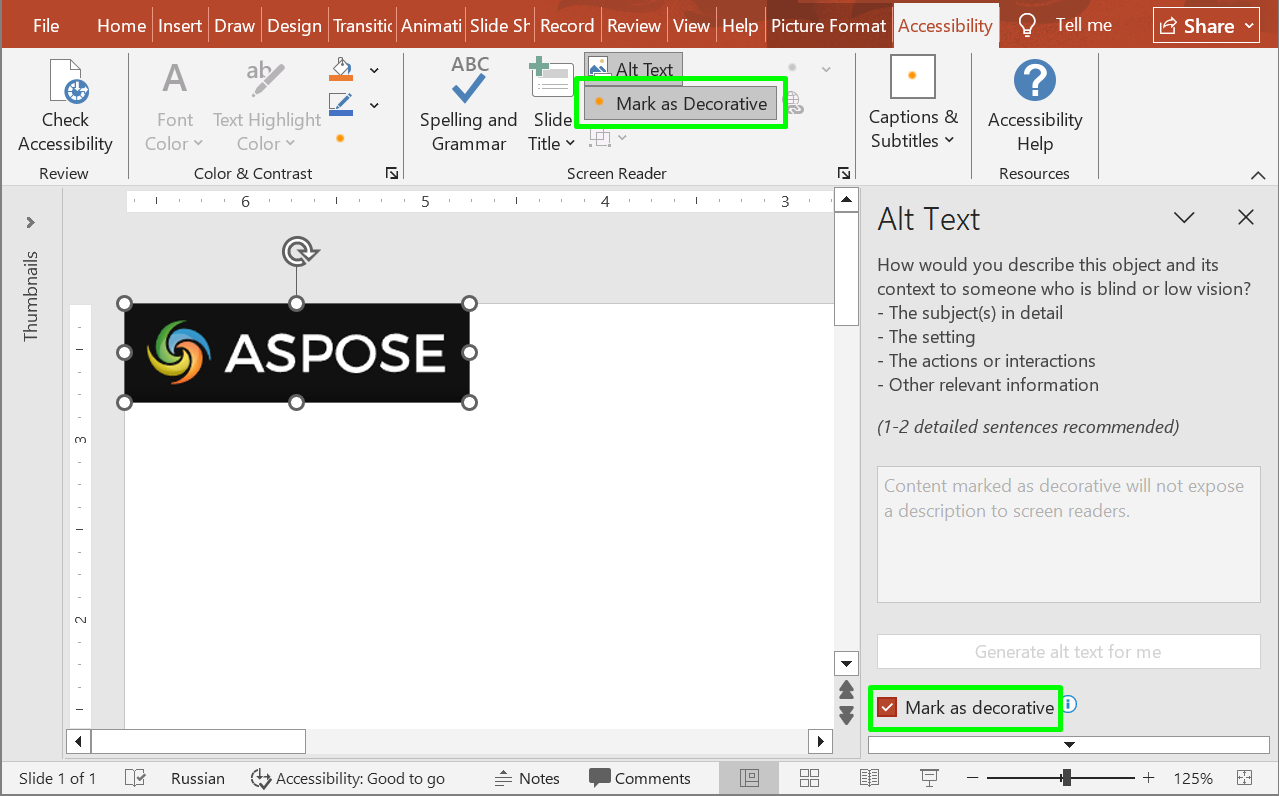
Poniższy fragment kodu pokazuje, jak określić, czy kształt jest oznaczony jako dekoracyjny.
import com.aspose.slides.*;

Presentation presentation = new Presentation("sample.pptx");
try {
    IShape shape = presentation.getSlides().get_Item(0).getShapes().get_Item(0);
    System.out.println("Is shape decorative: " + shape.isDecorative());
} finally {
    presentation.dispose();
}
FAQ
Co powinienem umieścić w tytule i opisie tekstu alternatywnego?
Użyj krótkiego tytułu identyfikującego temat oraz opisu wyjaśniającego informacje, które wizualny element przekazuje w kontekście slajdu. Dla wykresu opisuj istotny trend lub porównanie, a nie tylko „wykres”.
Czy powinienem używać tekstu alternatywnego do lokalizowania kształtów w szablonie?
Lepszym rozwiązaniem jest znajdowanie kształtu po nazwie zwróconej przez getName i sprawdzenie, czy jest to oczekiwany kształt. Tekst alternatywny może być edytowany lub tłumaczony, co może przerwać kod wyszukujący dokładny opis; zobacz Identify and Find Shapes.
Kiedy kształt powinien być oznaczony jako dekoracyjny?
Używaj flagi dekoracyjnej dla elementów wizualnych, które nie dodają żadnych informacji, np. ozdobnych ornamentów. Obrazy i wykresy, które przekazują znaczenie, wymagają odpowiedniego opisu zamiast flagi dekoracyjnej.
Czy dodanie tekstu alternatywnego sprawia, że prezentacja jest w pełni dostępna?
Nie. Tekst alternatywny rozwiązuje tylko część problemów dostępności. Należy również przejrzeć kolejność odczytu, kontrast kolorów, czytelność tekstu i inne obowiązujące wymagania; samo ustawienie tych właściwości nie zapewnia zgodności.