
จัดการการเข้าถึงงานนำเสนอบน Android
บทนำ
ข้อความแทนช่วยผู้ใช้เทคโนโลยีช่วยเหลือให้เข้าใจความหมายของรูปภาพ แผนภูมิ และรูปทรงข้อมูลอื่น ๆ บทความนี้อธิบายวิธีอ่านและอัปเดตหัวข้อและคำอธิบายข้อความแทนด้วย Aspose.Slides สำหรับ Android ผ่าน Java แยกคำอธิบายการเข้าถึงจากชื่อรูปทรงที่ใช้ในโค้ด และตรวจสอบว่ารูปทรงนั้นถูกทำเครื่องหมายว่าเป็นของตกแต่งหรือไม่
คุณลักษณะเหล่านี้สนับสนุนการเข้าถึงงานนำเสนอ แต่ไม่รับประกันความสมบูรณ์ การตรวจสอบลำดับการอ่าน ความคอนทราสต์ของสี การอ่านง่ายของข้อความ และข้อกำหนดการเข้าถึงอื่น ๆ ยังจำเป็นต้องตรวจสอบ
จัดการหัวข้อและคำอธิบายข้อความแทน
ใช้ข้อความแทนเพื่ออธิบายความหมายของรูปภาพ แผนภูมิ และรูปทรงข้อมูลอื่น ๆ ให้กับผู้ที่ไม่สามารถมองเห็นได้ วิธีการและเนื้อหาต่อไปนี้มีจุดประสงค์ที่แตกต่างกัน
| วิธีการหรือเนื้อหา | วัตถุประสงค์ |
|---|---|
| getAlternativeTextTitle | หัวข้อสั้นสำหรับคำอธิบายแทน |
| getAlternativeText | คำอธิบายที่มีความหมายของเนื้อหาหรือวัตถุประสงค์ของรูปทรงในบริบทของสไลด์ |
| getName | ชื่อของรูปทรงที่โค้ดสามารถใช้เพื่อค้นหารูปทรงเฉพาะในงานนำเสนอ |
| Visible text | เนื้อหาที่แสดงบนสไลด์ เช่น ข้อความของรูปทรงหรือหัวข้อและป้ายของแผนภูมิ การอัปเดตข้อความแทนจะไม่เปลี่ยนเนื้อหานี้ |
เมื่อการนำเสนอนั้นถูกใช้ซ้ำเป็นแม่แบบ โค้ดอาจค้นหารูปทรงโดยใช้ชื่อที่คืนค่าจาก getName ก่อนทำการอัปเดต ชื่อนี้มีจุดประสงค์แตกต่างจากข้อความแทนซึ่งอธิบายว่าภาพมีการสื่อสารอะไรให้ผู้อ่าน การค้นหาโดยชื่อทำให้ผู้เขียนสามารถปรับปรุงหรือแปลคำอธิบายได้โดยไม่ต้องเปลี่ยนวิธีที่โค้ดค้นหารูปทรง ชื่อสามารถแก้ไขได้และไม่ได้รับประกันว่าจะเป็นเอกลักษณ์ ดังนั้นให้ตรวจสอบว่าชื่อสอดคล้องกับรูปทรงที่ต้องการ; ดูที่ Identify and Find Shapes
ตัวอย่างต่อไปนี้ต้องมีไฟล์ input.pptx ที่มีรูปภาพของทางเข้าหน้าสำนักงานเป็นรูปทรงแรกบนสไลด์แรก รูปภาพไม่ควรถูกทำเครื่องหมายว่าเป็นของตกแต่ง ตัวอย่างอ่านและพิมพ์หัวข้อและคำอธิบายข้อความแทนปัจจุบันของรูปนั้น, อัปเดตค่าทั้งสอง และบันทึกงานนำเสนอเป็น output.pptx ปรับคำอธิบายให้ตรงกับรูปภาพจริงและข้อมูลที่สื่อ
import com.aspose.slides.*;

Presentation presentation = new Presentation("input.pptx");
try {
    IShape shape = presentation.getSlides().get_Item(0).getShapes().get_Item(0);

    System.out.println("Alternative text title: " + shape.getAlternativeTextTitle());
    System.out.println("Alternative text description: " + shape.getAlternativeText());

    shape.setAlternativeTextTitle("Office entrance");
    shape.setAlternativeText("The office entrance has a wheelchair ramp to the right of the steps.");

    presentation.save("output.pptx", SaveFormat.Pptx);
} finally {
    presentation.dispose();
}
การเพิ่มข้อความแทนเพียงอย่างเดียวไม่ได้รับประกันว่าการนำเสนอจะเข้าถึงได้หรือเป็นไปตามมาตรฐานการเข้าถึง ตรวจสอบความแม่นยำและความเกี่ยวข้องของคำอธิบาย รวมถึงลำดับการอ่าน ความคอนทราสต์ของสี ข้อความที่อ่านง่าย และข้อกำหนดการเข้าถึงอื่น ๆ ให้แน่ใจว่าภาพข้อมูลไม่ถูกทำเครื่องหมายว่าเป็นของตกแต่ง; ส่วนต่อไปจะแสดงวิธีตรวจสอบ isDecorative
ทำเครื่องหมายเป็นของตกแต่ง
ทำเครื่องหมายเป็นของตกแต่งใช้สำหรับภาพที่เป็นเพียงของประดับเพื่อให้โปรแกรมอ่านหน้าจอข้ามผ่าน ลดสัญญาณรบกวนและทำให้โฟกัสอยู่ที่เนื้อหาที่สำคัญ ใช้กับพื้นหลัง, ลวดลายประดับ, ช่องว่าง — ห้ามใช้กับแผนภูมิ, ไอคอน หรือรูปภาพที่สื่อข้อมูล Aspose.Slides เปิดเผยค่าสถานะนี้สำหรับการตรวจจับและตรวจสอบ ทำให้สามารถทำตรวจสอบการเข้าถึงอัตโนมัติและทำความสะอาดได้
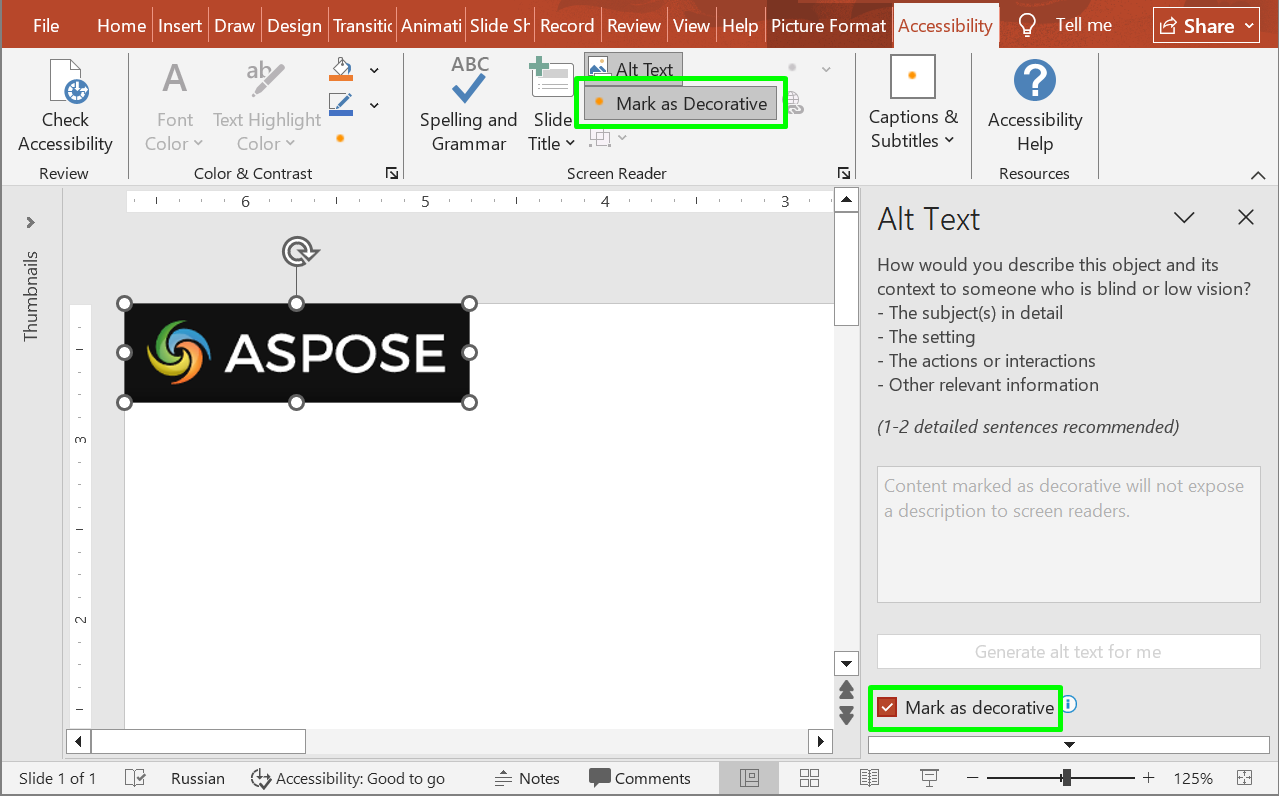
ตัวอย่างโค้ดต่อไปนี้แสดงวิธีตรวจสอบว่ารูปทรงถูกทำเครื่องหมายว่าเป็นของตกแต่งหรือไม่
import com.aspose.slides.*;

Presentation presentation = new Presentation("sample.pptx");
try {
    IShape shape = presentation.getSlides().get_Item(0).getShapes().get_Item(0);
    System.out.println("Is shape decorative: " + shape.isDecorative());
} finally {
    presentation.dispose();
}
FAQ
ควรใส่อะไรในหัวข้อและคำอธิบายของข้อความแทน?
ใช้หัวข้อสั้นเพื่อระบุหัวเรื่องและคำอธิบายเพื่ออธิบายข้อมูลที่ภาพสื่อในบริบทของสไลด์ สำหรับแผนภูมิ ให้บรรยายแนวโน้มหรือการเปรียบเทียบที่เกี่ยวข้อง แทนการเพียงเขียนว่า “แผนภูมิ”
ควรใช้ข้อความแทนในการหาตำแหน่งรูปทรงในแม่แบบหรือไม่?
ควรค้นหารูปทรงโดยใช้ชื่อที่คืนค่าจาก getName และตรวจสอบว่าตรงกับรูปทรงที่คาดหวัง ข้อความแทนอาจถูกแก้ไขหรือแปล ซึ่งอาจทำให้โค้ดที่ค้นหาคำอธิบายที่ตรงกันล้มเหลว; ดูที่ Identify and Find Shapes
เมื่อใดควรทำเครื่องหมายรูปทรงว่าเป็นของตกแต่ง?
ใช้ค่าสถานะตกแต่งสำหรับภาพที่ไม่ให้ข้อมูลใด ๆ เช่น ลวดลายประดับ รูปภาพและแผนภูมิที่สื่อความหมายต้องมีคำอธิบายที่เหมาะสมแทน
การเพิ่มข้อความแทนทำให้งานนำเสนอเข้าถึงได้ทั้งหมดหรือไม่?
ไม่ ข้อความแทนครอบคลุมเพียงส่วนหนึ่งของการเข้าถึง ต้องตรวจสอบลำดับการอ่าน ความคอนทราสต์ของสี ความอ่านง่ายของข้อความ และข้อกำหนดที่เกี่ยวข้องอื่น ๆ; การตั้งค่าคุณสมบัติเหล่านี้เพียงอย่างเดียวไม่ได้ทำให้เป็นไปตามมาตรฐาน.