
Adicionar marcas d'água a apresentações em .NET
Introdução
Uma marca d’água em uma apresentação é um selo de texto ou imagem usado em um slide ou em todas as slides da apresentação. Normalmente, uma marca d’água é usada para indicar que a apresentação é um rascunho (por exemplo, uma marca d’água “Draft”), que contém informações confidenciais (por exemplo, uma marca d’água “Confidential”), para especificar a que empresa pertence (por exemplo, uma marca d’água “Company Name”), para identificar o autor da apresentação, etc. Uma marca d’água ajuda a evitar violações de direitos autorais ao indicar que a apresentação não deve ser copiada. As marcas d’água são usadas nos formatos de apresentação PowerPoint e OpenDocument. No Aspose.Slides, você pode adicionar uma marca d’água aos formatos de arquivo PowerPoint PPT, PPTX e OpenDocument ODP.
No Aspose.Slides, há várias maneiras de criar marcas d’água em documentos PowerPoint ou OpenDocument e modificar seu design e comportamento. O aspecto comum é que, para adicionar marcas d’água de texto, você deve usar a interface ITextFrame, e para adicionar marcas d’água de imagem, use a classe PictureFrame ou preencha uma forma de marca d’água com uma imagem. PictureFrame implementa a interface IShape, permitindo que você use todas as configurações flexíveis do objeto de forma. Como ITextFrame não é uma forma e suas configurações são limitadas, ele é encapsulado em um objeto IShape.
Existem duas maneiras de aplicar uma marca d’água: a um único slide ou a todos os slides da apresentação. O Slide Master é usado para aplicar uma marca d’água a todos os slides — a marca d’água é adicionada ao Slide Master, totalmente projetada lá, e aplicada a todos os slides sem afetar a permissão de modificar a marca d’água em slides individuais.
Uma marca d’água geralmente é considerada indisponível para edição por outros usuários. Para impedir que a marca d’água (ou melhor, a forma pai da marca d’água) seja editada, o Aspose.Slides fornece funcionalidade de bloqueio de forma. Uma forma específica pode ser bloqueada em um slide normal ou em um Slide Master. Quando a forma da marca d’água é bloqueada no Slide Master, ela será bloqueada em todos os slides da apresentação.
Você pode definir um nome para a marca d’água para que, no futuro, se quiser excluí‑la, possa encontrá‑la nas formas do slide pelo nome.
Você pode criar a marca d’água de qualquer forma; no entanto, geralmente há recursos comuns em marcas d’água, como alinhamento central, rotação, posição em frente, etc. Consideraremos como usar esses recursos nos exemplos abaixo.
Marca d’água de Texto
Adicionar uma Marca d’água de Texto a um Slide
Para adicionar uma marca d’água de texto em PPT, PPTX ou ODP, você pode primeiro adicionar uma forma ao slide e, em seguida, acrescentar um quadro de texto a essa forma. O quadro de texto é representado pela interface ITextFrame. Esse tipo não herda de IShape, que possui um amplo conjunto de propriedades para posicionar a marca d’água de forma flexível. Portanto, o objeto ITextFrame é encapsulado em um objeto IAutoShape. Para adicionar texto de marca d’água à forma, use o método AddTextFrame como mostrado abaixo.
string watermarkText = "CONFIDENTIAL";

using Presentation presentation = new Presentation();
ISlide slide = presentation.Slides[0];

// Adicione a marca d'água ao slide.
IAutoShape watermarkShape = slide.Shapes.AddAutoShape(ShapeType.Rectangle, 100, 100, 400, 40);
ITextFrame watermarkFrame = watermarkShape.AddTextFrame(watermarkText);
Veja também
Adicionar uma Marca d’água de Texto a uma Apresentação
Se você deseja adicionar uma marca d’água de texto a toda a apresentação (ou seja, a todos os slides de uma vez), adicione‑a ao MasterSlide. O resto da lógica é o mesmo de quando se adiciona uma marca d’água a um único slide — crie um objeto IAutoShape e então adicione a marca d’água a ele usando o método AddTextFrame.
string watermarkText = "CONFIDENTIAL";

using Presentation presentation = new Presentation();
IMasterSlide masterSlide = presentation.Masters[0];

// Adicione a marca d'água ao slide mestre.
IAutoShape watermarkShape = masterSlide.Shapes.AddAutoShape(ShapeType.Rectangle, 100, 100, 400, 40);
ITextFrame watermarkFrame = watermarkShape.AddTextFrame(watermarkText);
Veja também
Definir a Transparência da Forma da Marca d’água
Por padrão, a forma retangular possui preenchimento e cores de linha. Isso significa que, ao ser adicionada, a marca d’água pode aparecer com um fundo sólido ou borda que podem distrair o conteúdo do slide. Para garantir que a marca d’água permaneça sutil e não interfira no design visual da apresentação, você pode tornar a forma completamente transparente.
As linhas de código a seguir tornam a forma transparente removendo tanto seu preenchimento quanto as cores da borda:
watermarkShape.FillFormat.FillType = FillType.NoFill;
watermarkShape.LineFormat.FillFormat.FillType = FillType.NoFill;
Definir a Fonte para uma Marca d’água de Texto
Antes de aplicar a marca d’água de texto ao seu slide, é importante personalizar sua aparência para que harmonize com o design geral. Você pode alterar o tipo e o tamanho da fonte para garantir que a marca d’água seja legível e esteticamente agradável. Personalizar a fonte também pode ajudar a reforçar a identidade da marca ou simplesmente combinar com o estilo da apresentação.
O trecho de código abaixo demonstra como ajustar as configurações de fonte da marca d’água selecionando uma fonte latina específica e definindo uma altura de fonte apropriada:
IPortionFormat textFormat = watermarkFrame.Paragraphs[0].ParagraphFormat.DefaultPortionFormat;
textFormat.LatinFont = new FontData("Arial");
textFormat.FontHeight = 50;
Definir a Cor do Texto da Marca d’água
Antes de aplicar sua marca d’água, é essencial garantir que a cor do texto esteja configurada adequadamente para que se misture bem com o conteúdo do slide sem sobrecarregá‑lo. Ajustar a transparência da cor (alfa) juntamente com os componentes vermelho, verde e azul permite criar uma marca d’água sutil e semitransparente que é visível porém discreta. Essa abordagem ajuda a manter o foco na apresentação principal ao mesmo tempo que protege seu conteúdo.
Para definir a cor do texto da marca d’água, use o código a seguir:
int alpha = 150, red = 200, green = 200, blue = 200;

IFillFormat fillFormat = watermarkFrame.Paragraphs[0].ParagraphFormat.DefaultPortionFormat.FillFormat;
fillFormat.FillType = FillType.Solid;
fillFormat.SolidFillColor.Color = Color.FromArgb(alpha, red, green, blue);
Centralizar uma Marca d’água de Texto
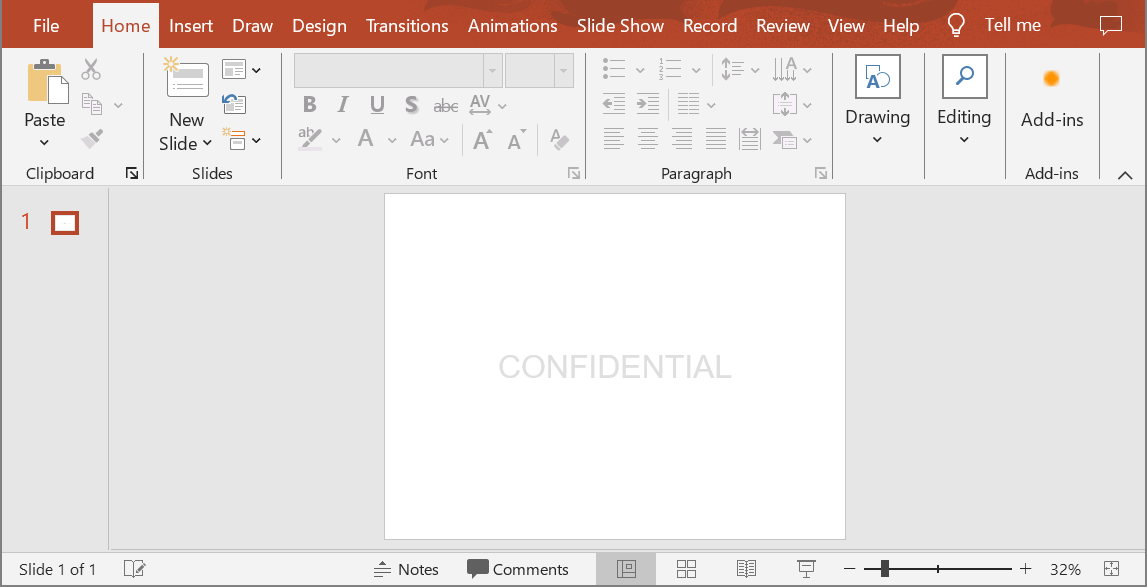
Centralizar adequadamente sua marca d’água de texto pode melhorar significativamente a estética geral da sua apresentação ao garantir que a marca d’água esteja posicionada simetricamente, independentemente das dimensões do slide. Essa abordagem não só confere um aspecto profissional aos slides, como também garante que a marca d’água não interfira no conteúdo principal do slide.
O trecho de código abaixo demonstra como calcular a posição central de um slide e posicionar a marca d’água de texto de acordo:
SizeF slideSize = presentation.SlideSize.Size;

float watermarkWidth = 400;
float watermarkHeight = 40;
float watermarkX = (slideSize.Width - watermarkWidth) / 2;
float watermarkY = (slideSize.Height - watermarkHeight) / 2;

IAutoShape watermarkShape = slide.Shapes.AddAutoShape(
    ShapeType.Rectangle, watermarkX, watermarkY, watermarkWidth, watermarkHeight);

ITextFrame watermarkFrame = watermarkShape.AddTextFrame(watermarkText);
A imagem abaixo mostra o resultado final.
Marca d’água de Imagem
Adicionar uma Marca d’água de Imagem a uma Apresentação
Em muitos casos, uma marca d’água de imagem pode fornecer um elemento de marca exclusivo ou uma alternativa visualmente mais atraente a uma marca d’água de texto. Antes de adicionar a marca d’água, certifique‑se de que o arquivo de imagem esteja disponível (por exemplo, PNG para transparência). O exemplo a seguir demonstra como carregar uma imagem do seu sistema de arquivos, adicioná‑la à apresentação e então aplicá‑la como marca d’água usando as propriedades de preenchimento da forma.
using FileStream imageStream = File.OpenRead("watermark.png");
IPPImage image = presentation.Images.AddImage(imageStream);

watermarkShape.FillFormat.FillType = FillType.Picture;
watermarkShape.FillFormat.PictureFillFormat.Picture.Image = image;
watermarkShape.FillFormat.PictureFillFormat.PictureFillMode = PictureFillMode.Stretch;
Bloquear uma Marca d’água contra Edição
Se for necessário impedir que uma marca d’água seja editada, use a propriedade IAutoShape.ShapeLock na forma. Com essa propriedade, você pode proteger a forma contra seleção, redimensionamento, reposicionamento, agrupamento com outros elementos, bloquear seu texto contra edição e muito mais:
// Bloqueie a forma da marca d'água contra modificações.
watermarkShape.ShapeLock.SelectLocked = true;
watermarkShape.ShapeLock.SizeLocked = true;
watermarkShape.ShapeLock.TextLocked = true;
watermarkShape.ShapeLock.PositionLocked = true;
watermarkShape.ShapeLock.GroupingLocked = true;
Trazer uma Marca d’água para a Frente
No Aspose.Slides, a ordem Z das formas pode ser definida via o método IShapeCollection.Reorder. Para isso, você precisa chamar esse método a partir da lista de slides da apresentação e passar a referência da forma e seu número de ordem para o método. Dessa forma, é possível trazer uma forma para a frente ou enviá‑la para o fundo do slide. Esse recurso é especialmente útil se precisar colocar uma marca d’água na frente da apresentação:
int shapeCount = slide.Shapes.Count;
slide.Shapes.Reorder(shapeCount - 1, watermarkShape);
Definir a Rotação da Marca d’água
Ajustar a rotação da sua marca d’água pode melhorar significativamente o impacto visual e a sutileza da sua apresentação. Uma marca d’água diagonal, por exemplo, pode ser menos invasiva ao mesmo tempo que fornece proteção robusta contra uso não autorizado. O exemplo a seguir calcula o ângulo adequado com base nas dimensões do slide para que a marca d’água seja posicionada diagonalmente no slide. Esse cálculo dinâmico garante que a marca d’água permaneça eficaz independentemente do tamanho dos slides.
double diagonalAngle = Math.Atan((slideSize.Height / slideSize.Width)) * 180 / Math.PI;

watermarkShape.Rotation = (float)diagonalAngle;
Definir um Nome para uma Marca d’água
O Aspose.Slides permite definir o nome de uma forma. Ao usar o nome da forma, você pode acessá‑la no futuro para modificá‑la ou excluí‑la. Para definir o nome da forma da marca d’água, atribua‑o à propriedade IAutoShape.Name:
watermarkShape.Name = "watermark";
Remover uma Marca d’água
Para remover a forma da marca d’água, use a propriedade IAutoShape.Name para encontrá‑la nas formas do slide. Em seguida, passe a forma da marca d’água para o método IShapeCollection.Remove:
List<IShape> slideShapes = slide.Shapes.ToList();
foreach (IShape shape in slideShapes)
{
    if (string.Compare(shape.Name, "watermark", StringComparison.Ordinal) == 0)
    {
        slide.Shapes.Remove(watermarkShape);
    }
}
Um Exemplo ao Vivo
Talvez você queira conferir as ferramentas online Aspose.Slides free Adicionar Marca d’água e Remover Marca d’água.

FAQ
O que é uma marca d’água e por que devo usá‑la?
Uma marca d’água é uma sobreposição de texto ou imagem aplicada aos slides que ajuda a proteger a propriedade intelectual, aprimorar o reconhecimento da marca ou impedir o uso não autorizado de apresentações.
Posso adicionar uma marca d’água a todos os slides de uma apresentação?
Sim, o Aspose.Slides permite adicionar programaticamente uma marca d’água a cada slide de uma apresentação. Você pode percorrer todos os slides e aplicar as configurações da marca d’água individualmente.
Como posso ajustar a transparência da marca d’água?
Você pode ajustar a transparência da marca d’água modificando as configurações de preenchimento (FillFormat) da forma. Isso garante que a marca d’água seja sutil e não distraia do conteúdo do slide.
Quais formatos de imagem são suportados para marcas d’água?
O Aspose.Slides suporta vários formatos de imagem, como PNG, JPEG, GIF, BMP, SVG e outros.
Posso personalizar a fonte e o estilo de uma marca d’água de texto?
Sim, você pode escolher qualquer fonte, tamanho e estilo para combinar com o design da sua apresentação e manter a consistência da marca.
Como altero a posição ou orientação de uma marca d’água?
Você pode ajustar a posição e a orientação da marca d’água programaticamente modificando as coordenadas, o tamanho e as propriedades de rotação da forma.