
Criar efeitos 3D em apresentações usando .NET
Visão geral
Aspose.Slides for .NET pode criar, editar, preservar e renderizar formatação 3D no estilo PowerPoint para formas e texto. Este artigo aborda efeitos 3D como rotação, extrusão, chanfrados, iluminação, material, preenchimentos em gradiente ou imagem, e texto 3D.
Note
Este artigo trata de efeitos de formatação 3D em formas e texto do PowerPoint. Não se trata de inserir ou editar arquivos de modelo 3D independentes. Quando você exporta um slide para uma imagem, PDF ou HTML, o Aspose.Slides renderiza esses efeitos 3D na saída 2D exportada.Conceitos de Formatação 3D
Use a propriedade IShape.ThreeDFormat para aplicar formatação 3D a uma forma. A propriedade expõe IThreeDFormat, que controla a cena 3D para essa forma.
Para texto, use a propriedade ITextFrameFormat.ThreeDFormat. Isso aplica formatação 3D ao quadro de texto em vez do corpo da forma.
As propriedades mais importantes são:
| Propriedade | O que controla | Quando usar |
|---|---|---|
| Camera | Ponto de vista, tipo de câmera predefinido, rotação, zoom e perspectiva. | Gire o objeto no espaço 3D ou combine com um preset de rotação 3D do PowerPoint. |
| LightRig | Predefinição de luz, direção e rotação da luz. | Altera como realces e sombras aparecem na superfície 3D. |
| Material | Material da superfície, como plano, fosco, plástico ou metal. | Faz a mesma geometria parecer mais plana, suave, brilhante ou metálica. |
| ExtrusionHeight | Quão longe a forma se estende para trás a partir de sua face frontal. | Transforma uma forma plana em um objeto 3D visivelmente espesso. |
| ExtrusionColor | Cor das faces extrudidas. | Torna a profundidade visível ou coordena a cor das laterais com o preenchimento frontal. |
| Depth | Profundidade 3D adicional usada pela formatação 3D do PowerPoint. | Ajusta finamente a profundidade para formas ou texto, especialmente em conjunto com configurações de chanfrado e material. |
| BevelTop e BevelBottom | Bordas elevadas ou arredondadas nas faces frontal e traseira. | Adiciona uma borda suavizada ou moldada em vez de uma face plana e pontiaguda. |
| ContourColor e ContourWidth | Contorno ao redor do objeto 3D. | Enfatiza o contorno do objeto na saída renderizada. |
Criar uma Forma 3D
Uma forma geralmente precisa de quatro tipos de configurações antes de parecer convincentemente 3D:
- Configurações de câmera, porque a visualização frontal padrão pode esconder a extrusão.
- Configurações de iluminação, porque a luz torna as faces e os lados legíveis.
- Configurações de material, porque a superfície afeta como a luz é renderizada.
- Configurações de extrusão ou profundidade, porque uma forma plana precisa de espessura.
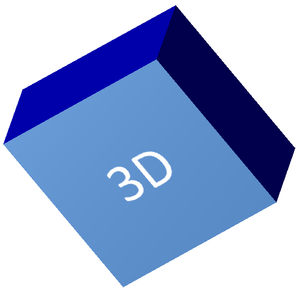
O exemplo a seguir cria um retângulo, adiciona texto à sua face frontal e aplica formatação 3D. Os valores de rotação da câmera estão em graus, e a altura da extrusão é 100 pontos. O exemplo renderiza o slide para uma imagem PNG com o dobro das dimensões padrão e salva a apresentação como PPTX.
using System.Drawing;
using Aspose.Slides;
using Aspose.Slides.Export;

const float imageScale = 2;

using var presentation = new Presentation();
var slide = presentation.Slides[0];

var shape = slide.Shapes.AddAutoShape(ShapeType.Rectangle, 200, 150, 200, 200);
shape.TextFrame.Text = "3D";
shape.TextFrame.Paragraphs[0].ParagraphFormat.DefaultPortionFormat.FontHeight = 64;

shape.FillFormat.FillType = FillType.Solid;
shape.FillFormat.SolidFillColor.Color = Color.CornflowerBlue;

shape.ThreeDFormat.Camera.CameraType = CameraPresetType.OrthographicFront;
shape.ThreeDFormat.Camera.SetRotation(20, 30, 40);
shape.ThreeDFormat.LightRig.LightType = LightRigPresetType.Flat;
shape.ThreeDFormat.LightRig.Direction = LightingDirection.Top;
shape.ThreeDFormat.Material = MaterialPresetType.Flat;
shape.ThreeDFormat.ExtrusionHeight = 100;
shape.ThreeDFormat.ExtrusionColor.Color = Color.Blue;

using var thumbnail = slide.GetImage(imageScale, imageScale);
thumbnail.Save("shape_3d.png");

presentation.Save("shape_3d.pptx", SaveFormat.Pptx);
A imagem do slide renderizado mostra o retângulo como um bloco 3D espesso:
Rotacionar uma Forma com a Câmera
No PowerPoint, uma rotação 3D é configurada no painel 3-D Rotation. Os valores de rotação X, Y e Z correspondem à rotação definida via API da câmera.
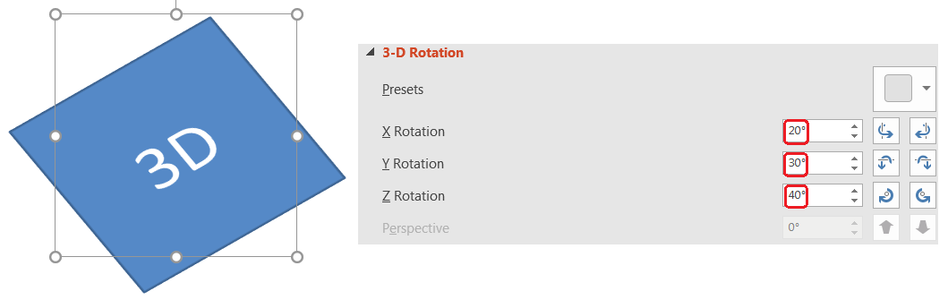
No Aspose.Slides, acesse a câmera através de IThreeDFormat.Camera. Este exemplo cria um retângulo, seleciona uma visualização frontal ortográfica e define suas rotações X, Y e Z para 20, 30 e 40 graus, respectivamente. Ele configura a forma na memória sem salvar um arquivo:
using Aspose.Slides;

using var presentation = new Presentation();
var slide = presentation.Slides[0];

var shape = slide.Shapes.AddAutoShape(ShapeType.Rectangle, 200, 150, 200, 200);

shape.ThreeDFormat.Camera.CameraType = CameraPresetType.OrthographicFront;
shape.ThreeDFormat.Camera.SetRotation(20, 30, 40);
Use a câmera quando precisar alterar como o visualizador vê o objeto. Ela não altera a geometria 2D da forma no slide. Ela altera o ponto de vista 3D usado pelo PowerPoint e pelo Aspose.Slides ao renderizar.
Adicionar Extrusão e Profundidade
A extrusão faz uma forma parecer espessa ao estendê-la atrás da face frontal. No PowerPoint, o controle de profundidade define essa espessura visível, e o controle de cor define a cor das faces laterais.
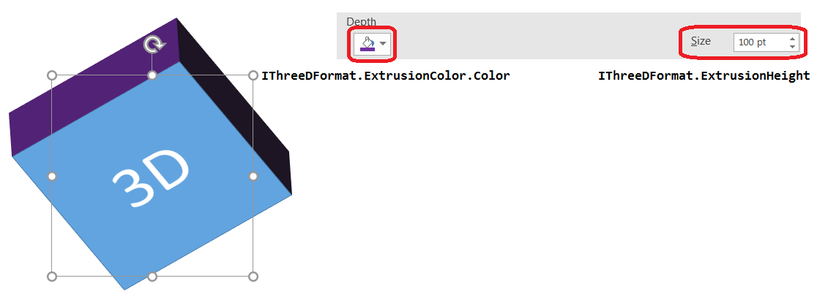
Defina IThreeDFormat.ExtrusionHeight para a espessura e IThreeDFormat.ExtrusionColor para a cor das laterais. Este exemplo dá ao retângulo uma extrusão de 100 pontos com lados roxos e gira a câmera para revelar sua espessura. Ele configura a forma na memória sem salvar um arquivo:
using System.Drawing;
using Aspose.Slides;

using var presentation = new Presentation();
var slide = presentation.Slides[0];

var shape = slide.Shapes.AddAutoShape(ShapeType.Rectangle, 200, 150, 200, 200);

shape.ThreeDFormat.Camera.CameraType = CameraPresetType.OrthographicFront;
shape.ThreeDFormat.Camera.SetRotation(20, 30, 40);
shape.ThreeDFormat.LightRig.LightType = LightRigPresetType.Flat;
shape.ThreeDFormat.LightRig.Direction = LightingDirection.Top;
shape.ThreeDFormat.Material = MaterialPresetType.Flat;
shape.ThreeDFormat.ExtrusionHeight = 100;
shape.ThreeDFormat.ExtrusionColor.Color = Color.Purple;
A propriedade IThreeDFormat.Depth define a profundidade de uma forma 3D. A propriedade ExtrusionHeight controla a altura do efeito de extrusão, como mostrado neste exemplo.
Usar Preenchimentos em Gradiente ou Imagem com Efeitos 3D
A formatação 3D é independente do preenchimento da forma. Você pode aplicar uma cor sólida, gradiente, padrão ou preenchimento de imagem à face frontal e ainda usar as mesmas configurações de câmera, luz, material e extrusão.
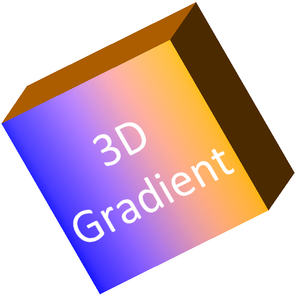
Este exemplo aplica um gradiente de azul para laranja na face frontal e uma cor laranja escura na extrusão de 150 pontos. As paradas do gradiente em 0 e 100 marcam o início e o fim do gradiente. Os valores de rotação da câmera estão em graus. O slide é renderizado para uma imagem PNG com o dobro das dimensões padrão:
using System.Drawing;
using Aspose.Slides;

const float imageScale = 2;

using var presentation = new Presentation();
var slide = presentation.Slides[0];

var shape = slide.Shapes.AddAutoShape(ShapeType.Rectangle, 200, 150, 250, 250);
shape.TextFrame.Text = "3D Gradient";
shape.TextFrame.Paragraphs[0].ParagraphFormat.DefaultPortionFormat.FontHeight = 64;

shape.FillFormat.FillType = FillType.Gradient;
shape.FillFormat.GradientFormat.GradientStops.Add(0, Color.Blue);
shape.FillFormat.GradientFormat.GradientStops.Add(100, Color.Orange);

shape.ThreeDFormat.Camera.CameraType = CameraPresetType.OrthographicFront;
shape.ThreeDFormat.Camera.SetRotation(10, 20, 30);
shape.ThreeDFormat.LightRig.LightType = LightRigPresetType.Flat;
shape.ThreeDFormat.LightRig.Direction = LightingDirection.Top;
shape.ThreeDFormat.Material = MaterialPresetType.Flat;
shape.ThreeDFormat.ExtrusionHeight = 150;
shape.ThreeDFormat.ExtrusionColor.Color = Color.DarkOrange;

using var thumbnail = slide.GetImage(imageScale, imageScale);
thumbnail.Save("gradient_3d.png");
A saída renderizada mantém o gradiente na face frontal e renderiza a extrusão separadamente:
Para usar um preenchimento com imagem, adicione a imagem à apresentação e atribua-a ao preenchimento da forma. Este exemplo requer um arquivo existente chamado “image.jpg” no diretório de trabalho. Ele estica a imagem para preencher o retângulo, aplica uma extrusão de 150 pontos e define a rotação da câmera em graus. Ele configura a forma na memória sem salvar ou renderizar um arquivo:
using System.Drawing;
using System.IO;
using Aspose.Slides;

using var presentation = new Presentation();
var slide = presentation.Slides[0];

var shape = slide.Shapes.AddAutoShape(ShapeType.Rectangle, 200, 150, 250, 250);

var imageData = File.ReadAllBytes("image.jpg");
var image = presentation.Images.AddImage(imageData);

shape.FillFormat.FillType = FillType.Picture;
shape.FillFormat.PictureFillFormat.Picture.Image = image;
shape.FillFormat.PictureFillFormat.PictureFillMode = PictureFillMode.Stretch;

shape.ThreeDFormat.Camera.CameraType = CameraPresetType.OrthographicFront;
shape.ThreeDFormat.Camera.SetRotation(10, 20, 30);
shape.ThreeDFormat.LightRig.LightType = LightRigPresetType.Flat;
shape.ThreeDFormat.LightRig.Direction = LightingDirection.Top;
shape.ThreeDFormat.Material = MaterialPresetType.Flat;
shape.ThreeDFormat.ExtrusionHeight = 150;
shape.ThreeDFormat.ExtrusionColor.Color = Color.DarkOrange;
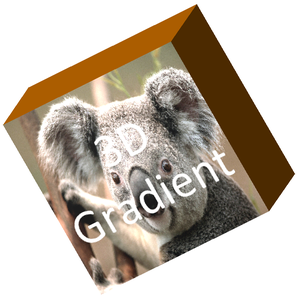
A imagem é renderizada na face frontal, enquanto a extrusão é renderizada como a superfície lateral 3D:
Aplicar Formatação 3D ao Texto
A formatação 3D de forma afeta o corpo da forma. A formatação 3D de texto afeta o quadro de texto. Isso é útil para efeitos semelhantes ao WordArt onde as próprias letras precisam de extrusão, material, iluminação e configurações de câmera.
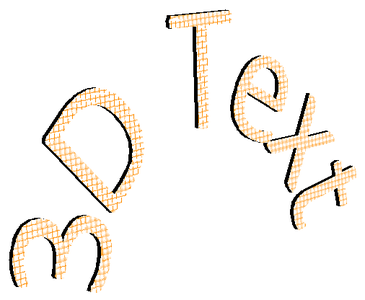
O exemplo a seguir cria texto com um padrão de grade laranja e branco, aplica um arco ascendente e configura as definições 3D através de ITextFrameFormat.ThreeDFormat. A altura da extrusão e a profundidade estão em pontos, e a rotação da luz está em graus. O preenchimento e o contorno da forma são ocultados para que apenas o texto fique visível. O exemplo renderiza uma imagem PNG com o dobro das dimensões padrão do slide e salva a apresentação como PPTX:
using System.Drawing;
using Aspose.Slides;
using Aspose.Slides.Export;

const float imageScale = 2;

using var presentation = new Presentation();
var slide = presentation.Slides[0];

var shape = slide.Shapes.AddAutoShape(ShapeType.Rectangle, 200, 150, 250, 250);
shape.FillFormat.FillType = FillType.NoFill;
shape.LineFormat.FillFormat.FillType = FillType.NoFill;
shape.TextFrame.Text = "3D Text";

var portion = shape.TextFrame.Paragraphs[0].Portions[0];
portion.PortionFormat.FillFormat.FillType = FillType.Pattern;
portion.PortionFormat.FillFormat.PatternFormat.ForeColor.Color = Color.DarkOrange;
portion.PortionFormat.FillFormat.PatternFormat.BackColor.Color = Color.White;
portion.PortionFormat.FillFormat.PatternFormat.PatternStyle = PatternStyle.LargeGrid;

shape.TextFrame.Paragraphs[0].ParagraphFormat.DefaultPortionFormat.FontHeight = 128;

var textFrameFormat = shape.TextFrame.TextFrameFormat;
textFrameFormat.Transform = TextShapeType.ArchUp;
textFrameFormat.ThreeDFormat.ExtrusionHeight = 3.5f;
textFrameFormat.ThreeDFormat.Depth = 3;
textFrameFormat.ThreeDFormat.Material = MaterialPresetType.Plastic;
textFrameFormat.ThreeDFormat.LightRig.Direction = LightingDirection.Top;
textFrameFormat.ThreeDFormat.LightRig.LightType = LightRigPresetType.Balanced;
textFrameFormat.ThreeDFormat.LightRig.SetRotation(0, 0, 40);
textFrameFormat.ThreeDFormat.Camera.CameraType = CameraPresetType.PerspectiveContrastingRightFacing;

using var thumbnail = slide.GetImage(imageScale, imageScale);
thumbnail.Save("text_3d.png");

presentation.Save("text_3d.pptx", SaveFormat.Pptx);
Manter o Texto Plano em uma Forma 3D
Para manter o texto legível ao preservar a aparência 3D de uma forma, defina ITextFrameFormat.KeepTextFlat através de ITextFrame.TextFrameFormat. Quando o valor é true, o texto permanece fora da cena 3D. Quando é false, o texto participa da cena e segue sua orientação 3D.
Essa configuração não remove a formatação 3D da forma: sua câmera, iluminação, material e extrusão permanecem configurados via IShape.ThreeDFormat. Também difere da rotação comum. IShape.Rotation rotaciona a forma no plano do slide, enquanto ITextFrameFormat.RotationAngle controla a rotação customizada do texto dentro de sua caixa delimitadora. Manter o texto fora da cena 3D não redefine nenhum desses ângulos.
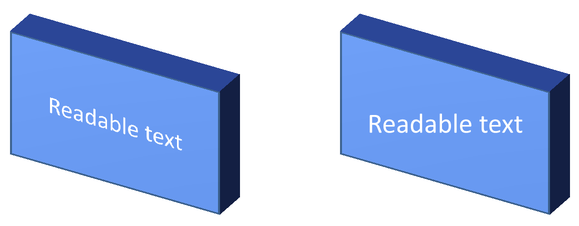
O exemplo autocontido a seguir cria um retângulo azul com texto e o duplica ao lado do original. Ambas as formas têm a mesma formatação 3D; apenas a configuração de texto difere: false à esquerda e true à direita. Os ângulos da câmera estão em graus, e a altura da extrusão é 40 pontos. O exemplo salva a apresentação como PPTX e renderiza o slide de comparação para PNG com o dobro das dimensões padrão.
using System.Drawing;
using Aspose.Slides;
using Aspose.Slides.Export;

using var presentation = new Presentation();
var slide = presentation.Slides[0];

var shape = slide.Shapes.AddAutoShape(ShapeType.Rectangle, 70, 160, 240, 140);

shape.TextFrame.Text = "Readable text";
shape.TextFrame.Paragraphs[0].ParagraphFormat.DefaultPortionFormat.FontHeight = 28;
shape.TextFrame.Paragraphs[0].ParagraphFormat.Alignment = TextAlignment.Center;
shape.TextFrame.TextFrameFormat.AnchoringType = TextAnchorType.Center;
shape.FillFormat.FillType = FillType.Solid;
shape.FillFormat.SolidFillColor.Color = Color.CornflowerBlue;

shape.ThreeDFormat.Camera.CameraType = CameraPresetType.OrthographicFront;
shape.ThreeDFormat.Camera.SetRotation(30, 30, 0);
shape.ThreeDFormat.LightRig.LightType = LightRigPresetType.Flat;
shape.ThreeDFormat.LightRig.Direction = LightingDirection.Top;
shape.ThreeDFormat.Material = MaterialPresetType.Flat;
shape.ThreeDFormat.ExtrusionHeight = 40;
shape.ThreeDFormat.ExtrusionColor.Color = Color.RoyalBlue;
shape.TextFrame.TextFrameFormat.KeepTextFlat = false;

var flatTextShape = (IAutoShape)slide.Shapes.AddClone(shape, 400, 160);
flatTextShape.TextFrame.TextFrameFormat.KeepTextFlat = true;

presentation.Save("keep_text_flat.pptx", SaveFormat.Pptx);
using var image = slide.GetImage(2, 2);
image.Save("keep_text_flat.png");
À esquerda, o texto segue a orientação 3D. À direita, ele permanece plano e mais fácil de ler. Ambos os retângulos mantêm a mesma extrusão visível e orientação 3D.
Comportamento de Exportação e Renderização
Aspose.Slides preserva a formatação 3D ao salvar em formatos PowerPoint como PPTX. Ao renderizar ou exportar para formatos de layout fixo, a cena 3D é rasterizada ou desenhada na saída como um resultado 2D. Isso se aplica quando você renderiza slides para PNG, exporta para PDF, exporta para HTML, ou gera quadros para conversão de vídeo.
Mantenha estes pontos em mente:
- Imagens e PDFs exportados não são interativos. O objeto não pode ser rotacionado pelo visualizador após a exportação.
- A aparência final depende da combinação de câmera, rig de luz, material, extrusão, preenchimento e escala do slide.
- Se precisar inspecionar valores de formatação herdados ou baseados em tema, leia as propriedades efetivas de forma.
- Alguns formatos de saída não podem armazenar a formatação 3D editável do PowerPoint. Nesses formatos, o resultado visual é renderizado em vez de preservado como configurações 3D editáveis.
FAQ
O Aspose.Slides pode criar apresentações 3D interativas?
Aspose.Slides cria e renderiza efeitos 3D do PowerPoint para formas e texto. Não torna imagens, PDFs ou páginas HTML exportados em cenas 3D interativas que um visualizador possa girar. No PPTX, a formatação 3D permanece editável no PowerPoint onde o formato a suporta.
Qual é a diferença entre um modelo 3D e um efeito 3D?
Um modelo 3D é um objeto 3D separado inserido na apresentação. Um efeito 3D é formatação aplicada a uma forma ou texto regular do PowerPoint, como rotação, extrusão, chanfrado, iluminação e material. Este artigo cobre efeitos 3D.
Quais configurações são necessárias para uma forma 3D visível?
No mínimo, defina uma rotação de câmera e extrusão ou profundidade. Na prática, também configure um rig de luz e material para que as faces renderizadas tenham realces e sombras claros.
Posso aplicar efeitos 3D tanto a formas quanto a texto?
Sim. Use IShape.ThreeDFormat para o corpo da forma e ITextFrameFormat.ThreeDFormat para o texto.
Os efeitos 3D aparecerão ao exportar para imagens, PDF, HTML ou quadros de vídeo?
Sim. Aspose.Slides renderiza efeitos 3D ao gerar imagens de slide, saída PDF, saída HTML e quadros usados para conversão de vídeo. A saída exportada contém a aparência renderizada, não um objeto 3D editável.
Posso ler os valores 3D finais após a aplicação de herança e configurações de tema?
Sim. Use as APIs de formatação efetiva descritas em Propriedades Efetivas de Forma para ler a câmera final, rig de luz, chanfrado e valores 3D relacionados.