
Aplicar fórmulas de planilha de gráfico em apresentações em PHP
Visão geral
Os gráficos do PowerPoint normalmente armazenam seus dados de origem em uma planilha incorporada. No Aspose.Slides for PHP via Java, você pode acessar essa planilha por meio da pasta de trabalho de dados do gráfico, escrever valores de entrada, atribuir fórmulas a células, calcular fórmulas compatíveis e usar as células calculadas como dados do gráfico.
Este artigo explica o fluxo de trabalho completo de fórmulas: criar um gráfico, preencher sua planilha, atribuir fórmulas no estilo A1 ou R1C1, recalculá‑las, ler os valores calculados, conectar essas células a uma série de gráfico e salvar a apresentação. Também descreve a sintaxe de fórmulas suportada, o subconjunto de funções incorporado, valores em cache, fórmulas não suportadas e erros específicos de planilhas.
Planilhas e fórmulas de gráfico
Uma planilha de gráfico contém as categorias, nomes de séries e valores usados por um gráfico. No PowerPoint, você pode inspecionar a planilha abrindo o editor de dados do gráfico:
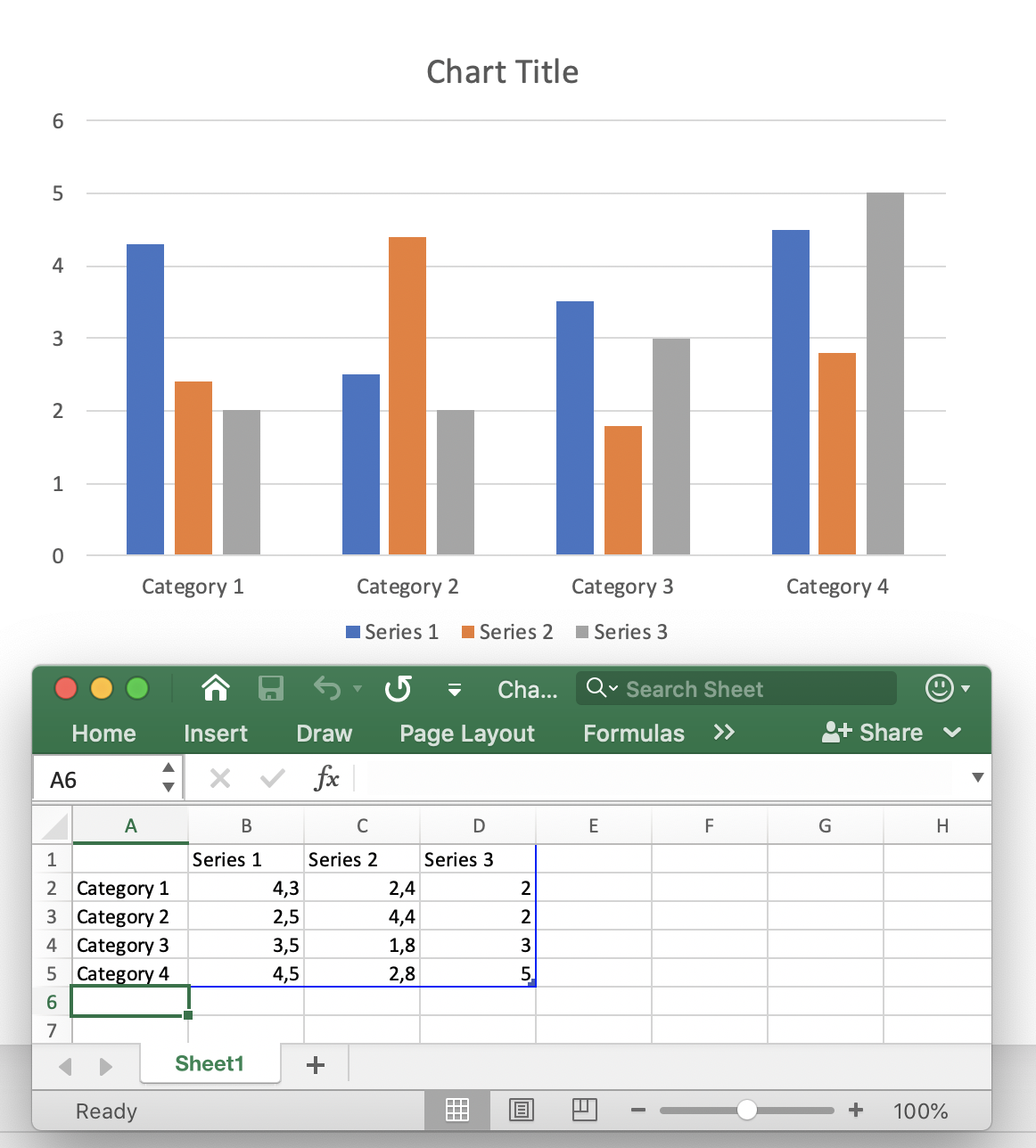
No Aspose.Slides, a planilha é exposta por meio da classe ChartDataWorkbook. Use ChartDataCell::setFormula para fórmulas no estilo A1 e ChartDataCell::setR1C1Formula para fórmulas no estilo R1C1. Após alterar células de entrada ou fórmulas, chame ChartDataWorkbook::calculateFormulas para recalcular as fórmulas suportadas e atualizar os valores correspondentes das células.
Uma célula calculada ainda expõe seu resultado através de ChartDataCell::getValue. Isso é importante quando você precisa inspecionar o resultado de uma fórmula no código ou usar a célula como ponto de dados do gráfico.
Criar um gráfico e calcular fórmulas da planilha
O exemplo a seguir demonstra um fluxo de trabalho de ponta a ponta. Ele cria um gráfico de colunas agrupadas, limpa os dados de exemplo, grava valores trimestrais de receita e despesa, calcula lucro com fórmulas, lê os resultados, usa as células calculadas como valores do gráfico e salva a apresentação.
$presentation = new Presentation();
try {
    $slide = $presentation->getSlides()->get_Item(0);
    $chart = $slide->getShapes()->addChart(ChartType::ClusteredColumn, 50, 50, 600, 350);
    $workbook = $chart->getChartData()->getChartDataWorkbook();
    $worksheetIndex = 0;

    $chart->getChartData()->getSeries()->clear();
    $chart->getChartData()->getCategories()->clear();
    $workbook->clear($worksheetIndex);

    $category1 = $workbook->getCell($worksheetIndex, "A2", "Q1");
    $category2 = $workbook->getCell($worksheetIndex, "A3", "Q2");
    $category3 = $workbook->getCell($worksheetIndex, "A4", "Q3");

    $workbook->getCell($worksheetIndex, "B1", "Revenue");
    $workbook->getCell($worksheetIndex, "C1", "Expenses");
    $workbook->getCell($worksheetIndex, "D1", "Profit");

    $workbook->getCell($worksheetIndex, "B2")->setValue(120.0);
    $workbook->getCell($worksheetIndex, "C2")->setValue(80.0);
    $workbook->getCell($worksheetIndex, "B3")->setValue(150.0);
    $workbook->getCell($worksheetIndex, "C3")->setValue(95.0);
    $workbook->getCell($worksheetIndex, "B4")->setValue(135.0);
    $workbook->getCell($worksheetIndex, "C4")->setValue(110.0);

    $profit1 = $workbook->getCell($worksheetIndex, "D2");
    $profit2 = $workbook->getCell($worksheetIndex, "D3");
    $profit3 = $workbook->getCell($worksheetIndex, "D4");

    $profit1->setFormula("B2-C2");
    $profit2->setFormula("B3-C3");
    $profit3->setFormula("B4-C4");

    $workbook->calculateFormulas();

    $q1Profit = java_values($profit1->getValue()); // 40
    $q2Profit = java_values($profit2->getValue()); // 55
    $q3Profit = java_values($profit3->getValue()); // 25

    echo "Q1 profit: " . $q1Profit . PHP_EOL;
    echo "Q2 profit: " . $q2Profit . PHP_EOL;
    echo "Q3 profit: " . $q3Profit . PHP_EOL;

    $chart->getChartData()->getCategories()->add($category1);
    $chart->getChartData()->getCategories()->add($category2);
    $chart->getChartData()->getCategories()->add($category3);

    $profitSeries = $chart->getChartData()->getSeries()->add($workbook->getCell($worksheetIndex, "D1"), $chart->getType());
    $profitSeries->getDataPoints()->addDataPointForBarSeries($profit1);
    $profitSeries->getDataPoints()->addDataPointForBarSeries($profit2);
    $profitSeries->getDataPoints()->addDataPointForBarSeries($profit3);
    $profitSeries->getLabels()->getDefaultDataLabelFormat()->setShowValue(true);

    $presentation->save("chart-formulas.pptx", SaveFormat::Pptx);
} finally {
    $presentation->dispose();
}
Os pontos de dados do gráfico referenciam D2:D4, de modo que o gráfico usa os valores de lucro calculados. Não há chamada separada de atualização de gráfico neste fluxo: recalcule a pasta de trabalho primeiro, depois use ou salve os dados do gráfico que apontam para as células calculadas.
Usar fórmulas no estilo A1
A notação A1 identifica colunas com letras e linhas com números. Atribua expressões no estilo A1 através de ChartDataCell::setFormula.
$presentation = new Presentation();
try {
    $slide = $presentation->getSlides()->get_Item(0);
    $chart = $slide->getShapes()->addChart(ChartType::ClusteredColumn, 50, 50, 500, 300);
    $workbook = $chart->getChartData()->getChartDataWorkbook();

    $workbook->getCell(0, "C3")->setValue(10);
    $workbook->getCell(0, "F2")->setValue(2);
    $workbook->getCell(0, "G2")->setValue(3);
    $workbook->getCell(0, "H2")->setValue(4);

    $cell = $workbook->getCell(0, "A2");
    $cell->setFormula("C3+SUM(F2:H2)");

    $workbook->calculateFormulas();

    $value = java_values($cell->getValue()); // 19
} finally {
    $presentation->dispose();
}
Formas de referência A1 comuns são:
| Referência | Relativo | Absoluto | Misto |
|---|---|---|---|
| Célula | A2 |
$A$2 |
A$2, $A2 |
| Linha | 2:2 |
$2:$2 |
— |
| Coluna | A:A |
$A:$A |
— |
| Intervalo | A2:C4 |
$A$2:$C$4 |
A$2:$C4, $A2:C$4 |
Referências relativas podem mudar quando uma fórmula é movida ou copiada por uma aplicação de planilha. Referências absolutas mantêm ambas as coordenadas fixas, enquanto referências mistas fixam apenas uma linha ou uma coluna.
Usar fórmulas no estilo R1C1
A notação R1C1 identifica linhas e colunas numericamente. Referências relativas usam deslocamentos entre colchetes. Atribua essa sintaxe através de ChartDataCell::setR1C1Formula.
$presentation = new Presentation();
try {
    $slide = $presentation->getSlides()->get_Item(0);
    $chart = $slide->getShapes()->addChart(ChartType::ClusteredColumn, 50, 50, 500, 300);
    $workbook = $chart->getChartData()->getChartDataWorkbook();

    $workbook->getCell(0, "B2")->setValue(12);
    $workbook->getCell(0, "C2")->setValue(5);

    $cell = $workbook->getCell(0, "D2");
    $cell->setR1C1Formula("RC[-2]-RC[-1]");

    $workbook->calculateFormulas();

    $value = java_values($cell->getValue()); // 7
} finally {
    $presentation->dispose();
}
Formas de referência R1C1 comuns são:
| Referência | Relativo | Absoluto | Misto |
|---|---|---|---|
| Célula | R[2]C[3] |
R2C3 |
R2C[3], R[2]C3 |
| Linha | R[2] |
R2 |
— |
| Coluna | C[3] |
C3 |
— |
| Intervalo | R[2]C[3]:R[5]C[7] |
R2C3:R5C7 |
R2C3:R[5]C[7], R[2]C3:R5C[7] |
Por exemplo, na célula D2, RC[-2] significa a célula na mesma linha duas colunas à esquerda (B2).
Constantes e operadores de fórmula
O avaliador de fórmulas incorporado suporta valores lógicos, literais numéricos, strings, valores de erro de planilha, operadores aritméticos e operadores de comparação.
Constantes e literais
| Tipo | Exemplos | Observações |
|---|---|---|
| Lógico | TRUE, FALSE |
Pode ser usado diretamente em expressões lógicas como A2=TRUE. |
| Numérico | 1, 0.5, .3, 1E-2 |
Notação comum e científica são suportadas. |
| String | "abc", "2/3/2020 12:00" |
Literais de texto são envolvidos por aspas duplas dentro da fórmula. |
| Resultado de erro | #DIV/0!, #N/A, #REF! |
Uma fórmula válida pode avaliar para um valor de erro de planilha em vez de um resultado normal. |
Este exemplo usa vários tipos de constantes:
$presentation = new Presentation();
try {
    $slide = $presentation->getSlides()->get_Item(0);
    $chart = $slide->getShapes()->addChart(ChartType::ClusteredColumn, 50, 50, 500, 300);
    $workbook = $chart->getChartData()->getChartDataWorkbook();

    $workbook->getCell(0, "A2")->setValue(false);
    $workbook->getCell(0, "B2")->setFormula("A2=TRUE");
    $workbook->getCell(0, "C2")->setFormula("1+0.5");
    $workbook->getCell(0, "D2")->setFormula(".3*1E-2");
    $workbook->getCell(0, "E2")->setFormula("\"abc\"");
    $workbook->getCell(0, "F2")->setFormula("2/0");

    $workbook->calculateFormulas();

    $logicalValue = java_values($workbook->getCell(0, "B2")->getValue()); // falso
    $numericValue = java_values($workbook->getCell(0, "C2")->getValue()); // 1.5
    $scientificValue = java_values($workbook->getCell(0, "D2")->getValue()); // 0.003
    $stringValue = java_values($workbook->getCell(0, "E2")->getValue()); // abc
    $errorValue = java_values($workbook->getCell(0, "F2")->getValue()); // #DIV/0!
} finally {
    $presentation->dispose();
}
Operadores aritméticos
| Operador | Significado | Exemplo |
|---|---|---|
+ |
Adição ou sinal positivo | 2+3 |
- |
Subtração ou negação | 2-3, -3 |
* |
Multiplicação | 2*3 |
/ |
Divisão | 2/3 |
% |
Percentual | 30% |
^ |
Exponenciação | 2^3 |
Use parênteses para tornar a ordem de avaliação explícita, por exemplo (A2+B2)*C2.
Operadores de comparação
Expressões de comparação retornam valores lógicos.
| Operador | Significado | Exemplo |
|---|---|---|
= |
Igual a | A2=3 |
<> |
Diferente de | A2<>3 |
> |
Maior que | A2>3 |
>= |
Maior ou igual a | A2>=3 |
< |
Menor que | A2<3 |
<= |
Menor ou igual a | A2<=3 |
Funções predefinidas suportadas
O Aspose.Slides inclui um avaliador de fórmulas incorporado para planilhas de gráfico, mas não é um motor de cálculo completo do Excel. O conjunto de funções documentado está limitado às funções abaixo. Não presuma que uma função arbitrária do Excel possa ser recalculada por ChartDataWorkbook::calculateFormulas.
| Função | Propósito ou forma suportada | Exemplo |
|---|---|---|
ABS |
Valor absoluto | ABS(A2) |
AVERAGE |
Média aritmética | AVERAGE(B2:B5) |
CEILING |
Arredonda um número para cima até um múltiplo | CEILING(A2,5) |
CHOOSE |
Seleciona um valor por índice | CHOOSE(A2,"Low","High") |
CONCAT |
Concatena valores de texto | CONCAT(A2,B2) |
CONCATENATE |
Concatena valores de texto | CONCATENATE(A2," ",B2) |
DATE |
Cria um valor de data usando o sistema de datas 1900 | DATE(2026,8,19) |
DAYS |
Retorna o número de dias entre datas | DAYS(B2,A2) |
FIND |
Encontra um texto dentro de outro | FIND("-",A2) |
FINDB |
Busca de texto orientada a bytes | FINDB("a",A2) |
IF |
Resultado condicional | IF(A2>0,A2,0) |
INDEX |
Forma de referência | INDEX(A2:C4,2,3) |
LOOKUP |
Forma vetorial | LOOKUP(A2,B2:B5,C2:C5) |
MATCH |
Forma vetorial | MATCH(A2,B2:B5,0) |
MAX |
Valor máximo | MAX(B2:B5) |
SUM |
Soma valores | SUM(B2:B5) |
VLOOKUP |
Busca vertical | VLOOKUP(A2,B2:D10,3,FALSE) |
As restrições mostradas na tabela são significativas: INDEX é documentado na forma de referência, enquanto LOOKUP e MATCH são documentados em suas formas vetoriais. DATE usa o sistema de datas 1900. Recursos e funções não listados aqui devem ser tratados como não suportados pelo avaliador de fórmulas do Aspose.Slides, a menos que sejam documentados separadamente.
Calcular fórmulas com cultura preferencial
Algumas funções da pasta de trabalho de gráfico interpretam texto de acordo com regras específicas de cultura. Isso é especialmente importante para funções destinadas a idiomas que utilizam conjuntos de caracteres de byte duplo (DBCS). Para calcular essas fórmulas corretamente, crie LoadOptions, configure a cultura preferencial com SpreadsheetOptions::setPreferredCulture, atribua as opções de planilha através de LoadOptions::setSpreadsheetOptions e então carregue a apresentação.
O exemplo a seguir seleciona a cultura japonesa, abre uma apresentação com as opções de carregamento configuradas e chama ChartDataWorkbook::calculateFormulas para cada pasta de trabalho de gráfico:
use aspose\slides\LoadOptions;
use aspose\slides\Presentation;
use aspose\slides\SpreadsheetOptions;

$japaneseCulture = new Java("java.util.Locale", "ja", "JP");

$spreadsheetOptions = new SpreadsheetOptions();
$spreadsheetOptions->setPreferredCulture($japaneseCulture);

$loadOptions = new LoadOptions();
$loadOptions->setSpreadsheetOptions($spreadsheetOptions);

$chartClass = new JavaClass("com.aspose.slides.IChart");
$presentation = new Presentation("presentation.pptx", $loadOptions);
try {
    $slideCount = java_values($presentation->getSlides()->size());
    for ($slideIndex = 0; $slideIndex < $slideCount; $slideIndex++) {
        $slide = $presentation->getSlides()->get_Item($slideIndex);
        $shapeCount = java_values($slide->getShapes()->size());
        for ($shapeIndex = 0; $shapeIndex < $shapeCount; $shapeIndex++) {
            $shape = $slide->getShapes()->get_Item($shapeIndex);
            if (java_instanceof($shape, $chartClass)) {
                $shape->getChartData()->getChartDataWorkbook()->calculateFormulas();
            }
        }
    }
} finally {
    $presentation->dispose();
}
A cultura preferencial faz parte da configuração de carregamento da apresentação, portanto especificá‑la antes de criar a instância de Presentation. Use a cultura esperada pelas fórmulas da pasta de trabalho; por exemplo, use ja-JP para fórmulas que devem seguir regras de cálculo DBCS japonesas.
Recalculação e valores em cache
Arquivos de planilha normalmente armazenam tanto a fórmula quanto seu último valor calculado. O Aspose.Slides pode, portanto, ler um valor em cache de ChartDataCell::getValue quando a apresentação é carregada e os dados do gráfico relevantes não foram alterados.
Após mudar células de entrada ou fórmulas, não confie em um resultado em cache antigo. Chame ChartDataWorkbook::calculateFormulas antes de ler valores calculados ou salvar dados de gráfico que dependam deles.
Para fórmulas fora do subconjunto suportado, o Aspose.Slides pode não conseguir analisar a fórmula ou estabelecer suas dependências. Se a pasta de trabalho foi modificada, o valor em cache anterior deixa de ser confiável. Nessa situação, ler o valor de uma célula com dados não suportados pode gerar CellUnsupportedDataException.
Se o seu gráfico depende de funções do Excel que o Aspose.Slides não avalia, calcule essas fórmulas com um motor de planilha que as suporte e grave os valores resultantes de volta na pasta de trabalho do gráfico. Não substitua fórmulas não suportadas por valores adivinhados.
Tratar erros de fórmula
Existem dois tipos diferentes de problemas a distinguir.
Uma fórmula pode ser válida mas produzir um resultado de erro de planilha, como #DIV/0!, #N/A, #NAME?, #NULL!, #NUM!, #REF! ou #VALUE!. Nesse caso, o token de erro é um resultado de célula e pode ser retornado através de ChartDataCell::getValue.
Uma fórmula também pode falhar na análise, referência, dependência ou nível de dados suportados. O Aspose.Slides fornece exceções específicas de planilha para esses casos: CellInvalidFormulaException, CellInvalidReferenceException, CellCircularReferenceException e CellUnsupportedDataException.
Em PHP via Java, exceções Java são expostas através de JavaException. Quando as fórmulas provêm de modelos ou entrada do usuário, trate‑as ao redor da recalculação e do acesso ao valor. A exceção Java relatada no rastreamento de pilha identifica a falha específica da planilha:
$presentation = new Presentation();
try {
    $slide = $presentation->getSlides()->get_Item(0);
    $chart = $slide->getShapes()->addChart(ChartType::ClusteredColumn, 50, 50, 500, 300);
    $workbook = $chart->getChartData()->getChartDataWorkbook();
    $cell = $workbook->getCell(0, "A2");
    $cell->setFormula("SUM(B2:B5)");

    try {
        $workbook->calculateFormulas();
        echo java_values($cell->getValue()) . PHP_EOL;
    } catch (JavaException $ex) {
        $ex->printStackTrace();
    }
} finally {
    $presentation->dispose();
}
Limitações práticas
O suporte a fórmulas em planilhas de gráfico destina‑se a um subconjunto definido de cálculos de planilha, não à compatibilidade completa com o Excel. Mantenha essas restrições em mente ao projetar um fluxo de trabalho de relatórios:
- Use apenas as constantes, operadores, referências e funções documentadas quando precisar que o Aspose.Slides recalcule fórmulas.
- Recalcule após mudar células das quais os resultados das fórmulas dependem.
- Considere os valores em cache de apresentações carregadas como instantâneos, não como substituto da recalculação após edições.
- Teste fórmulas de modelos existentes antes de confiar em seus valores calculados, especialmente se usarem funções fora da lista documentada.
- Para fórmulas que exigem um motor completo de cálculo de planilha, calcule‑as externamente e depois atualize a pasta de trabalho do gráfico com os valores resultantes.
FAQ
Qual a diferença entre ChartDataCell::setFormula e ChartDataCell::setR1C1Formula?
ChartDataCell::setFormula armazena uma expressão no estilo A1, como B2-C2. ChartDataCell::setR1C1Formula armazena uma expressão no estilo R1C1, como RC[-2]-RC[-1]. Use a notação que melhor corresponda a como você gera ou copia fórmulas.
Preciso ler a própria célula ou seu valor após a cálculo?
ChartDataWorkbook::getCell retorna um ChartDataCell. Para obter o resultado calculado, chame o método ChartDataCell::getValue dessa célula após a recalculação.
Quando devo chamar ChartDataWorkbook::calculateFormulas?
Chame ChartDataWorkbook::calculateFormulas depois de mudar valores de entrada ou fórmulas e antes de depender dos resultados calculados. Isso atualiza os valores das fórmulas que o avaliador incorporado suporta.
O Aspose.Slides suporta todas as funções do Excel?
Não. O avaliador incorporado suporta um subconjunto documentado de funções. Funções fora desse subconjunto não devem ser presumidas como recalculáveis corretamente. Se for necessária compatibilidade total com fórmulas do Excel, execute o cálculo com um motor de planilha adequado e grave os valores finais na pasta de trabalho do gráfico.
O que acontece se uma apresentação carregada contiver uma fórmula não suportada?
Se os dados do gráfico não foram alterados, a pasta de trabalho ainda pode conter um valor em cache calculado anteriormente. Após modificar os dados relacionados, esse valor em cache pode não ser mais válido. Acessar uma célula cuja fórmula não pode ser tratada pode gerar CellUnsupportedDataException.
Os valores de erro de fórmula são os mesmos que exceções PHP?
Não. Um resultado como #DIV/0! é um valor de planilha produzido por um cálculo válido. Falhas no processamento de planilhas, como CellInvalidFormulaException ou CellCircularReferenceException, são exceções Java expostas ao PHP através de JavaException.
Um gráfico é atualizado automaticamente quando uma célula de fórmula muda?
Uma série de gráfico pode referenciar células da pasta de trabalho. Recalcule a pasta de trabalho primeiro, depois salve ou renderize a apresentação. Se os pontos de dados do gráfico referenciam as células calculadas, o gráfico usa esses valores de célula atualizados; nenhum método de atualização de gráfico separado é necessário para esse fluxo.
Os gráficos podem usar uma pasta de trabalho Excel externa?
Sim, os dados do gráfico podem ser configurados para usar uma pasta de trabalho externa através da API de dados de gráfico. Contudo, o fluxo de cálculo de fórmulas descrito neste artigo refere‑se à pasta de trabalho de dados do gráfico e ao subconjunto de fórmulas avaliado pelo Aspose.Slides. Não presuma que ChartDataWorkbook::calculateFormulas forneça recalculação completa de fórmulas arbitrárias em um arquivo XLSX externo.
Posso usar fórmulas que referenciam outra planilha ou pasta de trabalho?
Referências no estilo Excel podem existir em pastas de trabalho de gráfico, mas a avaliação de fórmulas é limitada ao analisador e ao conjunto de funções suportados. Se uma referência cruzada de planilha ou externa for essencial, valide essa fórmula exata com a versão do Aspose.Slides que você está usando. Para fluxos que exigem ampla compatibilidade de referências do Excel, calcule a pasta de trabalho externamente e grave os valores resolvidos de volta aos dados do gráfico.
As strings de fórmula devem começar com =?
Os exemplos da API Aspose.Slides atribuem expressões como B2-C2 ou SUM(B2:B5) sem o = inicial. Usar essa forma mantém as fórmulas geradas consistentes com os exemplos documentados da API.