
ใช้สูตรแผ่นงานแผนภูมิในพรีเซนเทชันด้วย PHP
ภาพรวม
แผนภูมิใน PowerPoint ส่วนใหญ่จะเก็บข้อมูลต้นทางไว้ในแผ่นงานที่ฝังอยู่ ใน Aspose.Slides สำหรับ PHP ผ่าน Java คุณสามารถเข้าถึงแผ่นงานนั้นผ่าน ChartDataWorkbook, เขียนค่าข้อมูลเข้า, กำหนดสูตรให้กับเซลล์, คำนวณสูตรที่รองรับ, และใช้เซลล์ที่คำนวณแล้วเป็นข้อมูลของแผนภูมิได้
บทความนี้อธิบายกระบวนการทำงานของสูตรอย่างครบถ้วน: สร้างแผนภูมิ, เติมข้อมูลให้กับแผ่นงาน, กำหนดสูตรแบบ A1‑style หรือ R1C1‑style, คำนวณสูตรใหม่, อ่านค่าที่คำนวณได้, เชื่อมต่อเซลล์เหล่านั้นกับ series ของแผนภูมิ, และบันทึกพรีเซนเทชัน นอกจากนี้ยังอธิบายไวยากรณ์สูตรที่รองรับ, ชุดฟังก์ชันที่มีมาในตัว, ค่าที่แคชไว้, สูตรที่ไม่รองรับ, และข้อผิดพลาดเฉพาะของสเปรดชีต
แผ่นงานแผนภูมิและสูตร
แผ่นงานของแผนภูมิประกอบด้วยหมวดหมู่, ชื่อ series, และค่า ที่ใช้โดยแผนภูมิ ใน PowerPoint คุณสามารถตรวจสอบแผ่นงานได้โดยเปิด chart data editor:
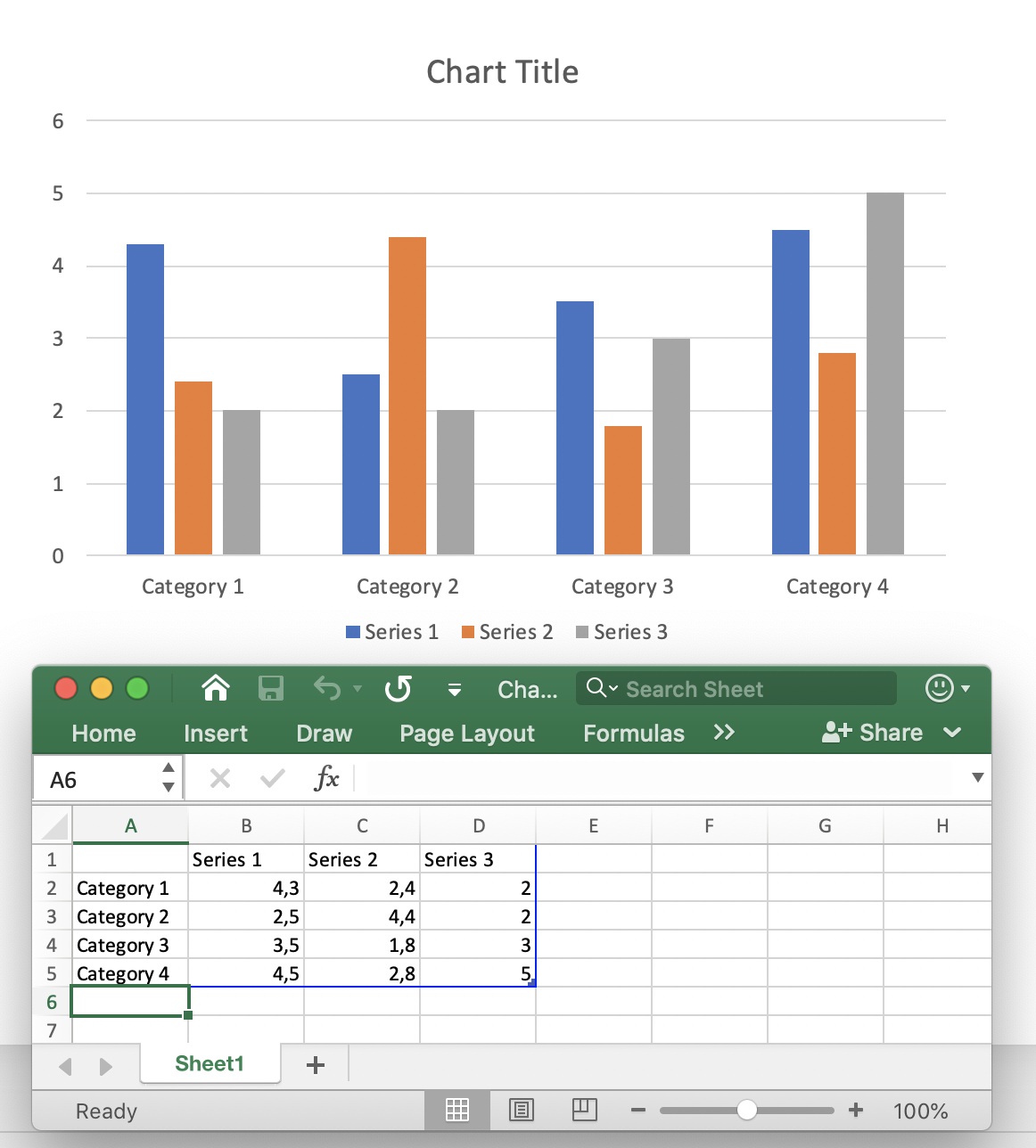
ใน Aspose.Slides แผ่นงานจะถูกเปิดเผยผ่านคลาส ChartDataWorkbook ใช้ ChartDataCell::setFormula สำหรับสูตรแบบ A1 และ ChartDataCell::setR1C1Formula สำหรับสูตรแบบ R1C1 หลังจากเปลี่ยนเซลล์อินพุตหรือสูตร ให้เรียก ChartDataWorkbook::calculateFormulas เพื่อคำนวณสูตรที่รองรับใหม่และอัปเดตค่าของเซลล์ที่เกี่ยวข้อง
เซลล์ที่คำนวณแล้วยังคงเปิดเผยผลลัพธ์ผ่าน ChartDataCell::getValue ซึ่งสำคัญเมื่อคุณต้องการตรวจสอบผลลัพธ์ของสูตรในโค้ดหรือใช้เซลล์เป็นจุดข้อมูลของแผนภูมิ
สร้างแผนภูมิและคำนวณสูตรในแผ่นงาน
ตัวอย่างต่อไปนี้สาธิตกระบวนการทำงานตั้งแต่ต้นจนจบ มันสร้างแผนภูมิคอลัมน์แบบคลัสเตอร์, ล้างข้อมูลตัวอย่าง, เขียนค่ารายได้และค่าใช้จ่ายรายไตรมาส, คำนวณกำไรด้วยสูตร, อ่านผลลัพธ์, ใช้เซลล์ที่คำนวณแล้วเป็นค่าของแผนภูมิ, และบันทึกพรีเซนเทชัน
$presentation = new Presentation();
try {
    $slide = $presentation->getSlides()->get_Item(0);
    $chart = $slide->getShapes()->addChart(ChartType::ClusteredColumn, 50, 50, 600, 350);
    $workbook = $chart->getChartData()->getChartDataWorkbook();
    $worksheetIndex = 0;

    $chart->getChartData()->getSeries()->clear();
    $chart->getChartData()->getCategories()->clear();
    $workbook->clear($worksheetIndex);

    $category1 = $workbook->getCell($worksheetIndex, "A2", "Q1");
    $category2 = $workbook->getCell($worksheetIndex, "A3", "Q2");
    $category3 = $workbook->getCell($worksheetIndex, "A4", "Q3");

    $workbook->getCell($worksheetIndex, "B1", "Revenue");
    $workbook->getCell($worksheetIndex, "C1", "Expenses");
    $workbook->getCell($worksheetIndex, "D1", "Profit");

    $workbook->getCell($worksheetIndex, "B2")->setValue(120.0);
    $workbook->getCell($worksheetIndex, "C2")->setValue(80.0);
    $workbook->getCell($worksheetIndex, "B3")->setValue(150.0);
    $workbook->getCell($worksheetIndex, "C3")->setValue(95.0);
    $workbook->getCell($worksheetIndex, "B4")->setValue(135.0);
    $workbook->getCell($worksheetIndex, "C4")->setValue(110.0);

    $profit1 = $workbook->getCell($worksheetIndex, "D2");
    $profit2 = $workbook->getCell($worksheetIndex, "D3");
    $profit3 = $workbook->getCell($worksheetIndex, "D4");

    $profit1->setFormula("B2-C2");
    $profit2->setFormula("B3-C3");
    $profit3->setFormula("B4-C4");

    $workbook->calculateFormulas();

    $q1Profit = java_values($profit1->getValue()); // 40
    $q2Profit = java_values($profit2->getValue()); // 55
    $q3Profit = java_values($profit3->getValue()); // 25

    echo "Q1 profit: " . $q1Profit . PHP_EOL;
    echo "Q2 profit: " . $q2Profit . PHP_EOL;
    echo "Q3 profit: " . $q3Profit . PHP_EOL;

    $chart->getChartData()->getCategories()->add($category1);
    $chart->getChartData()->getCategories()->add($category2);
    $chart->getChartData()->getCategories()->add($category3);

    $profitSeries = $chart->getChartData()->getSeries()->add($workbook->getCell($worksheetIndex, "D1"), $chart->getType());
    $profitSeries->getDataPoints()->addDataPointForBarSeries($profit1);
    $profitSeries->getDataPoints()->addDataPointForBarSeries($profit2);
    $profitSeries->getDataPoints()->addDataPointForBarSeries($profit3);
    $profitSeries->getLabels()->getDefaultDataLabelFormat()->setShowValue(true);

    $presentation->save("chart-formulas.pptx", SaveFormat::Pptx);
} finally {
    $presentation->dispose();
}
จุดข้อมูลของแผนภูมิอ้างอิง D2:D4 ดังนั้นแผนภูมิจะใช้ค่ากำไรที่คำนวณแล้ว ไม่จำเป็นต้องเรียกเมธอดรีเฟรชแผนภูมิแยกต่างหากในขั้นตอนนี้: คำนวณสูตรในเวิร์กบุ๊กก่อน แล้วจึงใช้หรือบันทึกข้อมูลแผนภูมิที่อ้างอิงเซลล์ที่คำนวณแล้ว
ใช้สูตรแบบ A1‑Style
การระบุแบบ A1 ใช้ตัวอักษรแทนคอลัมน์และตัวเลขแทนแถว กำหนดนิพจน์แบบ A1 ผ่าน ChartDataCell::setFormula
$presentation = new Presentation();
try {
    $slide = $presentation->getSlides()->get_Item(0);
    $chart = $slide->getShapes()->addChart(ChartType::ClusteredColumn, 50, 50, 500, 300);
    $workbook = $chart->getChartData()->getChartDataWorkbook();

    $workbook->getCell(0, "C3")->setValue(10);
    $workbook->getCell(0, "F2")->setValue(2);
    $workbook->getCell(0, "G2")->setValue(3);
    $workbook->getCell(0, "H2")->setValue(4);

    $cell = $workbook->getCell(0, "A2");
    $cell->setFormula("C3+SUM(F2:H2)");

    $workbook->calculateFormulas();

    $value = java_values($cell->getValue()); // 19
} finally {
    $presentation->dispose();
}
รูปแบบอ้างอิง A1 ที่พบบ่อยมีดังนี้:
| อ้างอิง | สัมพัทธ์ | แน่นอน | ผสม |
|---|---|---|---|
| Cell | A2 |
$A$2 |
A$2, $A2 |
| Row | 2:2 |
$2:$2 |
— |
| Column | A:A |
$A:$A |
— |
| Range | A2:C4 |
$A$2:$C$4 |
A$2:$C4, $A2:C$4 |
อ้างอิงสัมพัทธ์จะเปลี่ยนแปลงเมื่อสูตรถูกย้ายหรือคัดลอกโดยแอปสเปรดชีต ส่วนอ้างอิงแน่นอนจะคงค่าพิกัดทั้งสองคงที่ ส่วนอ้างอิงผสมจะคงแค่แถวหรือคอลัมน์เท่านั้น
ใช้สูตรแบบ R1C1‑Style
การระบุแบบ R1C1 ใช้ตัวเลขแทนทั้งแถวและคอลัมน์ อ้างอิงสัมพัทธ์ใช้การเยื้องเป็นออฟเซ็ตในวงเล็บเหลี่ยม กำหนดไวยากรณ์นี้ผ่าน ChartDataCell::setR1C1Formula
$presentation = new Presentation();
try {
    $slide = $presentation->getSlides()->get_Item(0);
    $chart = $slide->getShapes()->addChart(ChartType::ClusteredColumn, 50, 50, 500, 300);
    $workbook = $chart->getChartData()->getChartDataWorkbook();

    $workbook->getCell(0, "B2")->setValue(12);
    $workbook->getCell(0, "C2")->setValue(5);

    $cell = $workbook->getCell(0, "D2");
    $cell->setR1C1Formula("RC[-2]-RC[-1]");

    $workbook->calculateFormulas();

    $value = java_values($cell->getValue()); // 7
} finally {
    $presentation->dispose();
}
รูปแบบอ้างอิง R1C1 ที่พบบ่อยมีดังนี้:
| อ้างอิง | สัมพัทธ์ | แน่นอน | ผสม |
|---|---|---|---|
| Cell | R[2]C[3] |
R2C3 |
R2C[3], R[2]C3 |
| Row | R[2] |
R2 |
— |
| Column | C[3] |
C3 |
— |
| Range | R[2]C[3]:R[5]C[7] |
R2C3:R5C7 |
R2C3:R[5]C[7], R[2]C3:R5C[7] |
ตัวอย่างเช่น ในเซลล์ D2 คำว่า RC[-2] หมายถึงเซลล์ในแถวเดียวกันสองคอลัมน์ทางซ้าย (B2)
สูตรคงที่และตัวดำเนินการ
เครื่องมือประเมินสูตรในตัวรองรับค่าตรรกะ, ลิเทรัลตัวเลข, สตริง, ค่าข้อผิดพลาดของสเปรดชีต, ตัวดำเนินการคณิตศาสตร์, และตัวดำเนินการเปรียบเทียบ
คงที่และลิเทรัล
| ประเภท | ตัวอย่าง | หมายเหตุ |
|---|---|---|
| Logical | TRUE, FALSE |
สามารถใช้โดยตรงในนิพจน์ตรรกะ เช่น A2=TRUE |
| Numeric | 1, 0.5, .3, 1E-2 |
รองรับรูปแบบทั่วไปและวิทยาศาสตร์ |
| String | "abc", "2/3/2020 12:00" |
ลิเทรัลข้อความต้องอยู่ในเครื่องหมายอัญประกาศคู่ภายในสูตร |
| Error result | #DIV/0!, #N/A, #REF! |
สูตรที่ถูกต้องอาจประเมินเป็นค่าข้อผิดพลาดของสเปรดชีตแทนผลลัพธ์ปกติ |
ตัวอย่างนี้ใช้คงที่หลายประเภท:
$presentation = new Presentation();
try {
    $slide = $presentation->getSlides()->get_Item(0);
    $chart = $slide->getShapes()->addChart(ChartType::ClusteredColumn, 50, 50, 500, 300);
    $workbook = $chart->getChartData()->getChartDataWorkbook();

    $workbook->getCell(0, "A2")->setValue(false);
    $workbook->getCell(0, "B2")->setFormula("A2=TRUE");
    $workbook->getCell(0, "C2")->setFormula("1+0.5");
    $workbook->getCell(0, "D2")->setFormula(".3*1E-2");
    $workbook->getCell(0, "E2")->setFormula("\"abc\"");
    $workbook->getCell(0, "F2")->setFormula("2/0");

    $workbook->calculateFormulas();

    $logicalValue = java_values($workbook->getCell(0, "B2")->getValue()); // false
    $numericValue = java_values($workbook->getCell(0, "C2")->getValue()); // 1.5
    $scientificValue = java_values($workbook->getCell(0, "D2")->getValue()); // 0.003
    $stringValue = java_values($workbook->getCell(0, "E2")->getValue()); // abc
    $errorValue = java_values($workbook->getCell(0, "F2")->getValue()); // #DIV/0!
} finally {
    $presentation->dispose();
}
ตัวดำเนินการคณิตศาสตร์
| โอเปอเรเตอร์ | ความหมาย | ตัวอย่าง |
|---|---|---|
+ |
การบวกหรือ unary plus | 2+3 |
- |
การลบหรือการทำลบ | 2-3, -3 |
* |
การคูณ | 2*3 |
/ |
การหาร | 2/3 |
% |
เปอร์เซ็นต์ | 30% |
^ |
ยกกำลัง | 2^3 |
ใช้วงเล็บเพื่อระบุลำดับการประเมินอย่างชัดเจน ตัวอย่างเช่น (A2+B2)*C2
ตัวดำเนินการเปรียบเทียบ
นิพจน์เปรียบเทียบจะคืนค่าตรรกะ
| โอเปอเรเตอร์ | ความหมาย | ตัวอย่าง |
|---|---|---|
= |
เท่ากับ | A2=3 |
<> |
ไม่เท่ากับ | A2<>3 |
> |
มากกว่า | A2>3 |
>= |
มากกว่าหรือเท่ากับ | A2>=3 |
< |
น้อยกว่า | A2<3 |
<= |
น้อยกว่าหรือเท่ากับ | A2<=3 |
ฟังก์ชันที่กำหนดไว้ล่วงหน้าที่รองรับ
Aspose.Slides มีเครื่องมือประเมินสูตรในตัวสำหรับแผ่นงานแผนภูมิ แต่ไม่ใช่เอนจินคำนวณ Excel เต็มรูปแบบ ชุดฟังก์ชันที่อธิบายไว้จำกัดอยู่ที่ฟังก์ชันด้านล่าง อย่า Assume ว่าฟังก์ชัน Excel ใด ๆ สามารถคำนวณใหม่ได้ด้วย ChartDataWorkbook::calculateFormulas
| ฟังก์ชัน | วัตถุประสงค์หรือรูปแบบที่รองรับ | ตัวอย่าง |
|---|---|---|
ABS |
ค่าตัวแน่นอน | ABS(A2) |
AVERAGE |
ค่าเฉลี่ยเลขคณิต | AVERAGE(B2:B5) |
CEILING |
ปัดจำนวนขึ้นไปเป็นจำนวนที่หารลงตัว | CEILING(A2,5) |
CHOOSE |
เลือกค่าตามดัชนี | CHOOSE(A2,"Low","High") |
CONCAT |
รวมค่าข้อความ | CONCAT(A2,B2) |
CONCATENATE |
รวมค่าข้อความ | CONCATENATE(A2," ",B2) |
DATE |
สร้างค่า วันที่โดยใช้ระบบวันที่ 1900 | DATE(2026,8,19) |
DAYS |
คืนจำนวนวันระหว่างวันที่ | DAYS(B2,A2) |
FIND |
ค้นหาข้อความหนึ่งในอีกข้อความหนึ่ง | FIND("-",A2) |
FINDB |
ค้นหาข้อความแบบไบต์ | FINDB("a",A2) |
IF |
ผลลัพธ์ตามเงื่อนไข | IF(A2>0,A2,0) |
INDEX |
รูปแบบอ้างอิง | INDEX(A2:C4,2,3) |
LOOKUP |
รูปแบบเวกเตอร์ | LOOKUP(A2,B2:B5,C2:C5) |
MATCH |
รูปแบบเวกเตอร์ | MATCH(A2,B2:B5,0) |
MAX |
ค่ามากสุด | MAX(B2:B5) |
SUM |
ผลรวมค่า | SUM(B2:B5) |
VLOOKUP |
การค้นหาแนวตั้ง | VLOOKUP(A2,B2:D10,3,FALSE) |
ข้อจำกัดในตารางมีความสำคัญ: INDEX ถูกอธิบายในรูปแบบอ้างอิง ในขณะที่ LOOKUP และ MATCH ถูกอธิบายในรูปแบบเวกเตอร์ DATE ใช้ระบบวันที่ 1900 ฟีเจอร์และฟังก์ชันที่ไม่ได้ระบุไว้ที่นี่ควรถูกถือว่าไม่รองรับโดยเครื่องประเมินสูตรของ Aspose.Slides เว้นแต่จะมีเอกสารแยกต่างหาก
คำนวณสูตรโดยกำหนดวัฒนธรรมที่ต้องการ
ฟังก์ชันบางตัวในเวิร์กบุ๊กแผนภูมิจะแปลข้อความตามกฎของวัฒนธรรม ซึ่งสำคัญโดยเฉพาะสำหรับฟังก์ชันที่ออกแบบมาสำหรับภาษาที่ใช้ชุดอักขระสองไบต์ (DBCS) เพื่อคำนวณสูตรเหล่านั้นอย่างถูกต้อง ให้สร้าง LoadOptions, ตั้งค่าวัฒนธรรมที่ต้องการด้วย SpreadsheetOptions::setPreferredCulture, กำหนดตัวเลือกสเปรดชีตผ่าน LoadOptions::setSpreadsheetOptions แล้วโหลดพรีเซนเทชัน
ตัวอย่างต่อไปนี้เลือกวัฒนธรรมญี่ปุ่น, เปิดพรีเซนเทชันด้วย LoadOptions ที่กำหนด, และเรียก ChartDataWorkbook::calculateFormulas สำหรับทุกแผ่นงานแผนภูมิ:
use aspose\slides\LoadOptions;
use aspose\slides\Presentation;
use aspose\slides\SpreadsheetOptions;

$japaneseCulture = new Java("java.util.Locale", "ja", "JP");

$spreadsheetOptions = new SpreadsheetOptions();
$spreadsheetOptions->setPreferredCulture($japaneseCulture);

$loadOptions = new LoadOptions();
$loadOptions->setSpreadsheetOptions($spreadsheetOptions);

$chartClass = new JavaClass("com.aspose.slides.IChart");
$presentation = new Presentation("presentation.pptx", $loadOptions);
try {
    $slideCount = java_values($presentation->getSlides()->size());
    for ($slideIndex = 0; $slideIndex < $slideCount; $slideIndex++) {
        $slide = $presentation->getSlides()->get_Item($slideIndex);
        $shapeCount = java_values($slide->getShapes()->size());
        for ($shapeIndex = 0; $shapeIndex < $shapeCount; $shapeIndex++) {
            $shape = $slide->getShapes()->get_Item($shapeIndex);
            if (java_instanceof($shape, $chartClass)) {
                $shape->getChartData()->getChartDataWorkbook()->calculateFormulas();
            }
        }
    }
} finally {
    $presentation->dispose();
}
วัฒนธรรมที่ต้องการเป็นส่วนหนึ่งของการกำหนดค่าการโหลดพรีเซนเทชัน ดังนั้นให้กำหนดก่อนสร้างอินสแตนซ์ Presentation ใช้วัฒนธรรมที่สูตรเวิร์กบุ๊กคาดหวัง ตัวอย่างเช่นใช้ ja-JP สำหรับสูตรที่ต้องปฏิบัติตามกฎการคำนวณ DBCS ของญี่ปุ่น
การคำนวณซ้ำและค่าที่แคชไว้
ไฟล์สเปรดชีตมักจะเก็บทั้งสูตรและค่าที่คำนวณล่าสุด Aspose.Slides จึงสามารถอ่านค่าที่แคชจาก ChartDataCell::getValue เมื่อพรีเซนเทชันถูกโหลดและข้อมูลแผนภูมิที่เกี่ยวข้องไม่ได้ถูกเปลี่ยน
หลังจากเปลี่ยนเซลล์อินพุตหรือสูตร อย่าพึ่งพาผลลัพธ์ที่แคชเก่า ให้เรียก ChartDataWorkbook::calculateFormulas ก่อนอ่านค่าที่คำนวณหรือบันทึกข้อมูลแผนภูมิที่อิงค่าเหล่านั้น
สำหรับสูตรที่อยู่นอกชุดที่รองรับ Aspose.Slides อาจไม่สามารถแยกสูตรหรือกำหนดการพึ่งพาได้ หากเวิร์กบุ๊กถูกแก้ไข ค่าที่แคชไว้ก่อนหน้านี้จะไม่ถือว่าเชื่อถือได้ ในสถานการณ์นั้น การอ่านค่าของเซลล์ที่มีข้อมูลไม่รองรับอาจทำให้เกิด CellUnsupportedDataException
หากแผนภูมิของคุณพึ่งพาฟังก์ชัน Excel ที่ Aspose.Slides ไม่ประเมิน คุณควรคำนวณสูตรเหล่านั้นด้วยเอนจินสเปรดชีตที่รองรับ แล้วเขียนค่าที่ได้กลับไปยังเวิร์กบุ๊กแผนภูมิ อย่าทดแทนสูตรที่ไม่รองรับด้วยค่าที่คาดเดา
จัดการข้อผิดพลาดของสูตร
มีสองประเภทของปัญหาที่ต้องแยกแยะ
สูตรอาจถูกต้องแต่ให้ผลลัพธ์เป็นค่าข้อผิดพลาดของสเปรดชีต เช่น #DIV/0!, #N/A, #NAME?, #NULL!, #NUM!, #REF!, หรือ #VALUE! ในกรณีนี้ โทเคนข้อผิดพลาดเป็นผลลัพธ์ของเซลล์และสามารถคืนค่าผ่าน ChartDataCell::getValue
สูตรอาจล้มเหลวที่ระดับการแยก, การอ้างอิง, การพึ่งพา, หรือข้อมูลที่รองรับ Aspose.Slides มีข้อยกเว้นเฉพาะสเปรดชีตสำหรับกรณีเหล่านี้: CellInvalidFormulaException, CellInvalidReferenceException, CellCircularReferenceException, และ CellUnsupportedDataException
ใน PHP ผ่าน Java ข้อยกเว้นของ Java จะถูกนำเสนอผ่าน JavaException เมื่อสูตรมาจากเทมเพลตหรือข้อมูลผู้ใช้ ให้จัดการข้อยกเว้นรอบการคำนวณซ้ำและการเข้าถึงค่า การยกเว้นของ Java ที่แสดงในสแตคเทรซจะบ่งบอกถึงความล้มเหลวของสเปรดชีตที่เฉพาะเจาะจง:
$presentation = new Presentation();
try {
    $slide = $presentation->getSlides()->get_Item(0);
    $chart = $slide->getShapes()->addChart(ChartType::ClusteredColumn, 50, 50, 500, 300);
    $workbook = $chart->getChartData()->getChartDataWorkbook();
    $cell = $workbook->getCell(0, "A2");
    $cell->setFormula("SUM(B2:B5)");

    try {
        $workbook->calculateFormulas();
        echo java_values($cell->getValue()) . PHP_EOL;
    } catch (JavaException $ex) {
        $ex->printStackTrace();
    }
} finally {
    $presentation->dispose();
}
ข้อจำกัดเชิงปฏิบัติ
การสนับสนุนสูตรในแผ่นงานแผนภูมิมีจุดมุ่งหมายเพื่อชุดย่อยของการคำนวณสเปรดชีต ไม่ใช่ความเข้ากันได้เต็มรูปแบบกับ Excel โปรดคำนึงถึงข้อจำกัดเหล่านี้เมื่อออกแบบกระบวนการรายงาน:
- ใช้คงที่, ตัวดำเนินการ, อ้างอิง, และฟังก์ชันที่ระบุในเอกสารเท่านั้นเมื่อคุณต้องการให้ Aspose.Slides คำนวณสูตรใหม่
- คำนวณซ้ำหลังจากเปลี่ยนเซลล์ที่ผลลัพธ์สูตรพึ่งพา
- ถือค่าที่แคชจากพรีเซนเทชันที่โหลดเป็นภาพ snapshot ไม่ใช่การแทนที่การคำนวณใหม่หลังการแก้ไข
- ทดสอบสูตรจากเทมเพลตที่มีอยู่ก่อนพึ่งพาค่าที่คำนวณได้ โดยเฉพาะอย่างยิ่งเมื่อใช้ฟังก์ชันที่อยู่นอกรายการที่ระบุ
- สำหรับสูตรที่ต้องการเอนจินคำนวณสเปรดชีตเต็มรูปแบบ ให้คำนวณภายนอกแล้วอัปเดตเวิร์กบุ๊กแผนภูมิด้วยค่าที่ได้
FAQ
ความแตกต่างระหว่าง ChartDataCell::setFormula และ ChartDataCell::setR1C1Formula คืออะไร?
ChartDataCell::setFormula เก็บนิพจน์แบบ A1‑style เช่น B2-C2 ส่วน ChartDataCell::setR1C1Formula เก็บนิพจน์แบบ R1C1‑style เช่น RC[-2]-RC[-1] ใช้รูปแบบที่ตรงกับวิธีที่คุณสร้างหรือคัดลอกสูตรมากที่สุด
ต้องอ่านเซลล์เองหรือค่าของมันหลังการคำนวณหรือไม่?
ChartDataWorkbook::getCell คืนค่า ChartDataCell เพื่อให้ได้ผลลัพธ์ที่คำนวณแล้ว ให้เรียกเมธอด ChartDataCell::getValue ของเซลล์นั้นหลังการคำนวณซ้ำ
ควรเรียก ChartDataWorkbook::calculateFormulas เมื่อไร?
ให้เรียก ChartDataWorkbook::calculateFormulas หลังจากเปลี่ยนค่าอินพุตหรือสูตรและก่อนที่คุณจะพึ่งพาผลลัพธ์ที่คำนวณแล้ว เมธอดนี้จะอัปเดตค่าของสูตรที่เครื่องมือประเมินในตัวรองรับ
Aspose.Slides รองรับทุกฟังก์ชันของ Excel หรือไม่?
ไม่ เครื่องมือประเมินในตัวรองรับเพียงชุดฟังก์ชันที่ระบุในเอกสาร ฟังก์ชันที่อยู่นอกชุดนั้นไม่ควรถือว่าจะคำนวณได้อย่างถูกต้อง หากต้องการความเข้ากันได้เต็มรูปแบบของสูตร Excel ให้ทำการคำนวณด้วยเอนจินสเปรดชีตที่เหมาะสมแล้วเขียนค่าผลลัพธ์กลับไปที่เวิร์กบุ๊กแผนภูมิ
จะเกิดอะไรขึ้นหากพรีเซนเทชันที่โหลดมามีสูตรที่ไม่รองรับ?
หากข้อมูลแผนภูมิไม่ได้เปลี่ยน แฝงค่าแคชที่คำนวณไว้ก่อนหน้านี้อาจยังคงอยู่ หลังจากข้อมูลที่เกี่ยวข้องถูกแก้ไข ค่าที่แคชไว้จะอาจไม่ถูกต้อง การเข้าถึงเซลล์ที่สูตรไม่สามารถจัดการได้อาจทำให้เกิด CellUnsupportedDataException
ค่าข้อผิดพลาดของสูตรเป็นเหมือนข้อยกเว้นใน PHP หรือไม่?
ไม่ ผลลัพธ์เช่น #DIV/0! เป็นค่าของสเปรดชีตที่เกิดจากการคำนวณที่ถูกต้อง ส่วนการล้มเหลวของการประมวลผลสเปรดชีต เช่น CellInvalidFormulaException หรือ CellCircularReferenceException เป็นข้อยกเว้นของ Java ที่ถูกนำเสนอให้ PHP ผ่าน JavaException
แผนภูมิจะอัปเดตอัตโนมัติเมื่อเซลล์สูตรเปลี่ยนหรือไม่?
Series ของแผนภูมิสามารถอ้างอิงเซลล์ในเวิร์กบุ๊กได้ ให้คำนวณสูตรในเวิร์กบุ๊กก่อน แล้วจึงบันทึกหรือแสดงพรีเซนเทชัน หากจุดข้อมูลของแผนภูมิอ้างอิงเซลล์ที่คำนวณแล้ว แผนภูมิจะใช้ค่าที่อัปเดตเหล่านั้น ไม่จำเป็นต้องเรียกเมธอดรีเฟรชแผนภูมิแยกต่างหากสำหรับขั้นตอนนี้
แผนภูมิสามารถใช้เวิร์กบุ๊ก Excel ภายนอกได้หรือไม่?
ได้ ข้อมูลแผนภูมิสามารถกำหนดให้ใช้เวิร์กบุ๊กภายนอกผ่าน API ของข้อมูลแผนภูมิ อย่างไรก็ตาม กระบวนการคำนวณสูตรที่อธิบายในบทความนี้เกี่ยวกับเวิร์กบุ๊กข้อมูลแผนภูมิและชุดสูตรที่ Aspose.Slides ประเมิน อย่า Assume ว่า ChartDataWorkbook::calculateFormulas ให้การคำนวณเต็มรูปแบบของสูตรใด ๆ ในนไฟล์ XLSX ภายนอก
สูตรสามารถอ้างอิงแผ่นงานหรือเวิร์กบุ๊กอื่นได้หรือไม่?
อ้างอิงแบบ Excel อาจมีอยู่ในเวิร์กบุ๊กแผนภูมิ แต่การประเมินสูตรถูกจำกัดโดยตัวแยกสูตรและชุดฟังก์ชันที่รองรับ หากต้องการอ้างอิงข้ามชีตหรือภายนอกที่สำคัญ ให้ตรวจสอบสูตรนั้นกับรุ่น Aspose.Slides ที่คุณใช้ สำหรับกระบวนการที่ต้องการความเข้ากันได้กว้างของการอ้างอิง Excel ให้คำนวณเวิร์กบุ๊กภายนอกแล้วเขียนค่าที่แก้ไขแล้วกลับไปยังข้อมูลแผนภูมิ
สูตรควรเริ่มด้วย = หรือไม่?
ตัวอย่าง API ของ Aspose.Slides จะกำหนดนิพจน์ เช่น B2-C2 หรือ SUM(B2:B5) โดยไม่มีเครื่องหมาย = นำหน้า การใช้รูปแบบนี้ทำให้สูตรที่สร้างสอดคล้องกับตัวอย่าง API ที่ระบุในเอกสาร**